Mengenal layar Data Supplier
Setiap supplier tampil sebagai kartu berisi kontak, telepon, email, dan alamat. Lencana "… item" menunjukkan berapa barang yang terdaftar dari supplier itu.
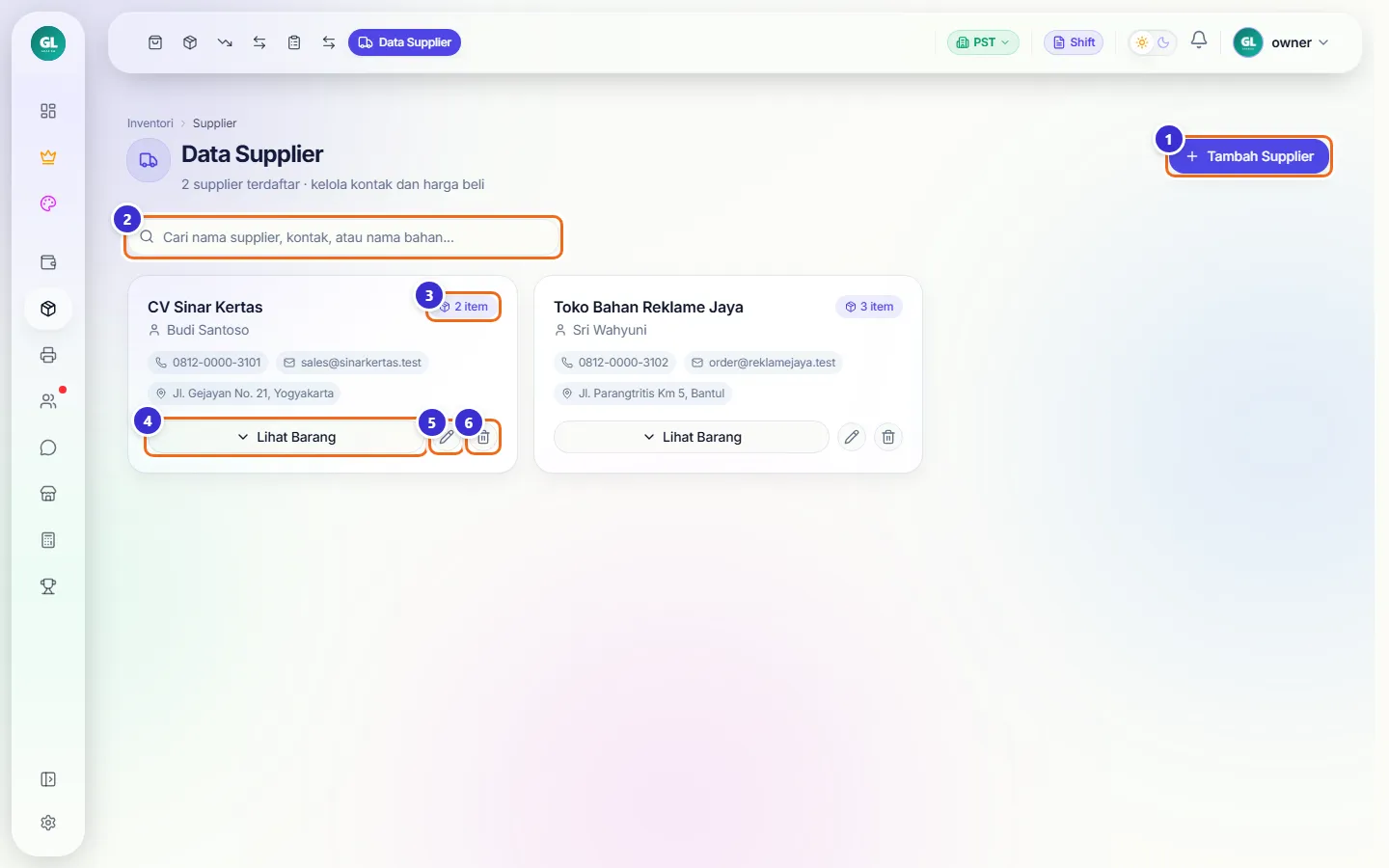
Tombol di gambar
- 1
Tambah Supplier
Membuka formulir supplier baru.
- 2
Kolom cari
Cari nama supplier, kontak, atau nama bahan yang dijualnya.
- 3
Lencana jumlah item
Banyaknya barang yang terdaftar dari supplier ini.
- 4
Lihat Barang
Membuka detail supplier dan daftar barang beserta harga belinya.
- 5
Pensil (Edit supplier)
Mengubah nama, kontak, atau alamat supplier.
- 6
Tempat sampah (Hapus supplier)
Menghapus supplier dari daftar (muncul konfirmasi).
Menambah supplier
Isi data supplier selengkap mungkin supaya mudah dihubungi saat stok menipis.
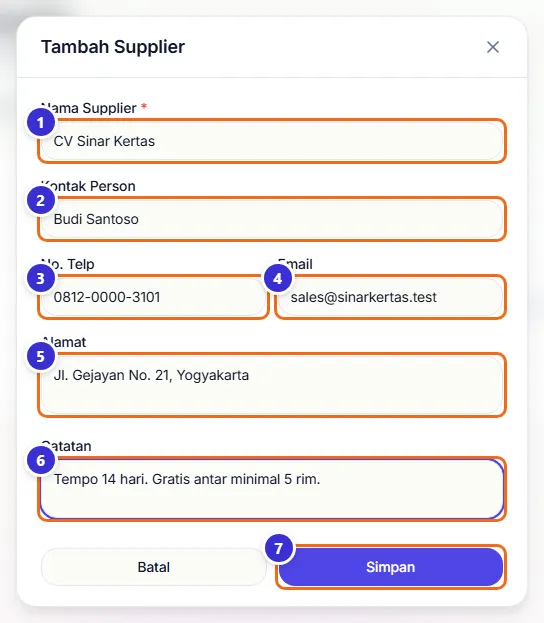
Tombol di gambar
- 1
Nama Supplier
Nama toko/perusahaan pemasok. Wajib.
- 2
Kontak Person
Nama sales atau orang yang dihubungi.
- 3
No. Telp
Nomor telepon/WhatsApp supplier.
- 4
Email
Email supplier (opsional).
- 5
Alamat
Alamat toko/gudang supplier.
- 6
Catatan
Syarat dagang, mis. tempo pembayaran atau minimal order.
- 7
Simpan
Menyimpan supplier; kartunya langsung muncul di daftar.
Langkahnya
- Klik Tambah Supplier.
- Isi Nama Supplier, Kontak Person, No. Telp, Email, Alamat, dan Catatan.
- Klik Simpan.
Mendaftarkan barang dan harga beli
Klik Lihat Barang pada kartu supplier, lalu Tambah Barang. Pilih produk (biasanya bahan baku) dan isi harga belinya.
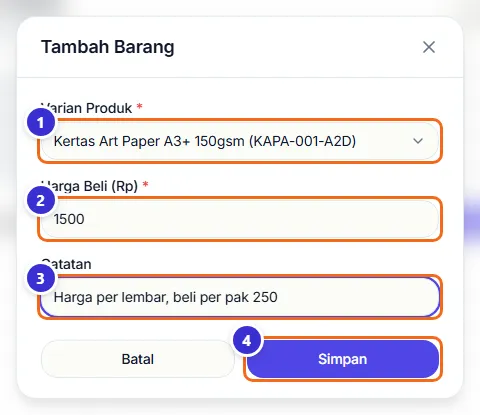
Tombol di gambar
- 1
Varian Produk
Klik untuk membuka daftar, ketik nama/SKU, lalu pilih produknya.
- 2
Harga Beli (Rp)
Harga dari supplier per satuan. Wajib.
- 3
Catatan
Mis. "beli per pak 250".
- 4
Simpan
Menambahkan barang ke daftar supplier.
Langkahnya
- Klik Lihat Barang pada kartu supplier.
- Klik Tambah Barang, pilih produk, isi Harga Beli dan catatan.
- Klik Simpan. Ulangi untuk barang lain.
Detail dan daftar barang supplier
Jendela detail menampilkan kontak lengkap dan semua barang dari supplier itu.
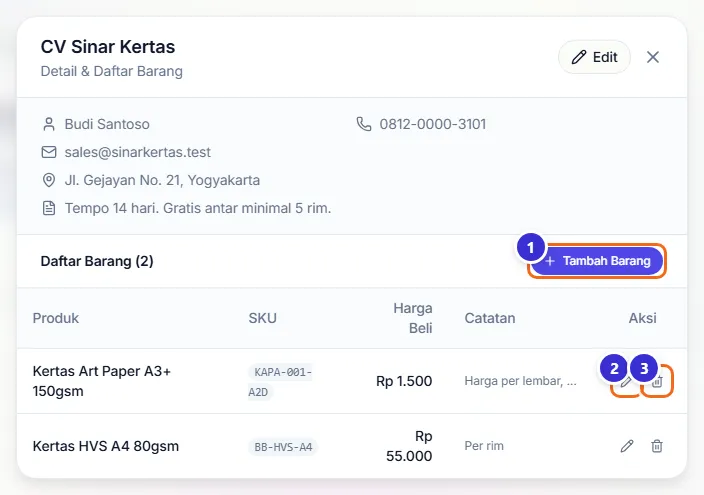
Tombol di gambar
- 1
Tambah Barang
Menghubungkan produk lain ke supplier ini.
- 2
Pensil
Mengubah harga beli atau catatan barang.
- 3
Tempat sampah
Melepas barang dari daftar supplier (muncul konfirmasi). Produknya sendiri tidak terhapus.
Mencari supplier dari nama bahan
Kolom cari juga mencari nama bahan. Ketik "flexi" untuk menemukan siapa yang menjual flexi; kartunya menampilkan "Menyediakan:" berisi barang yang cocok.
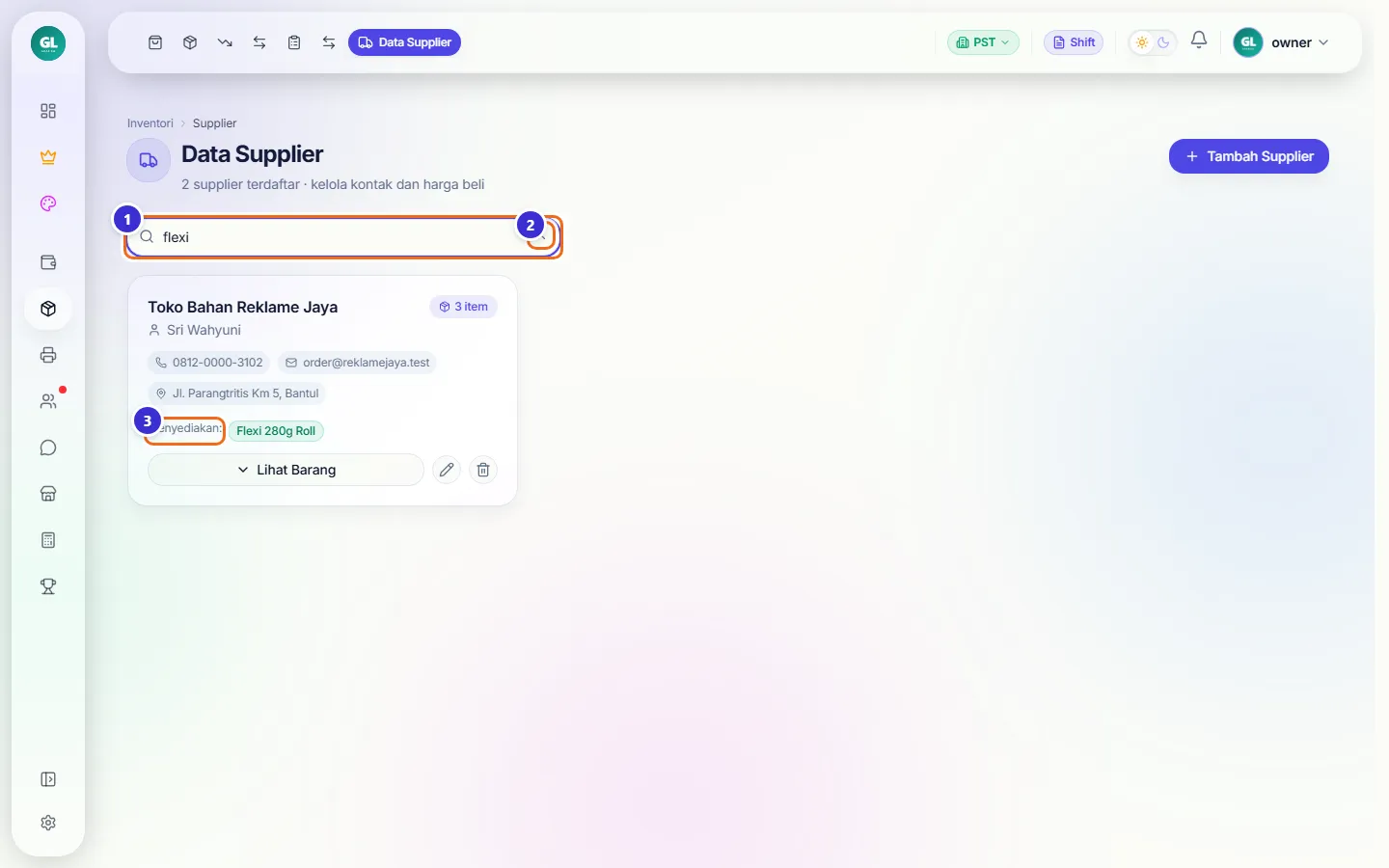
Tombol di gambar
- 1
Kolom cari
Ketik nama supplier, kontak, atau bahan.
- 2
Tanda ×
Mengosongkan pencarian.
- 3
Menyediakan:
Barang dari supplier ini yang cocok dengan pencarian.
Alur kerja
Barang datang dari supplier → stok bertambah
Harga beli cukup didaftarkan sekali, lalu terpakai otomatis tiap belanja.
Yang sering ditanyakan
Satu bahan dibeli dari dua supplier, bisa?
Bisa. Daftarkan barang yang sama di masing-masing supplier dengan harga belinya sendiri. Saat Pembelian, harga beli mengikuti supplier yang dipilih.
Kalau harga beli dari supplier naik, apa yang diubah?
Ubah Harga Beli di daftar barang supplier (ikon pensil). Untuk laporan laba, ubah juga Harga Modal produk di Edit Produk.
Apakah menghapus barang dari supplier menghapus produknya?
Tidak. Hanya hubungan barang itu dengan supplier yang dilepas; produk dan stoknya tetap ada.
Bagaimana cepat mencari siapa yang jual bahan tertentu?
Ketik nama bahan di kolom cari Data Supplier. Supplier yang menjualnya muncul dengan tulisan "Menyediakan:".