Mengenal Kalkulator HPP
Satu hitungan disebut worksheet. Kamu bisa menyimpan banyak worksheet dan membukanya lagi kapan saja. Contoh: menghitung modal Cetak A3+ Art Paper 1 Sisi.
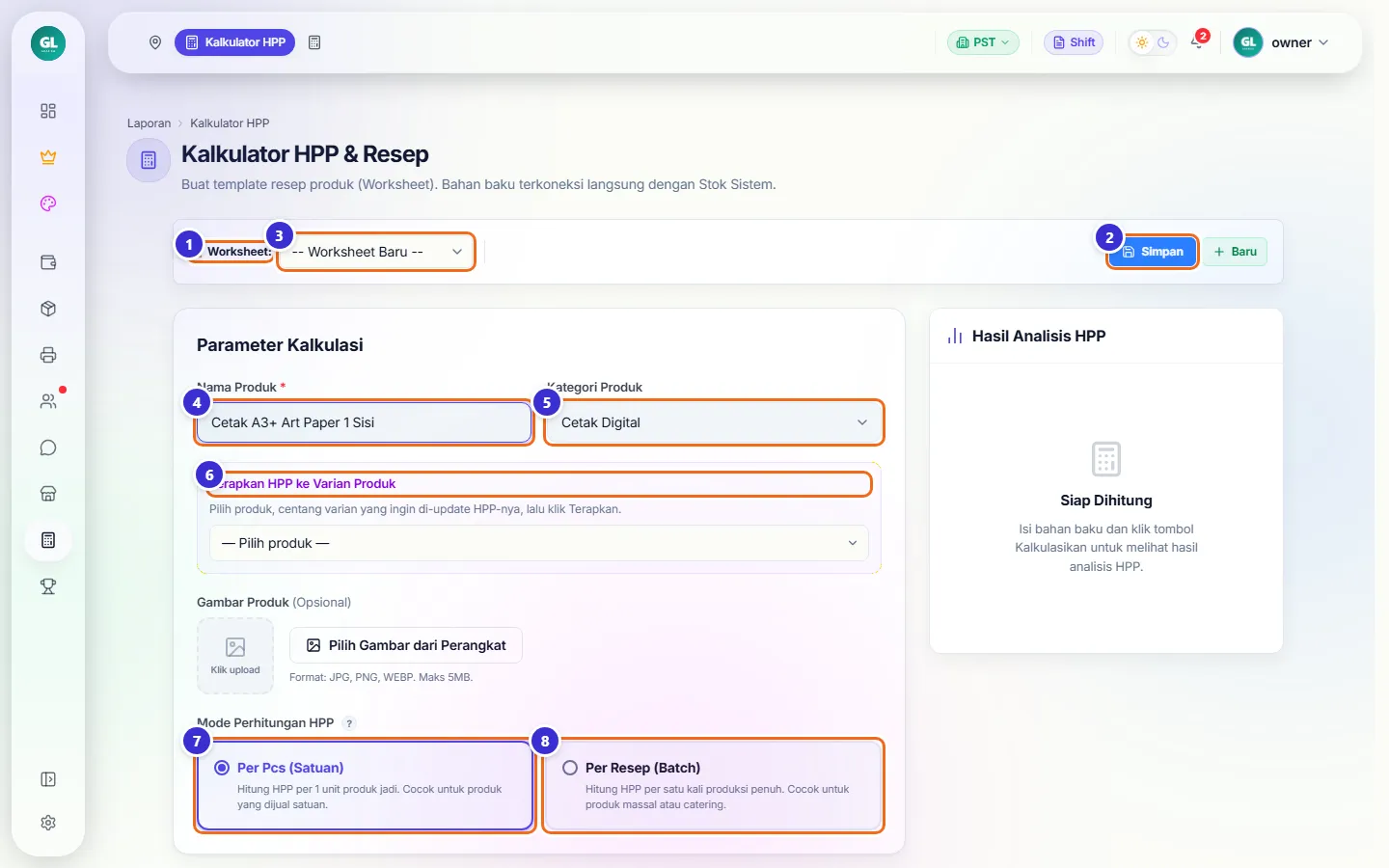
Tombol di gambar
- 1
Worksheet
Penanda worksheet yang sedang dibuka.
- 2
Simpan
Menyimpan worksheet. Wajib dilakukan sebelum HPP bisa diterapkan ke varian.
- 3
Daftar worksheet
Pilih worksheet tersimpan untuk dibuka lagi, atau "Worksheet Baru". Tombol + Baru di kanan memulai hitungan kosong.
- 4
Nama Produk
Nama hitungan/produk. Wajib.
- 5
Kategori Produk
Kategori, dipakai bila hasilnya dijadikan produk baru.
- 6
Terapkan HPP ke Varian Produk
Tempat memilih produk dan varian yang HPP-nya akan diperbarui.
- 7
Per Pcs (Satuan)
HPP dihitung untuk 1 unit produk jadi.
- 8
Per Resep (Batch)
HPP dihitung untuk satu kali produksi penuh, lalu dibagi hasilnya.
Mengisi bahan baku
Klik Tambah Bahan Baru, cari bahan dari stok, lalu isi takaran untuk 1 unit dan harga per satuannya. Contoh: 1 lembar Kertas Art Paper @ Rp 1.500 dan 2 ml Tinta @ Rp 180 → total bahan Rp 1.860.
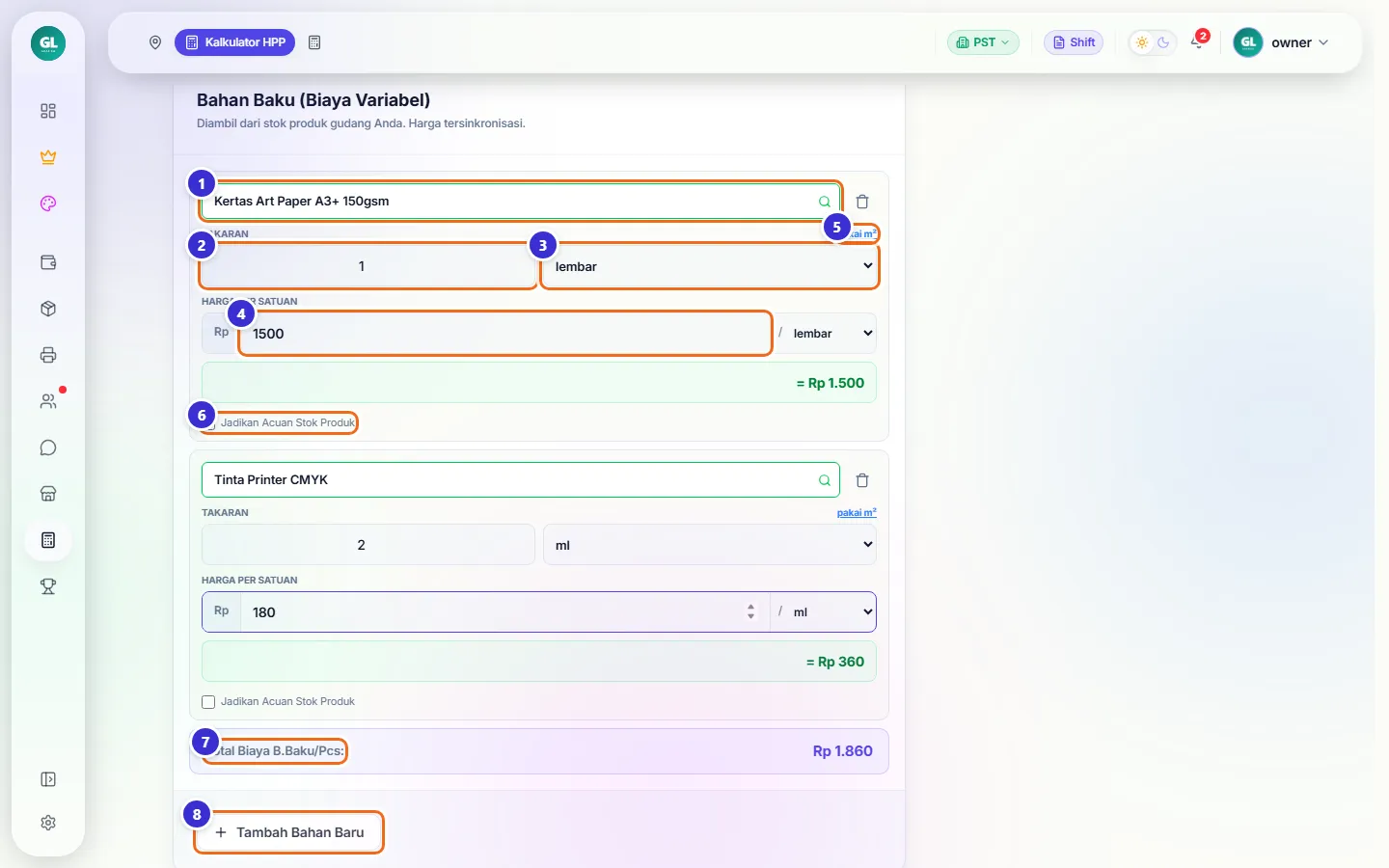
Tombol di gambar
- 1
Pilih Bahan dari Stok
Klik lalu ketik nama bahan. Ada juga pilihan "Input Manual" untuk bahan yang tidak ada di stok.
- 2
Takaran
Jumlah bahan untuk 1 unit produk.
- 3
Satuan takaran
gram, ml, lembar, m², dll. Samakan dengan satuan harga di sebelahnya.
- 4
Harga per Satuan
Harga bahan per satuan. Isi dengan harga beli/modal bahan.
- 5
pakai m²
Hitung takaran dari Lebar × Tinggi (m) untuk bahan lembaran/roll.
- 6
Jadikan Acuan Stok Produk
Stok produk jadi dihitung dari sisa stok bahan ini dibagi takaran.
- 7
Total Biaya B.Baku/Pcs
Jumlah biaya semua bahan untuk 1 unit.
- 8
Tambah Bahan Baru
Menambah baris bahan. Ikon tempat sampah di tiap baris menghapusnya.
Langkahnya
- Klik Tambah Bahan Baru, klik kolom bahan, ketik "art paper", pilih Kertas Art Paper A3+ 150gsm.
- Isi Takaran 1, satuan lembar, Harga per Satuan 1500 / lembar.
- Tambah bahan Tinta Printer CMYK: takaran 2 ml, harga 180 / ml.
Biaya tetap bulanan
Biaya yang tetap dibayar tiap bulan (sewa, gaji) dibagi ke setiap unit berdasarkan target penjualan. Contoh: sewa Rp 2.000.000 + gaji operator Rp 3.000.000 dengan target 2.000 lembar → Rp 2.500 per lembar.
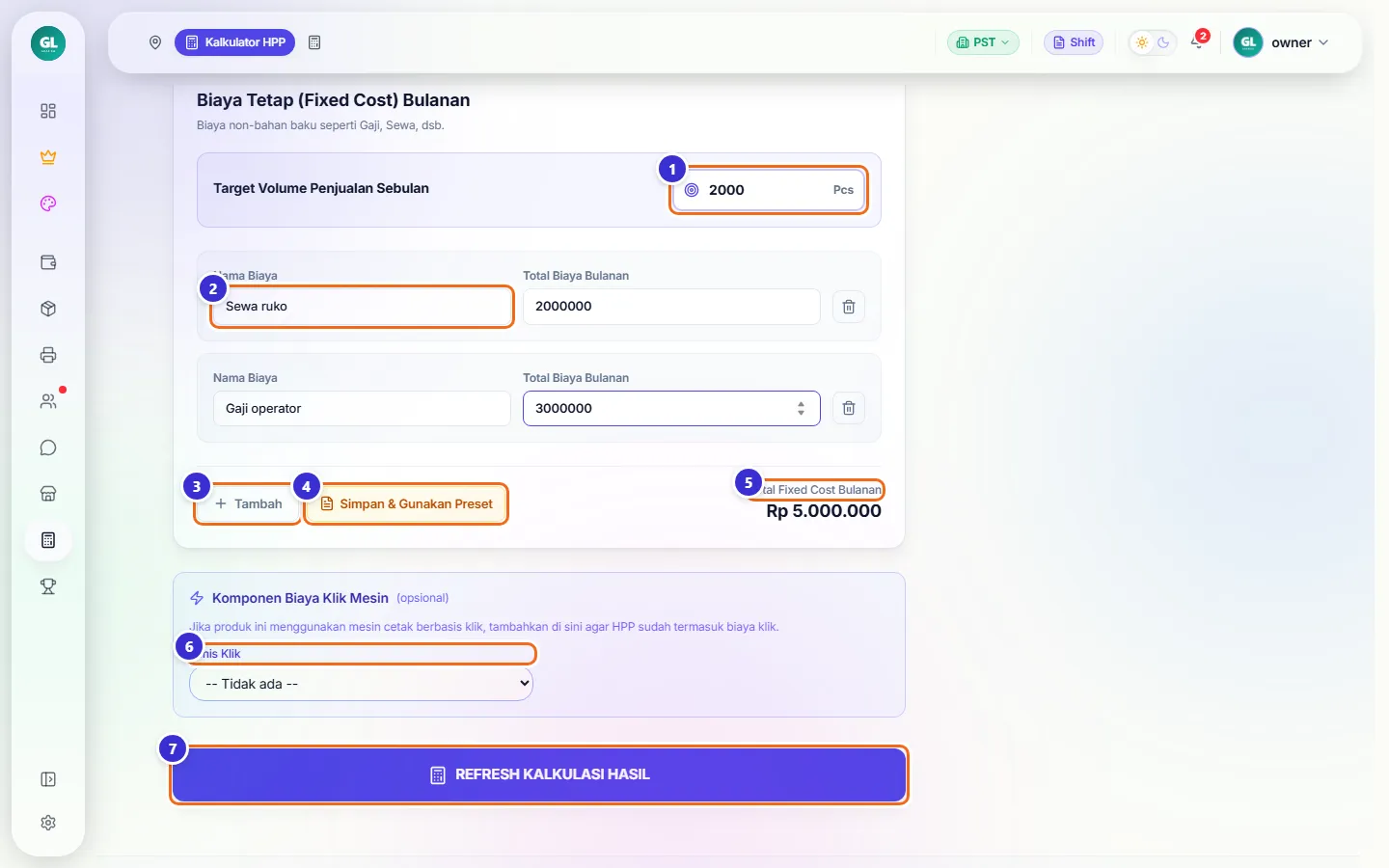
Tombol di gambar
- 1
Target Volume Penjualan Sebulan
Perkiraan jumlah unit terjual sebulan; biaya tetap dibagi angka ini.
- 2
Nama Biaya
Nama biaya, mis. Sewa ruko. Kolom di sebelahnya untuk jumlah per bulan.
- 3
Tambah
Menambah baris biaya tetap.
- 4
Simpan & Gunakan Preset
Menyimpan daftar biaya tetap supaya bisa dipakai lagi di worksheet lain.
- 5
Total Fixed Cost Bulanan
Jumlah semua biaya tetap.
- 6
Jenis Klik
Opsional: tambahkan biaya klik mesin cetak ke HPP.
- 7
REFRESH KALKULASI HASIL
Menghitung ulang dan menampilkan hasil di panel kanan.
Langkahnya
- Ganti Target Volume menjadi 2000.
- Klik Tambah dua kali, isi Sewa ruko 2.000.000 dan Gaji operator 3.000.000.
- Klik REFRESH KALKULASI HASIL.
Membaca hasil analisis
Panel kanan menunjukkan susunan modal per unit dan tiga saran harga jual berdasarkan margin.
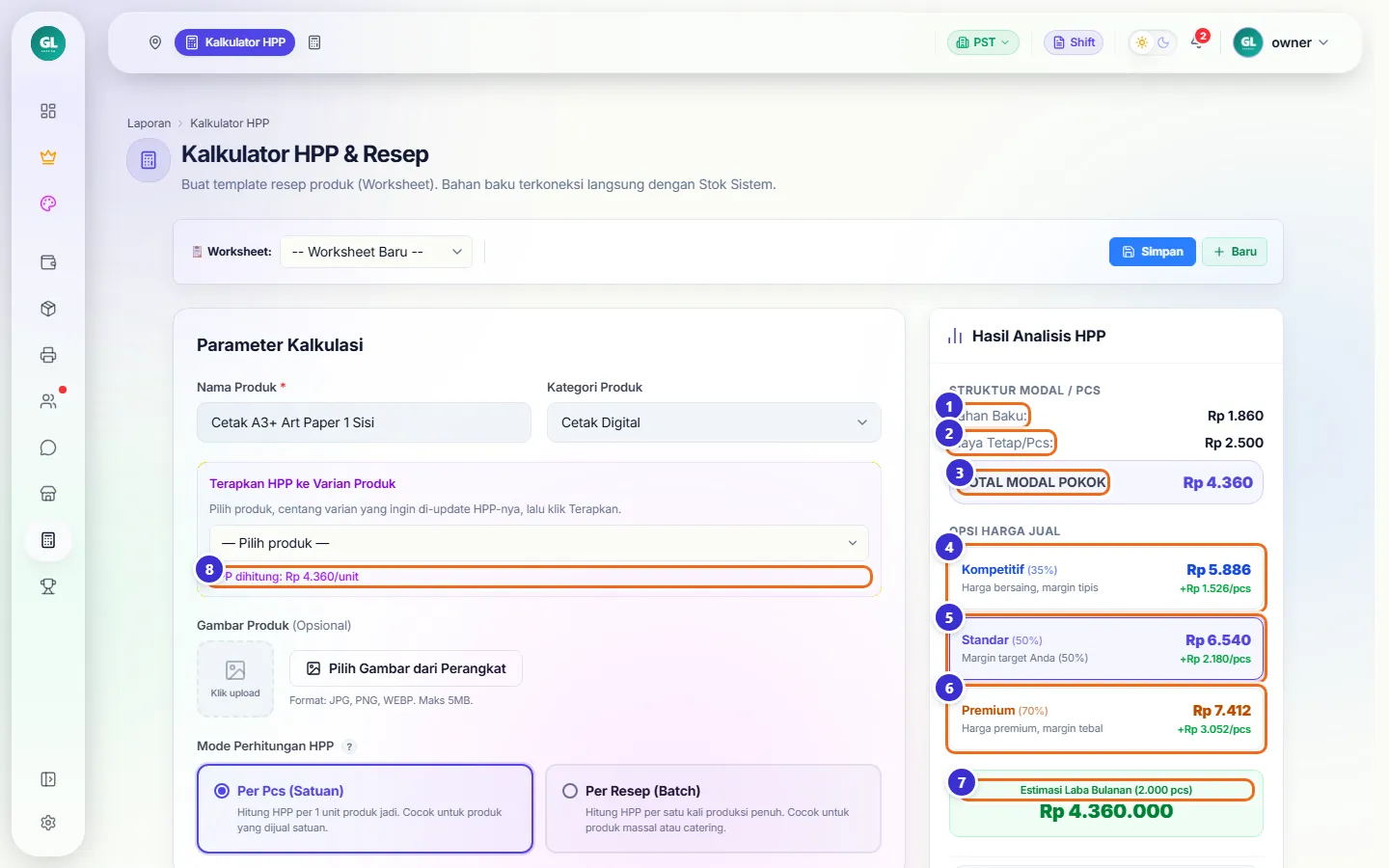
Tombol di gambar
- 1
Bahan Baku
Biaya bahan per unit (Rp 1.860).
- 2
Biaya Tetap/Pcs
Bagian biaya tetap per unit (Rp 2.500).
- 3
TOTAL MODAL POKOK
HPP per unit (Rp 4.360).
- 4
Kompetitif (35%)
Harga bersaing dengan margin tipis.
- 5
Standar (50%)
Harga dengan target margin standar.
- 6
Premium (70%)
Harga dengan margin tebal.
- 7
Estimasi Laba Bulanan
Perkiraan laba sebulan bila target volume tercapai.
- 8
HPP dihitung
Angka HPP yang akan diterapkan ke varian.
Menyimpan worksheet
Klik Simpan supaya hitungan tersimpan dan bisa dibuka lagi. Nama worksheet muncul di daftar dan diberi nomor.
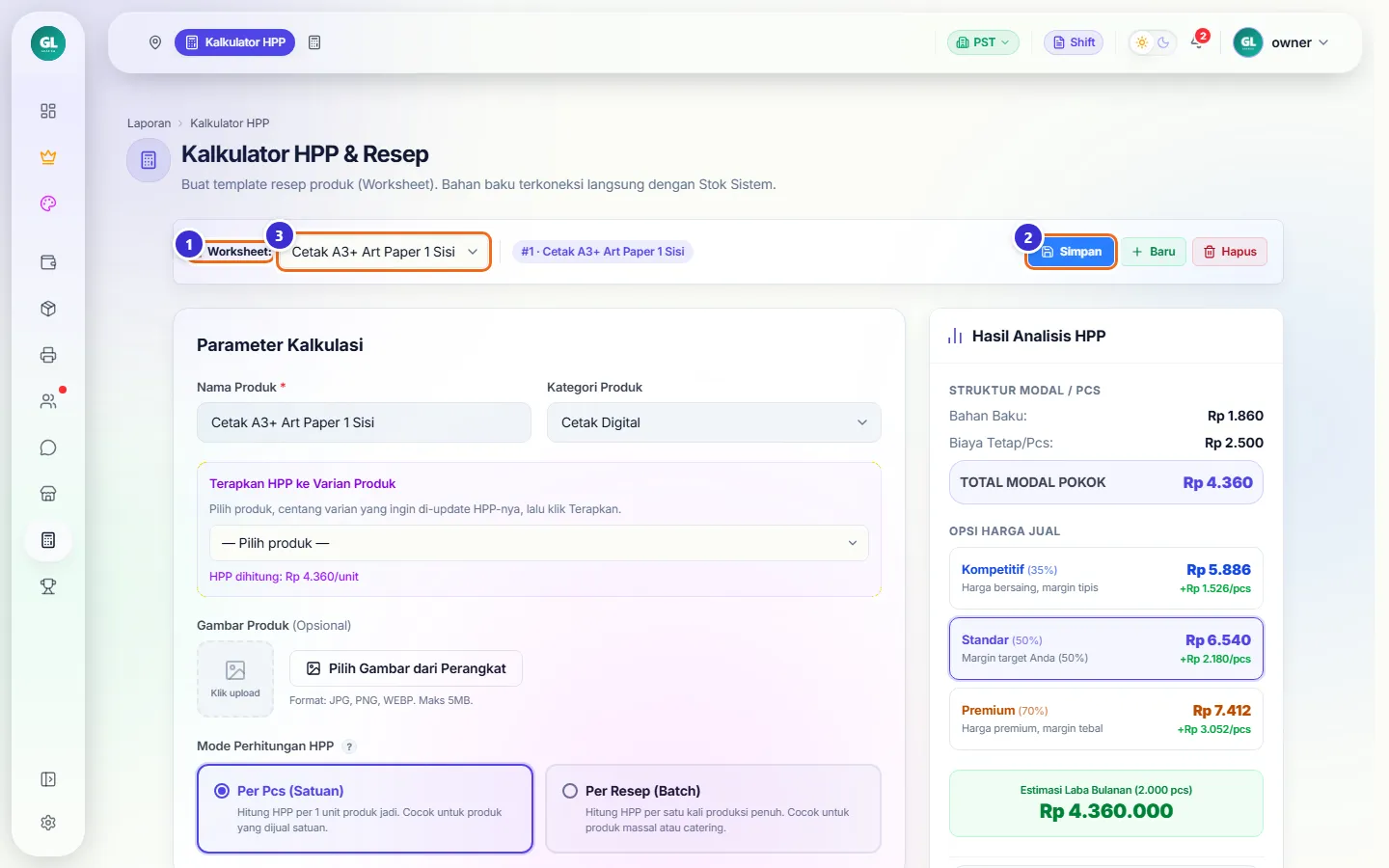
Tombol di gambar
- 1
Worksheet
Worksheet yang sedang dibuka.
- 2
Simpan
Menyimpan perubahan. Muncul pesan "Worksheet baru dibuat!" untuk simpanan pertama.
- 3
Daftar worksheet
Berisi worksheet tersimpan. Tombol Hapus di kanan menghapus worksheet yang sedang dibuka.
Langkahnya
- Setelah hasil muncul, klik Simpan di bagian atas.
- Klik OK pada pesan "Worksheet baru dibuat!".
Menerapkan HPP ke varian produk
Setelah worksheet disimpan, pilih produk dan centang varian yang ingin diperbarui HPP-nya. Tombol Terapkan baru muncul setelah worksheet disimpan dan hasil sudah dihitung.
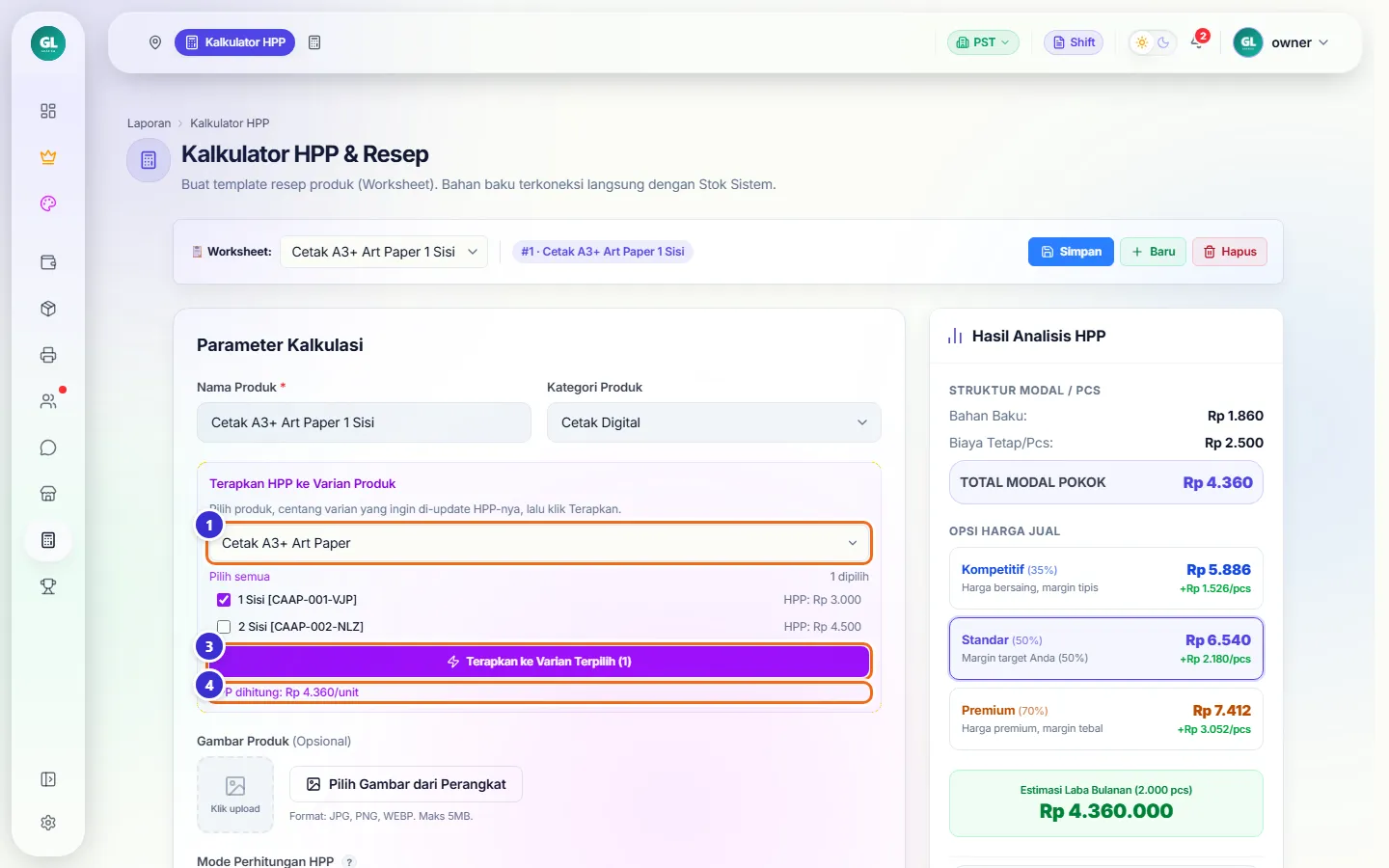
Tombol di gambar
- 1
Pilih produk
Produk yang HPP-nya akan diperbarui. Daftar varian dengan HPP lamanya muncul di bawah (centang varian yang dimaksud).
- 3
Terapkan ke Varian Terpilih
Mengganti Harga Modal varian yang dicentang dengan HPP hasil hitungan. Harga jual tidak berubah.
- 4
HPP dihitung
Angka yang akan dipasang.
Langkahnya
- Pilih Cetak A3+ Art Paper, centang varian 1 Sisi.
- Klik Terapkan ke Varian Terpilih, lalu OK pada pertanyaan konfirmasi.
- Muncul pesan berhasil; Harga Modal varian 1 Sisi berubah dari Rp 3.000 menjadi Rp 4.360.
Pilihan lain di panel hasil
Di bawah saran harga ada pilihan untuk menjadikan hitungan sebagai produk. Tombol-tombol ini membuat atau mengubah produk di katalog, jadi pakai setelah angkanya benar.
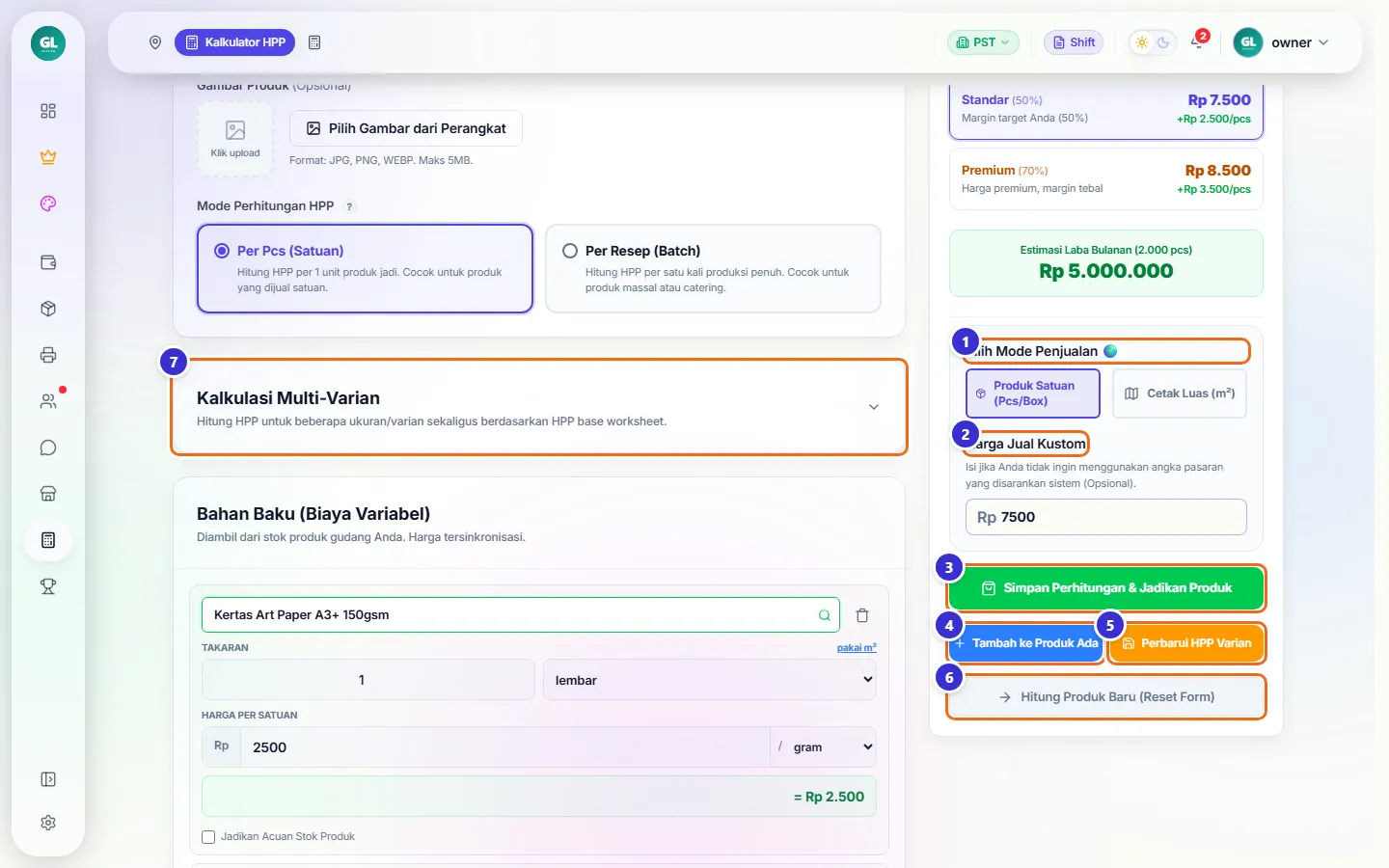
Tombol di gambar
- 1
Pilih Mode Penjualan
Produk Satuan (Pcs/Box) atau Cetak Luas (m²).
- 2
Harga Jual Kustom
Isi bila ingin memakai harga sendiri, bukan saran sistem.
- 3
Simpan Perhitungan & Jadikan Produk
Membuat produk baru di katalog dari hitungan ini.
- 4
Tambah ke Produk Ada
Menambahkan hitungan ini sebagai varian baru di produk yang sudah ada.
- 5
Perbarui HPP Varian
Memperbarui HPP satu varian produk yang sudah ada.
- 6
Hitung Produk Baru (Reset Form)
Mengosongkan formulir untuk hitungan baru.
- 7
Kalkulasi Multi-Varian
Menghitung HPP beberapa ukuran/varian sekaligus dari worksheet dasar.
Rumus HPP per Produk
Buka Analisa & Kalkulator → Rumus HPP per Produk (khusus owner). Klik nama produk untuk melihat HPP setiap varian: harga jual, HPP tersimpan, margin, laba per unit, dan dari mana HPP itu berasal.
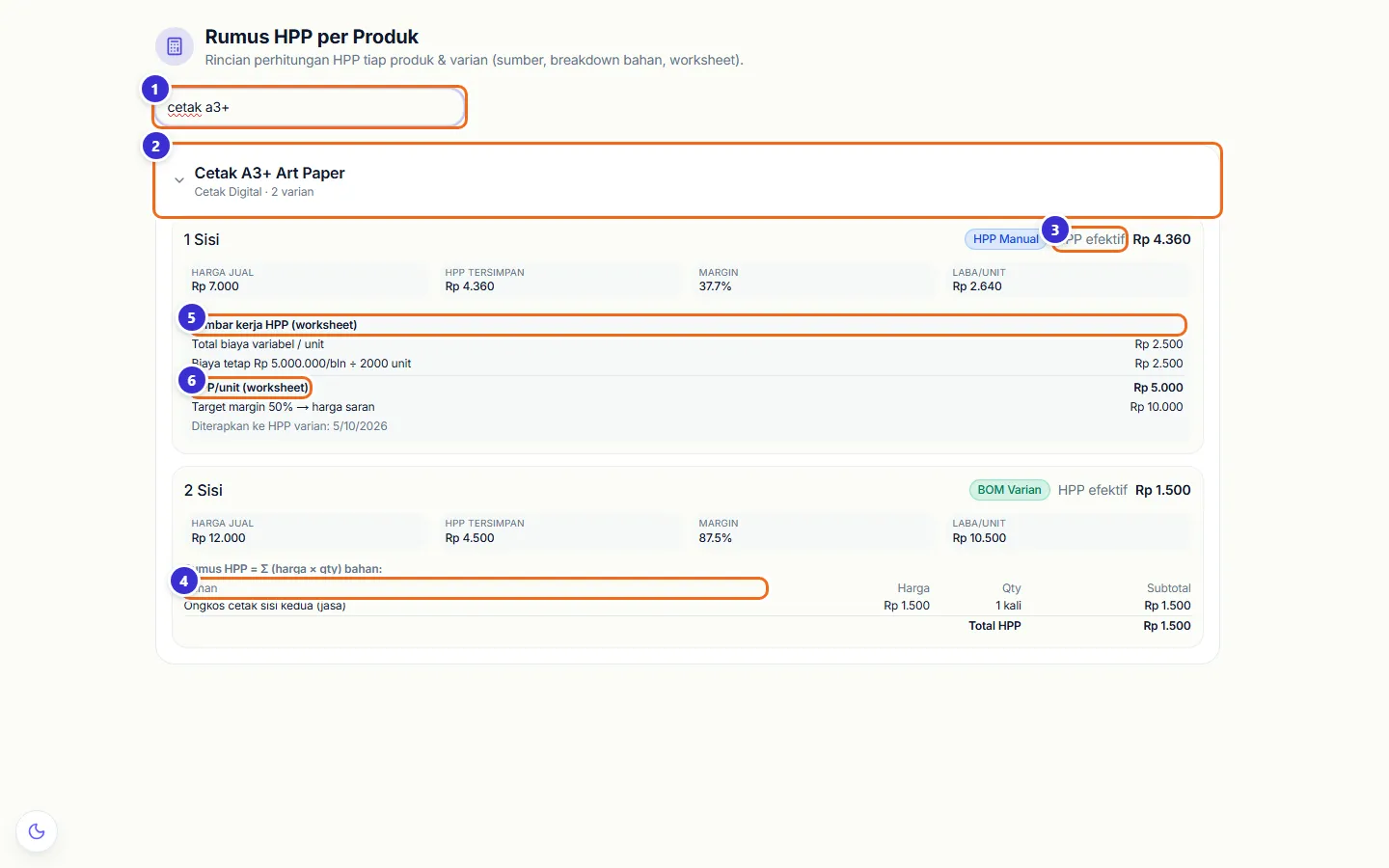
Tombol di gambar
- 1
Cari produk / kategori
Menyaring daftar produk.
- 2
Nama produk
Klik untuk membuka/menutup rinciannya.
- 3
HPP efektif
HPP yang dipakai untuk laporan, dengan label sumbernya: HPP Manual (diisi/diterapkan) atau BOM Varian (dari bahan varian).
- 4
Tabel bahan
Rumus HPP = Σ (harga × qty) bahan, mis. ongkos cetak sisi kedua di varian 2 Sisi.
- 5
Lembar kerja HPP (worksheet)
Ringkasan worksheet yang terhubung: biaya variabel dan biaya tetap per unit.
- 6
HPP/unit (worksheet)
HPP menurut worksheet, beserta tanggal kapan diterapkan ke varian.
Langkahnya
- Buka Rumus HPP per Produk, ketik nama produk di kolom cari.
- Klik nama produk untuk melihat rincian tiap varian.
Alur kerja
Menentukan harga jual dari modal
Hitung modal yang sebenarnya sebelum memasang harga.
- Pastikan bahan baku sudah ada di katalog dengan harga modalnyaKatalog Produk
- Susun bahan dan biaya tetap di Kalkulator HPP, simpan worksheetKalkulator HPP & Rumus HPP
- Terapkan HPP ke varian produkKalkulator HPP & Rumus HPP
- Sesuaikan harga jual di Edit Produk bila perluKatalog Produk
- Pantau labanya di Laba KotorLaporan Laba Kotor
Yang sering ditanyakan
Kenapa tombol Terapkan ke Varian tidak muncul?
Tombol muncul setelah tiga hal terpenuhi: hasil sudah dihitung (REFRESH KALKULASI HASIL), worksheet sudah disimpan, dan minimal satu varian dicentang.
Apakah menerapkan HPP mengubah harga jual?
Tidak. Yang berubah hanya Harga Modal (HPP) varian. Harga jual diubah sendiri di Edit Produk.
Harga bahan di kalkulator tidak sama dengan harga beli saya?
Kalkulator mengisi harga dari harga jual bahan di katalog. Ganti Harga per Satuan secara manual ke harga beli, dan cek lagi setiap kali worksheet dibuka ulang.
Apa gunanya Target Volume Penjualan?
Biaya tetap bulanan dibagi angka ini untuk mendapat biaya tetap per unit. Makin besar volume, makin kecil bebannya per unit.
Siapa yang bisa melihat Rumus HPP per Produk?
Hanya owner. Halaman ini menampilkan modal dan margin semua produk.