Mengenal Leaderboard
Atur periode, divisi, dan cabang di bagian atas. Panel pertama, Tim / Cabang, merangkum omzet tiap cabang menurut peran yang mengerjakannya.
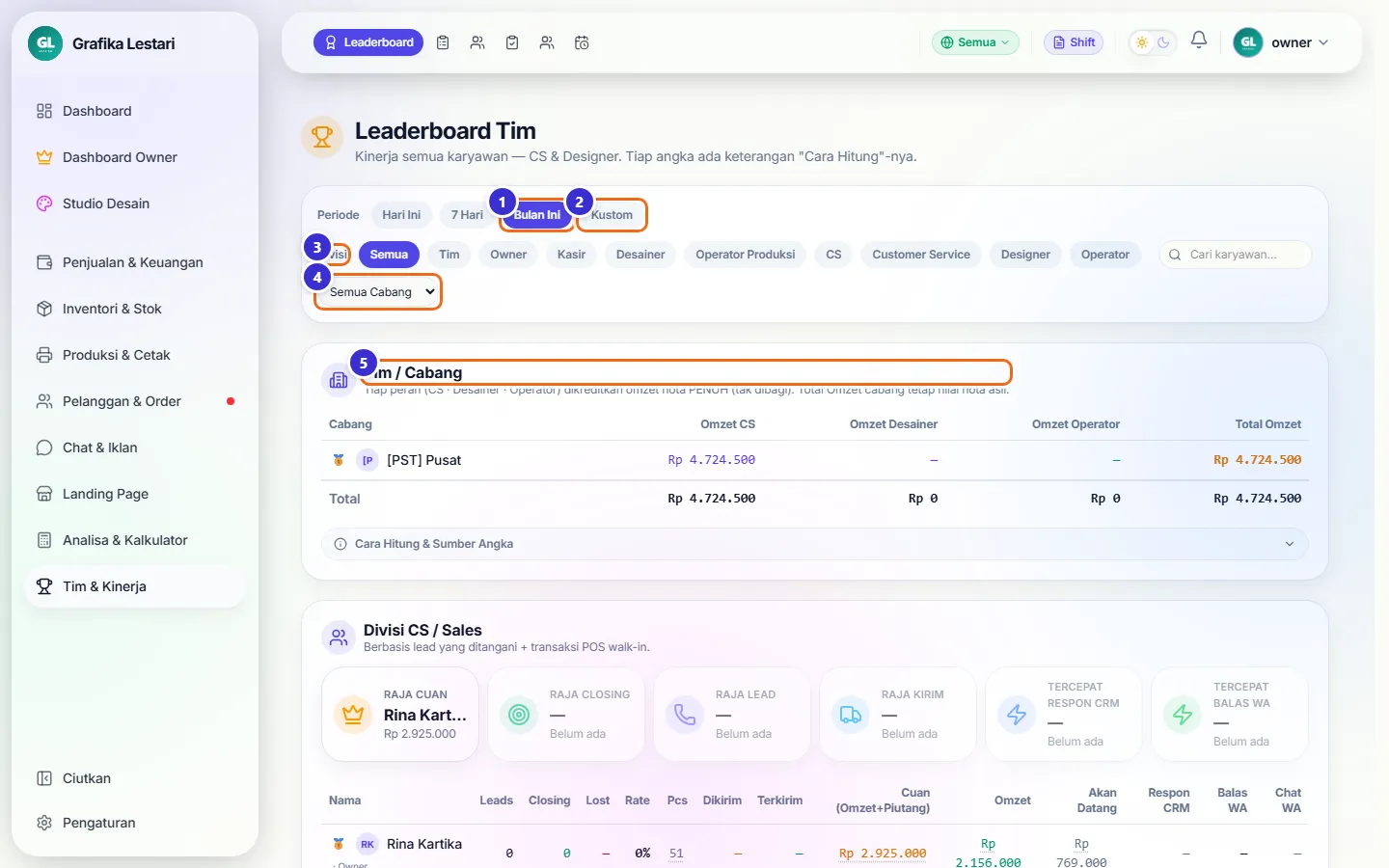
Tombol di gambar
- 1
Periode (Hari Ini, 7 Hari, Bulan Ini)
Rentang waktu penilaian.
- 2
Kustom
Memilih tanggal sendiri.
- 3
Divisi (Semua, Tim, nama peran, Customer Service, Designer, Operator)
Menyaring tampilan ke divisi atau peran tertentu. Di sebelah kanan ada kolom Cari karyawan.
- 4
Pilihan cabang
Semua Cabang atau satu cabang.
- 5
Tim / Cabang
Omzet per cabang yang dikreditkan ke CS, Desainer, dan Operator. Tiap peran mendapat nilai nota penuh, jadi totalnya tetap nilai nota asli.
Divisi CS / Sales
Kartu juara (Raja Cuan, Raja Closing, Raja Lead, Raja Kirim, Tercepat Respon CRM, Tercepat Balas WA) dan tabel lengkap per orang. Transaksi kasir walk-in dikreditkan ke nama kasir di nota.
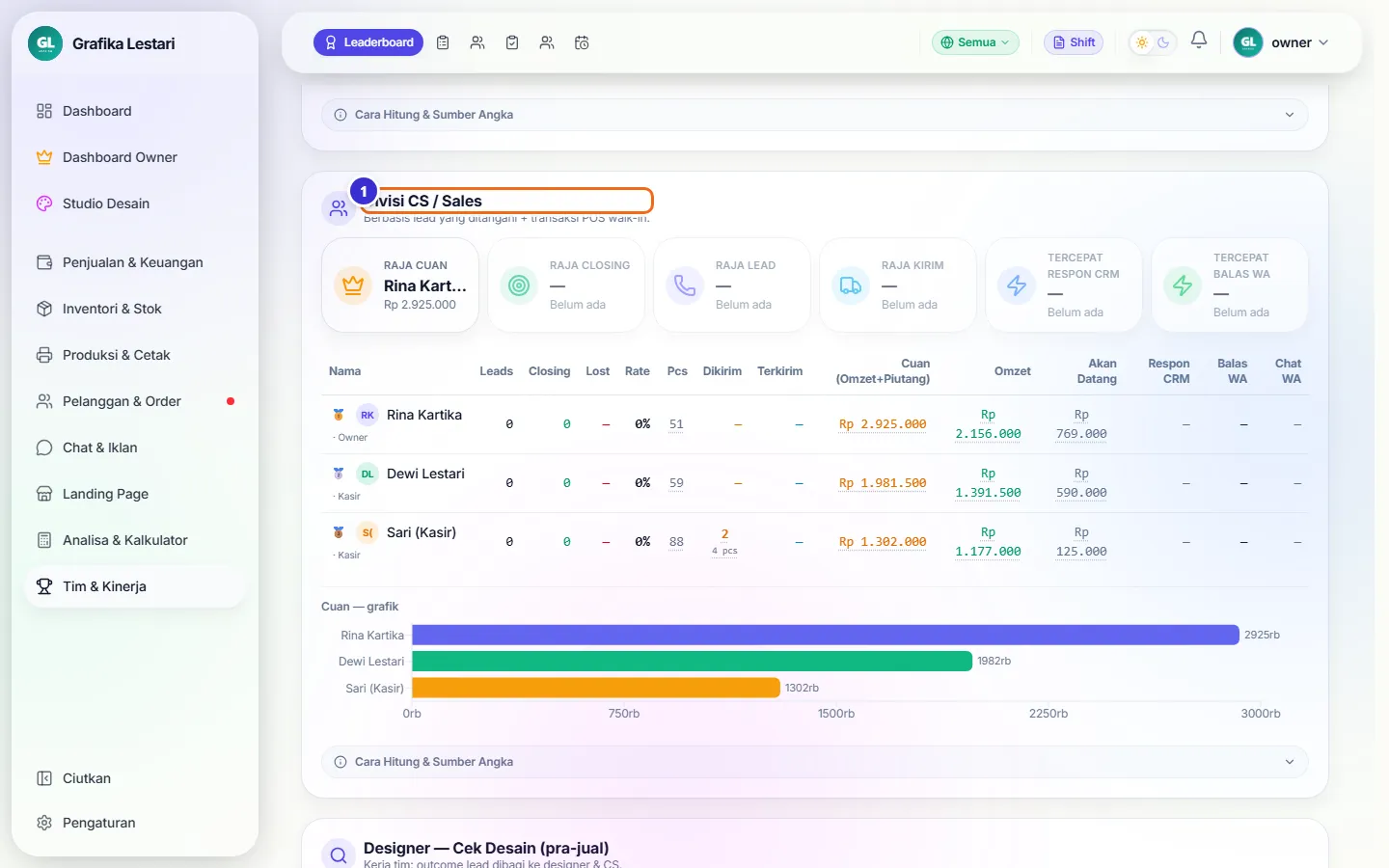
Tombol di gambar
- 1
Divisi CS / Sales
Kolom: Leads, Closing, Lost, Rate, Pcs, Dikirim, Terkirim, Cuan (omzet + piutang), Omzet, Akan Datang, Respon CRM, Balas WA, Chat WA. Di bawahnya grafik Cuan per orang.
Angka yang bisa diklik
Angka bergaris titik-titik bisa diklik untuk melihat rinciannya.
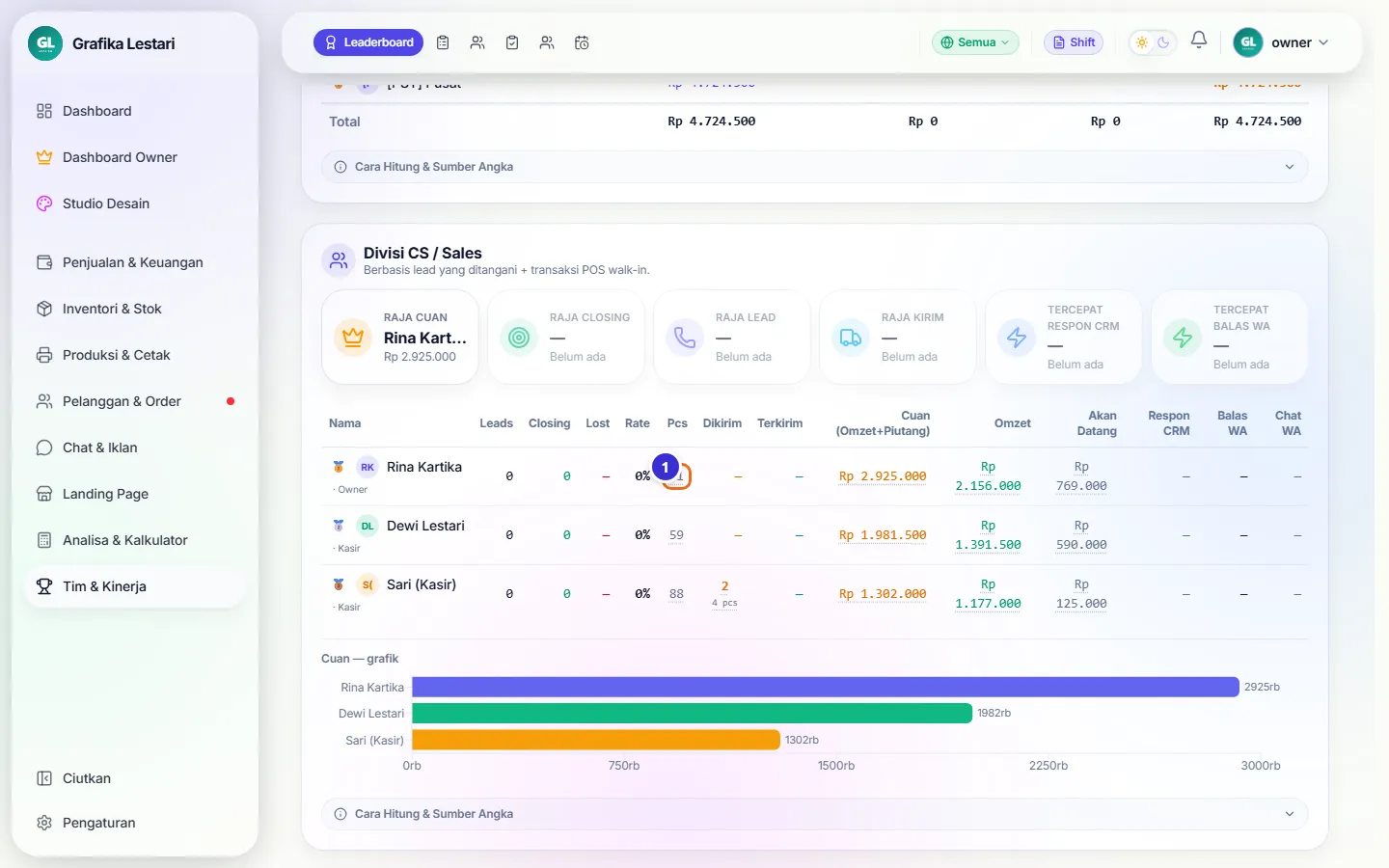
Tombol di gambar
- 1
Angka Pcs
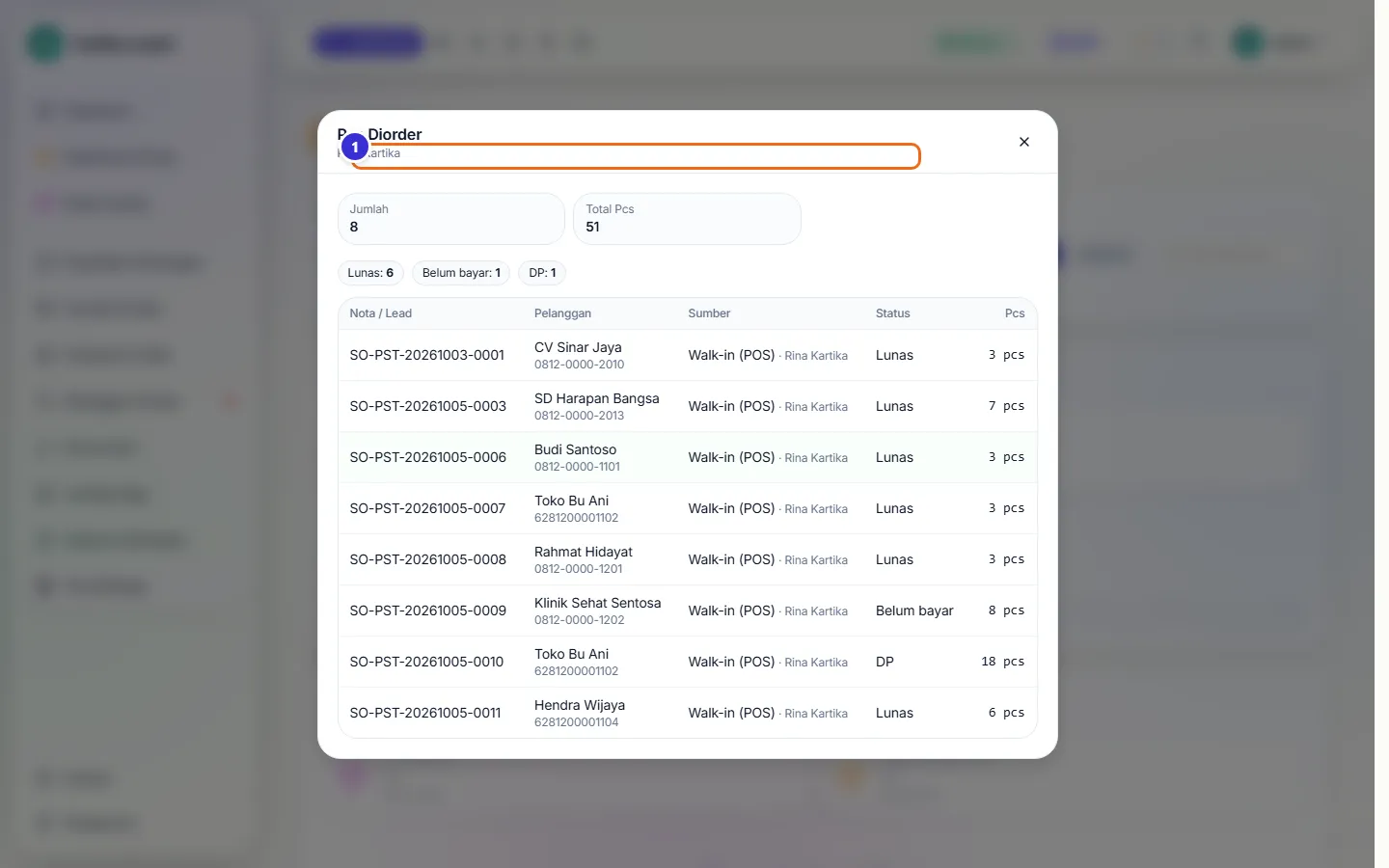
Klik untuk membuka daftar nota/lead yang membentuk angka ini.
Rincian angka
Jendela rincian berisi daftar nota beserta pelanggan, sumber, status, dan jumlah pcs. Jadi setiap angka di papan bisa dicek asal-usulnya.
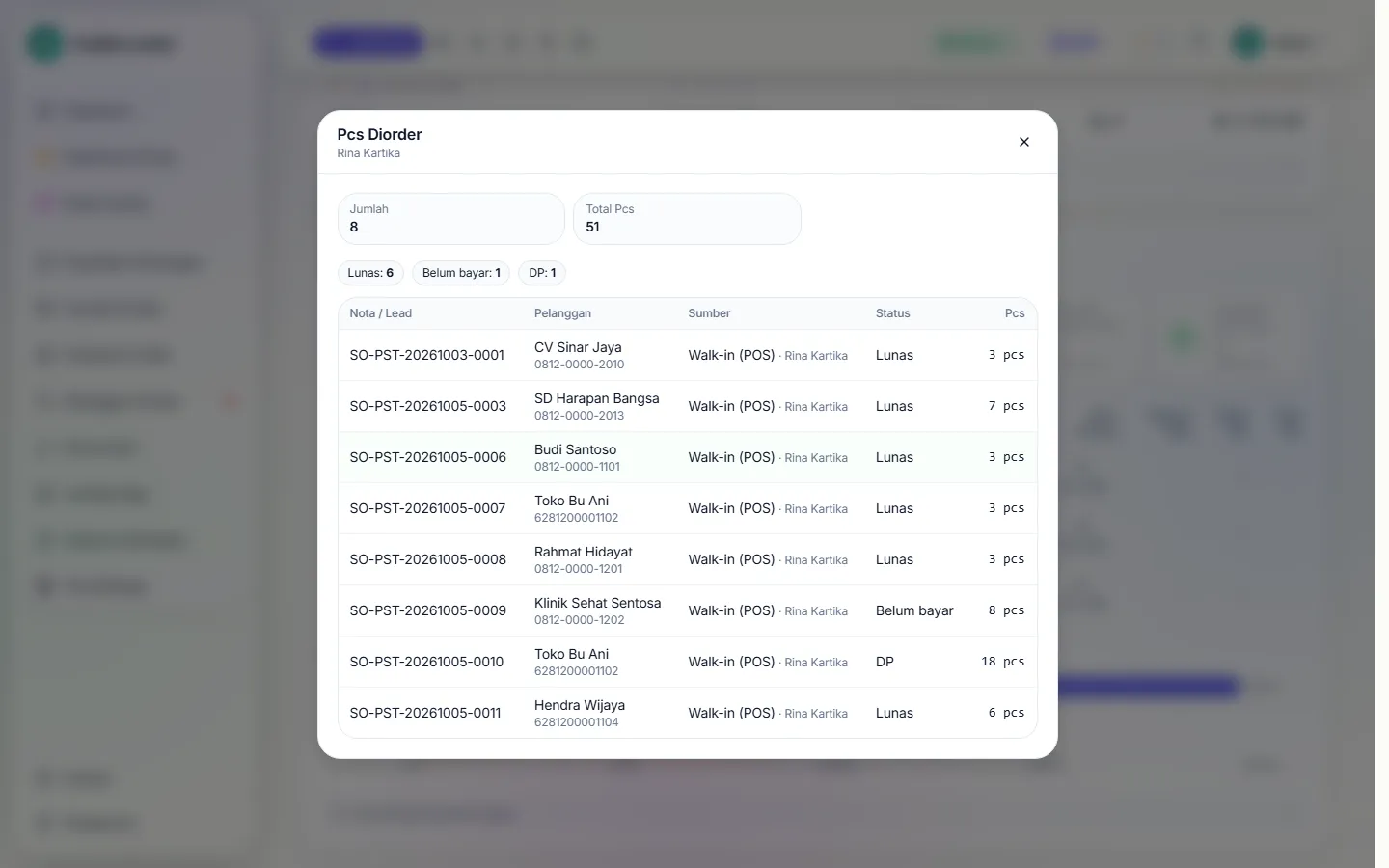
Langkahnya
- Pilih Bulan Ini.
- Di tabel CS / Sales, klik angka Pcs salah satu karyawan.
- Tutup jendela dengan tanda ×.
Designer — cek desain (pra-jual)
Kinerja desainer saat memeriksa desain sebelum order: jumlah dicek dan closing yang dihasilkan bersama CS.
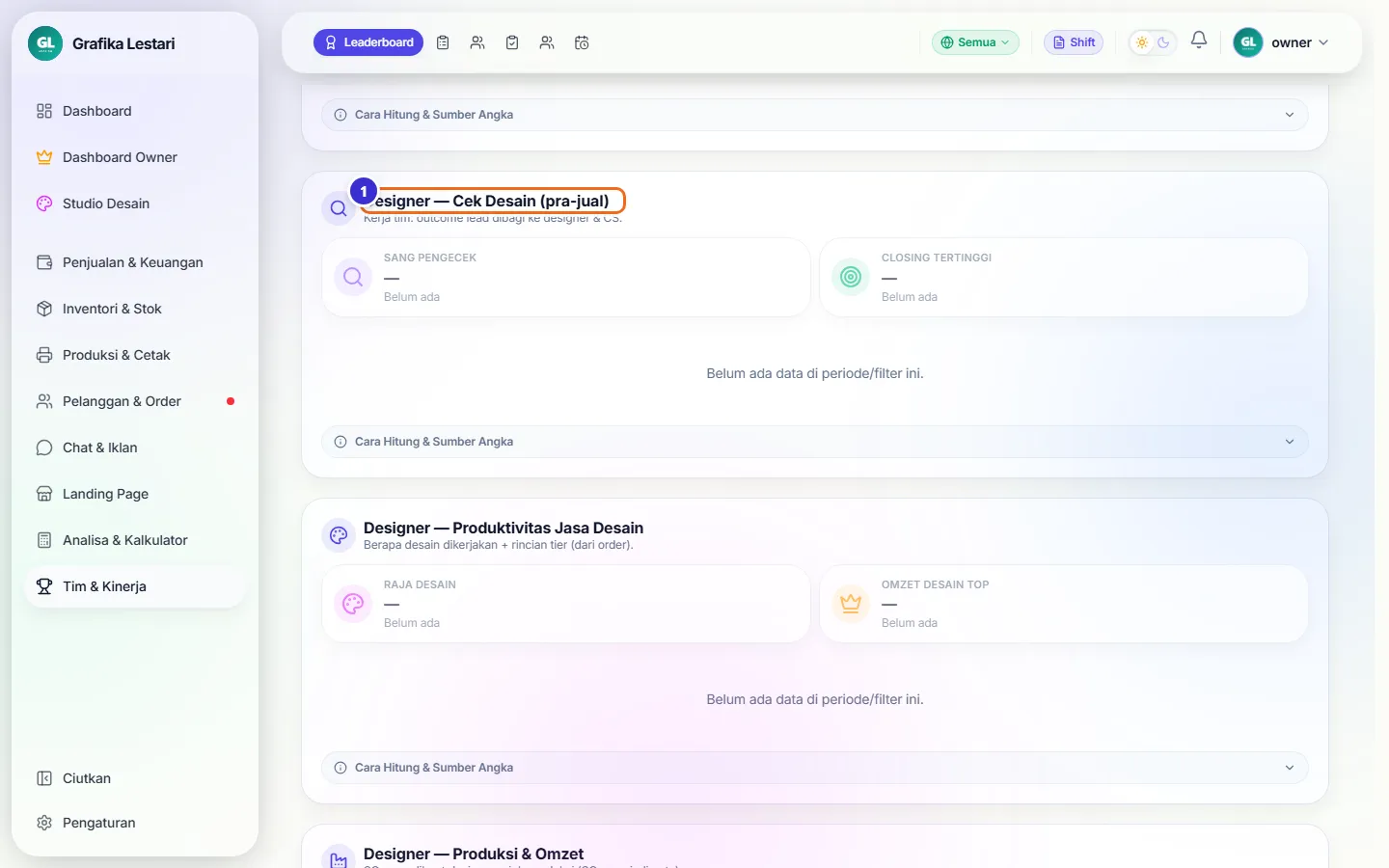
Tombol di gambar
- 1
Designer — Cek Desain (pra-jual)
Juara Sang Pengecek dan Closing Tertinggi.
Designer — produktivitas jasa desain
Berapa desain yang dikerjakan dan omzet jasa desainnya, dirinci per tingkat harga.
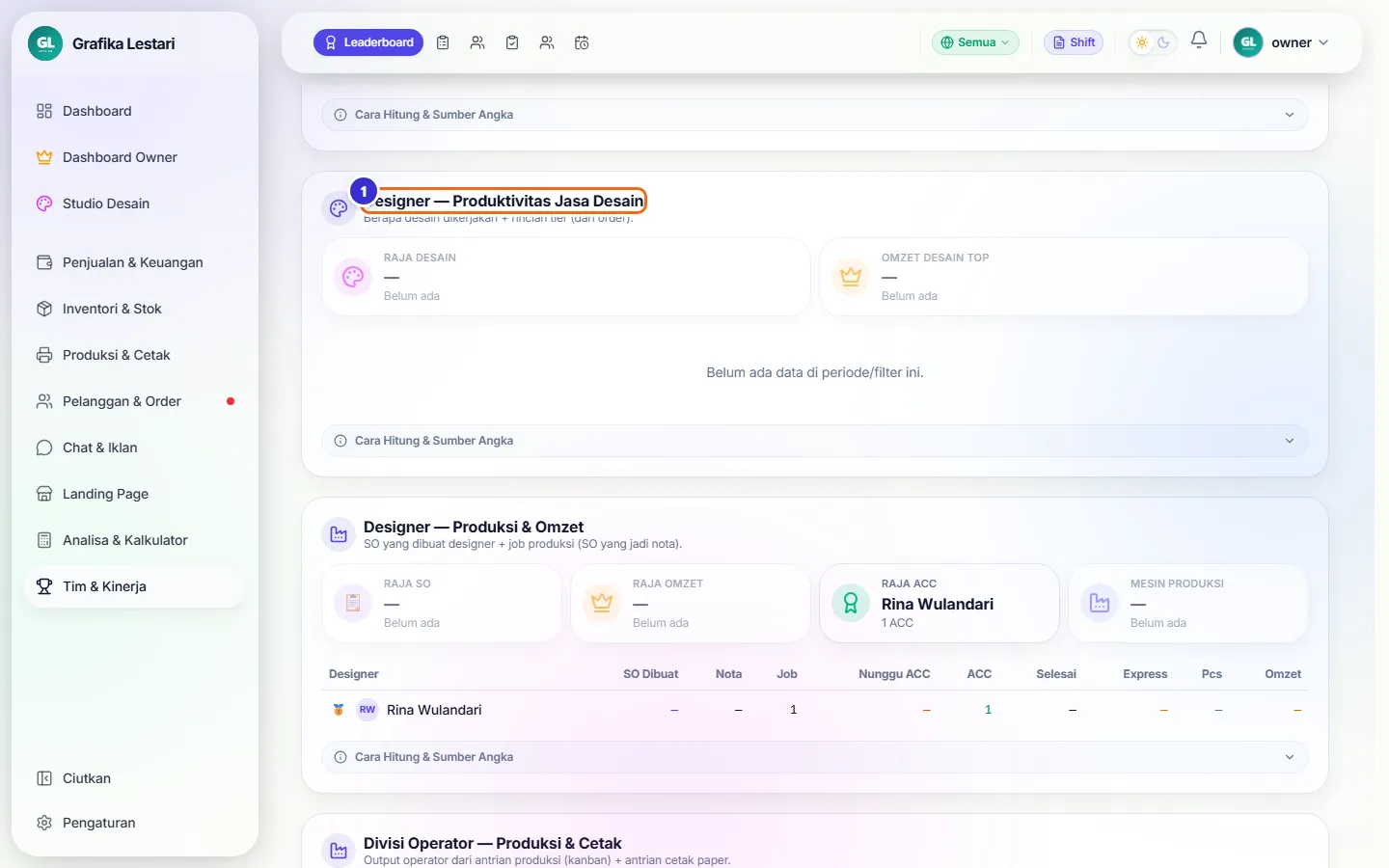
Tombol di gambar
- 1
Designer — Produktivitas Jasa Desain
Juara Raja Desain dan Omzet Desain Top.
Designer — produksi & omzet
Sales Order yang dibuat desainer, job produksi, jumlah yang menunggu ACC, sudah ACC, selesai, express, pcs, dan omzet.
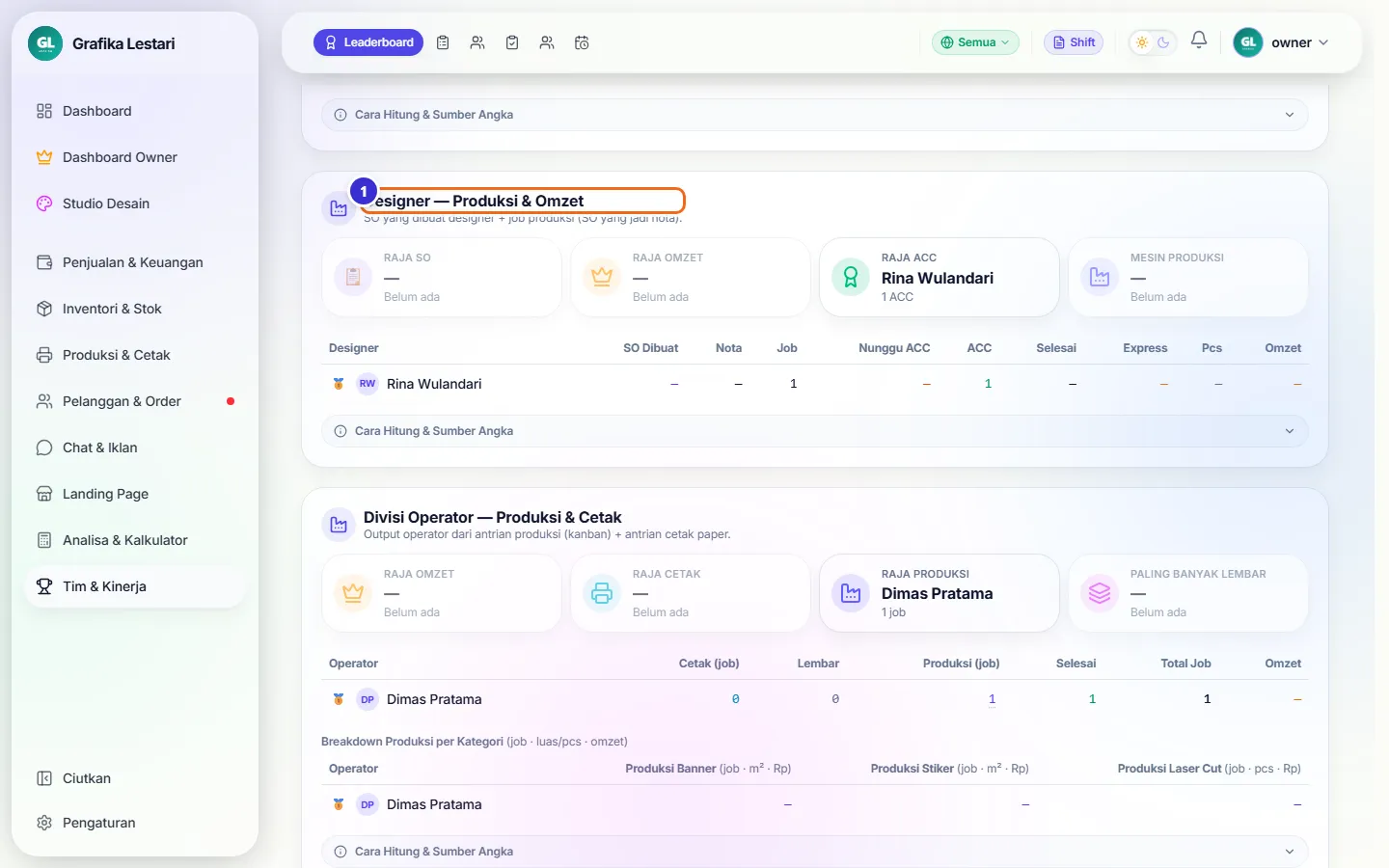
Tombol di gambar
- 1
Designer — Produksi & Omzet
Juara Raja SO, Raja Omzet, Raja ACC, Mesin Produksi.
Divisi Operator — produksi & cetak
Output operator dari antrian produksi dan antrian cetak: job cetak, lembar, job produksi, selesai, dan omzet, plus rincian per kategori produksi.
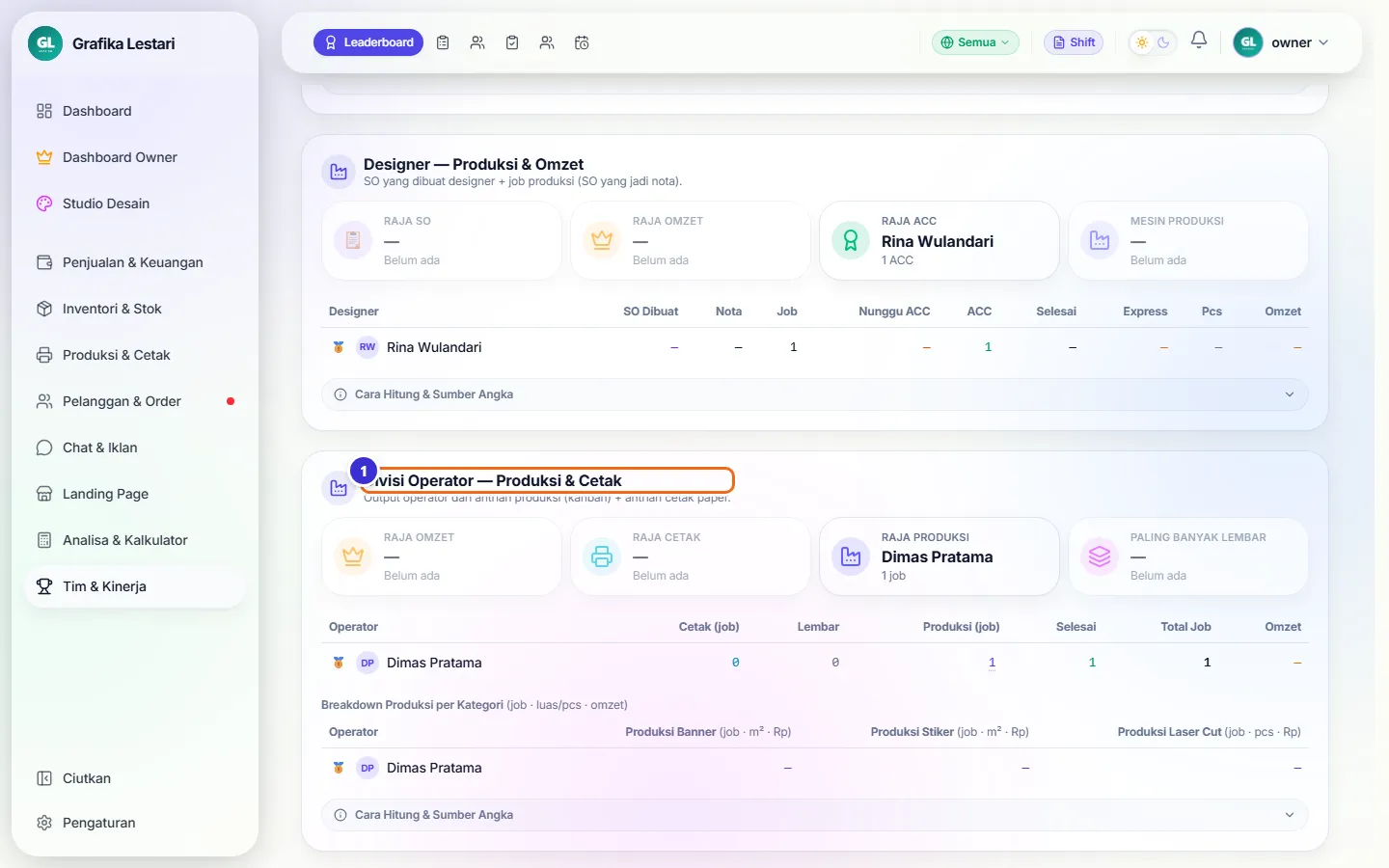
Tombol di gambar
- 1
Divisi Operator — Produksi & Cetak
Juara Raja Omzet, Raja Cetak, Raja Produksi, Paling Banyak Lembar.
Menyaring per divisi
Klik nama divisi untuk menampilkan panel divisi itu saja.
Tombol di gambar
- 1
Designer
Hanya menampilkan panel-panel desainer.
Beranda Saya (untuk staf)
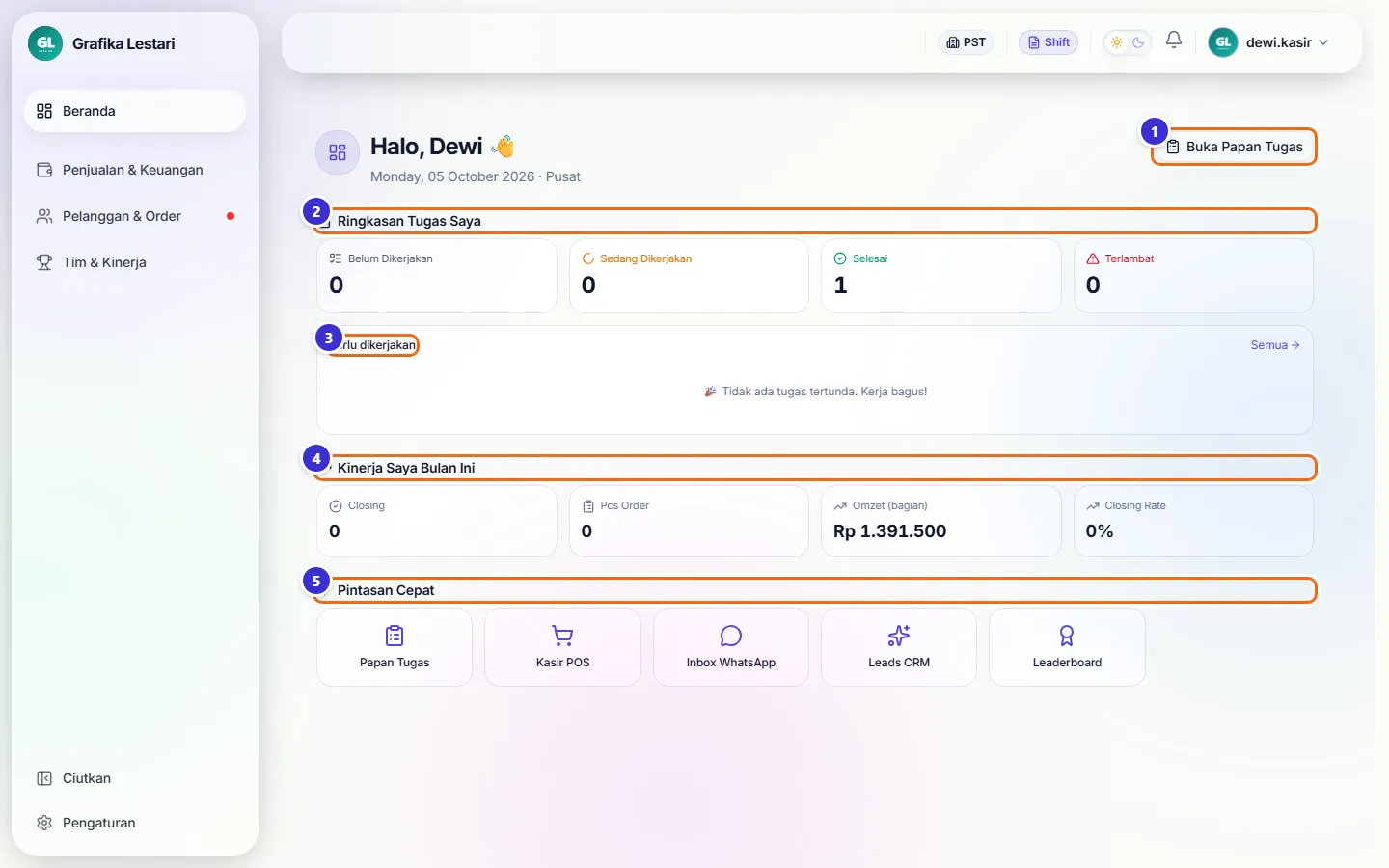
Saat staf (misalnya kasir) masuk, menu Beranda membuka halaman pribadi: ringkasan tugasnya, tugas yang perlu dikerjakan, kinerja bulan ini, dan pintasan.
Tombol di gambar
- 1
Buka Papan Tugas
Membuka semua tugas miliknya.
- 2
Ringkasan Tugas Saya
Jumlah tugas belum dikerjakan, sedang dikerjakan, selesai, dan terlambat.
- 3
Perlu dikerjakan
Tugas yang masih terbuka; klik Semua untuk daftar lengkap.
- 4
Kinerja Saya Bulan Ini
Angka kinerja sesuai divisinya (untuk kasir/CS: closing, pcs order, omzet bagiannya, closing rate).
- 5
Pintasan Cepat
Tombol ke Papan Tugas, Kasir POS, Inbox WhatsApp, Leads CRM, Leaderboard.
Alur kerja
Evaluasi bonus bulanan
Dari papan peringkat ke bonus karyawan.
Yang sering ditanyakan
Kenapa nama kasir tidak muncul di Leaderboard?
Omzet walk-in dikreditkan ke nama kasir yang tercatat di nota. Pastikan kasir masuk dengan akunnya sendiri saat membuat transaksi.
Kolom Designer dan Operator kosong.
Angka itu berasal dari Sales Order, antrian produksi, dan antrian cetak. Kalau fitur-fitur itu belum dipakai, panelnya kosong.
Satu orang muncul di beberapa divisi, apakah salah?
Tidak. Seseorang bisa mengerjakan peran berbeda; tiap peran dikreditkan nilai nota penuh.
Angka di papan tidak sama dengan perkiraan saya.
Klik angkanya untuk melihat rincian nota, atau buka "Cara Hitung & Sumber Angka" di bawah panel.