Langkah pertama: isi koordinat cabang
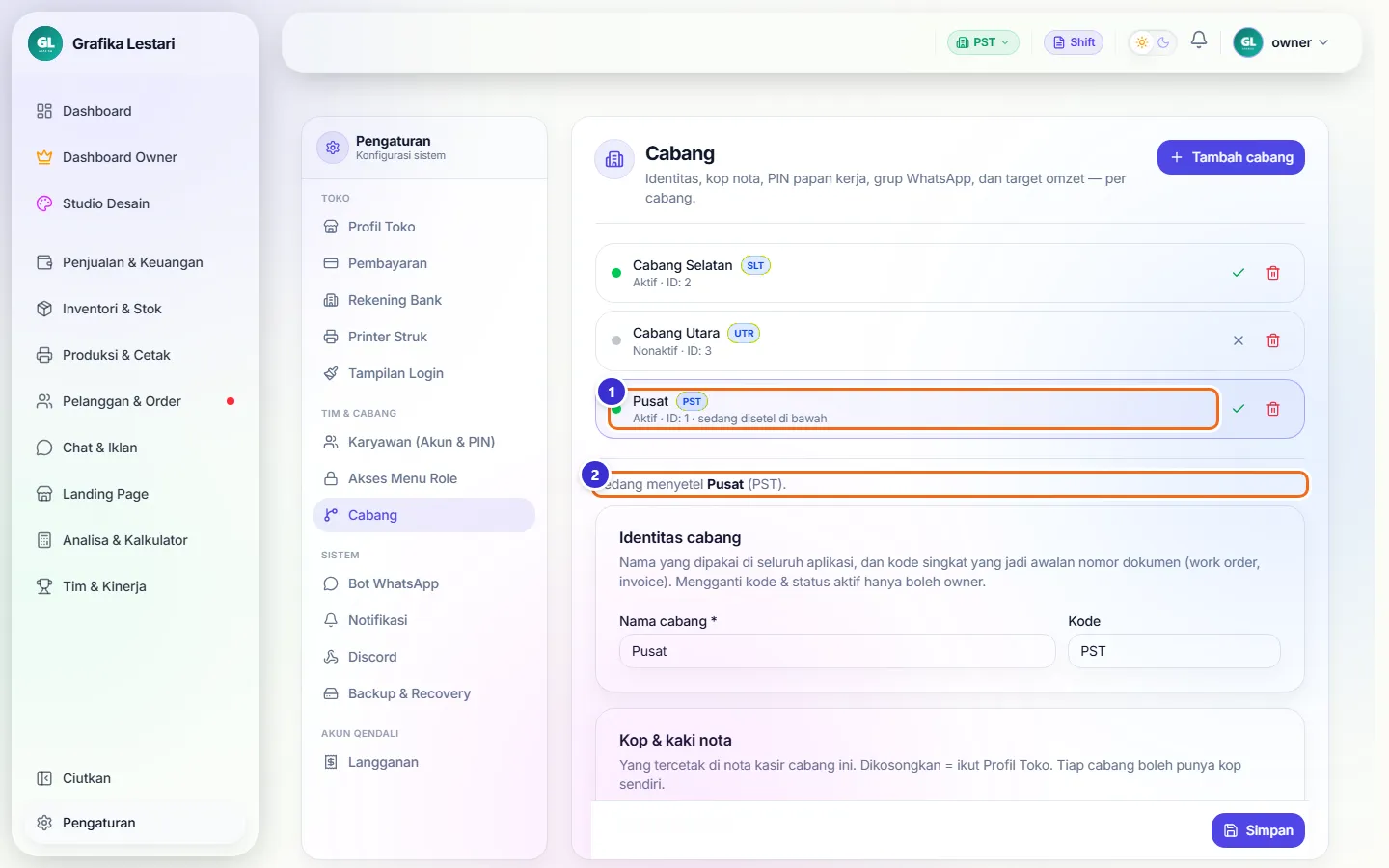
Cabang muncul di peta hanya kalau koordinatnya diisi. Buka Pengaturan → Cabang dan pilih cabang yang mau disetel.
Tombol di gambar
- 1
Baris cabang (Pusat)
Klik untuk memilih cabang yang akan disetel.
- 2
Sedang menyetel Pusat (PST)
Penanda cabang yang sedang diubah di formulir di bawahnya.
Kartu Titik di peta
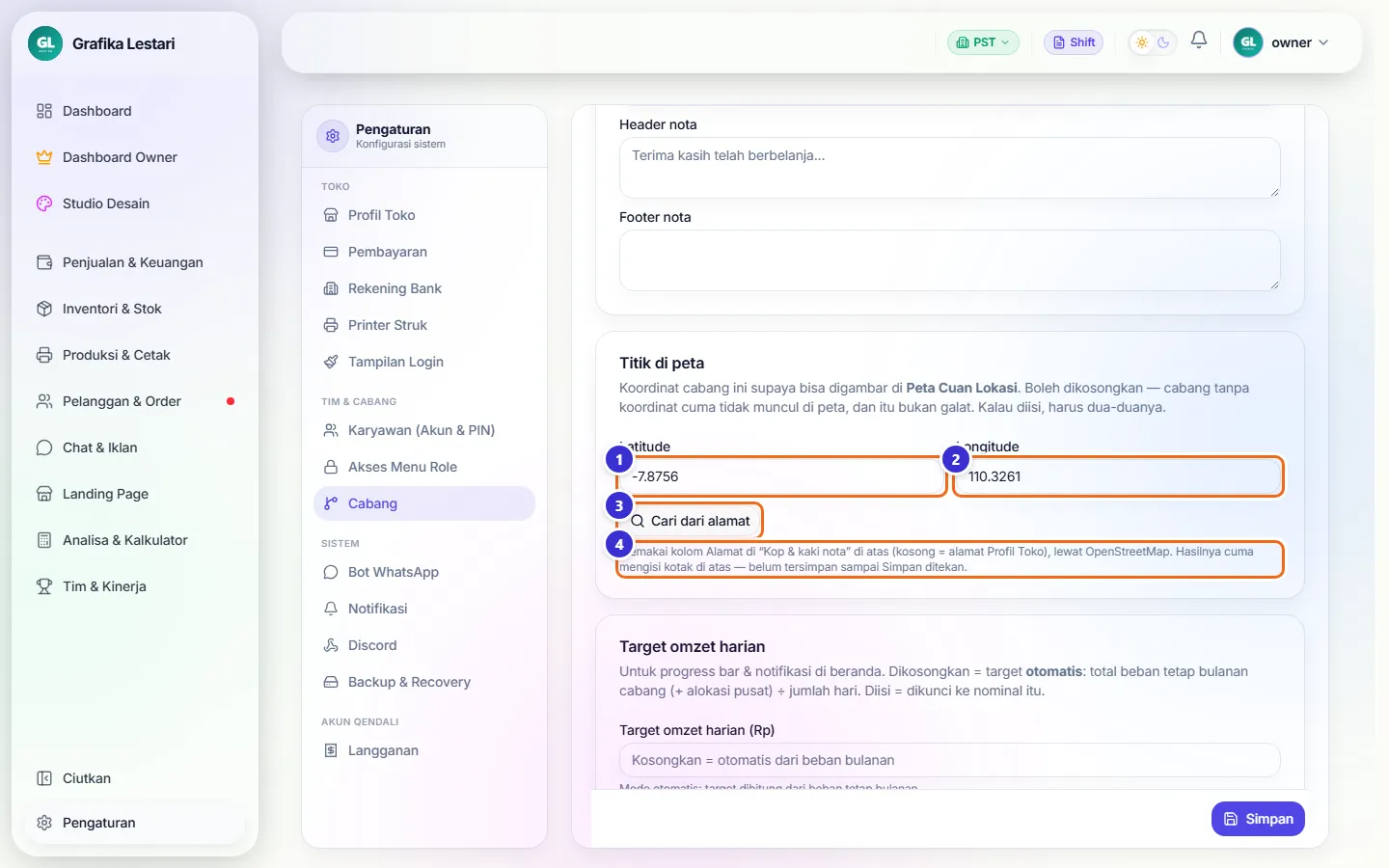
Isi latitude dan longitude, atau tekan Cari dari alamat untuk mengisinya otomatis dari alamat nota/Profil Toko lewat OpenStreetMap.
Tombol di gambar
- 1
Latitude
Garis lintang, contoh -7.8756. Untuk Indonesia biasanya negatif.
- 2
Longitude
Garis bujur, contoh 110.3261.
- 3
Cari dari alamat
Mengisi kedua kotak dari alamat cabang. Hasilnya belum tersimpan.
- 4
Simpan
Menyimpan koordinat bersama pengaturan cabang lainnya.
Mengenal peta
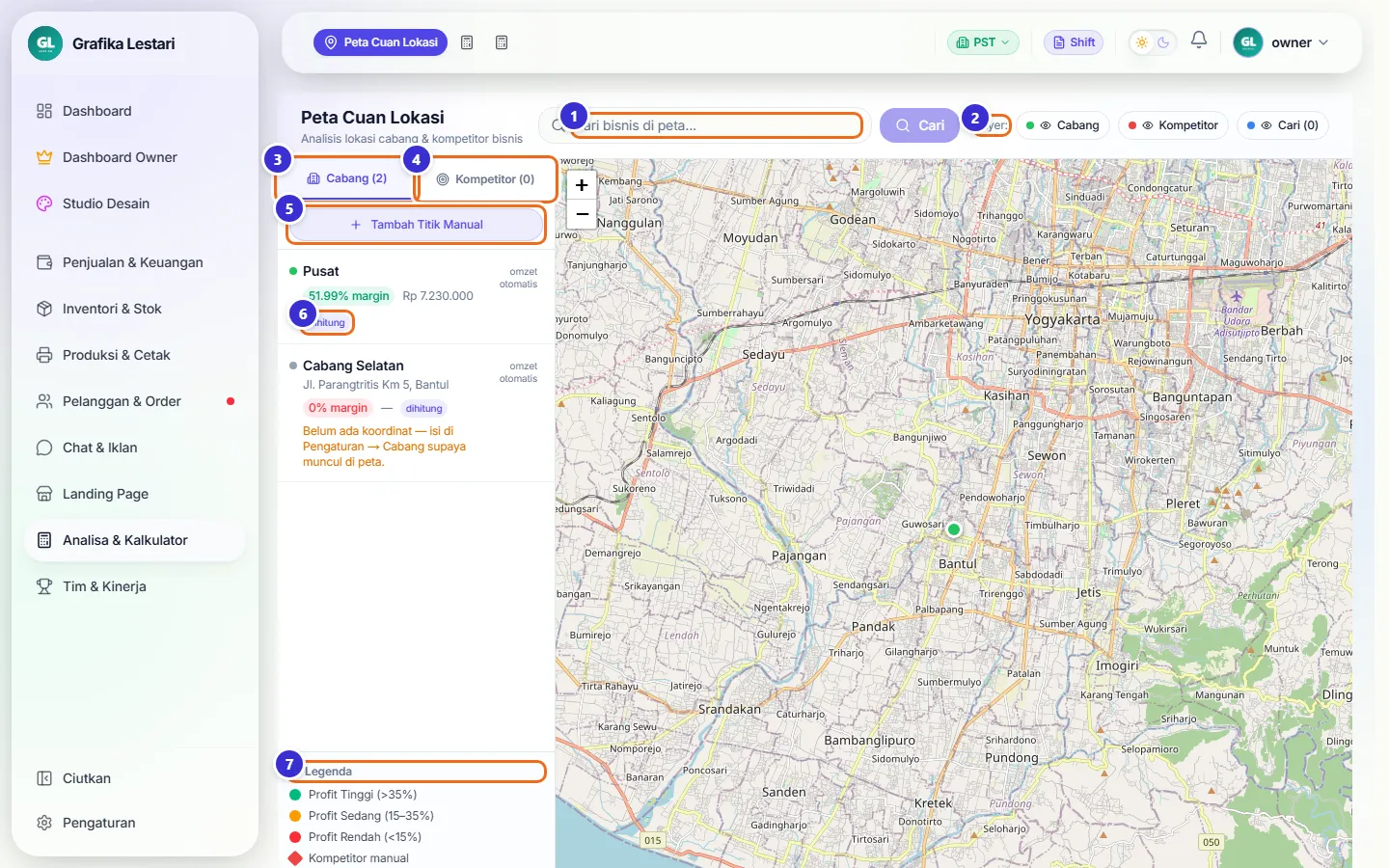
Kiri: daftar cabang/kompetitor dan legenda. Kanan: peta. Angka omzet dan margin cabang dihitung otomatis dari transaksi lunas 30 hari terakhir.
Tombol di gambar
- 1
Cari bisnis di peta...
Mencari usaha di area peta yang sedang tampil, misalnya "percetakan" atau "fotokopi".
- 2
Layer: Cabang / Kompetitor / Cari
Menampilkan atau menyembunyikan tiap jenis titik.
- 3
Tab Cabang
Daftar cabangmu beserta margin dan omzet.
- 4
Tab Kompetitor
Daftar kompetitor yang kamu catat.
- 5
Tambah Titik Manual
Menambah titik dengan omzet/margin yang diketik sendiri, misalnya calon lokasi atau cabang yang belum memakai aplikasi.
- 6
Label dihitung
Angka cabang ini dihitung dari transaksi, bukan diketik. Titik manual berlabel manual.
- 7
Legenda
Arti warna: hijau margin >35%, kuning 15–35%, merah <15%, belah ketupat merah kompetitor, biru hasil pencarian.
Detail cabang di peta
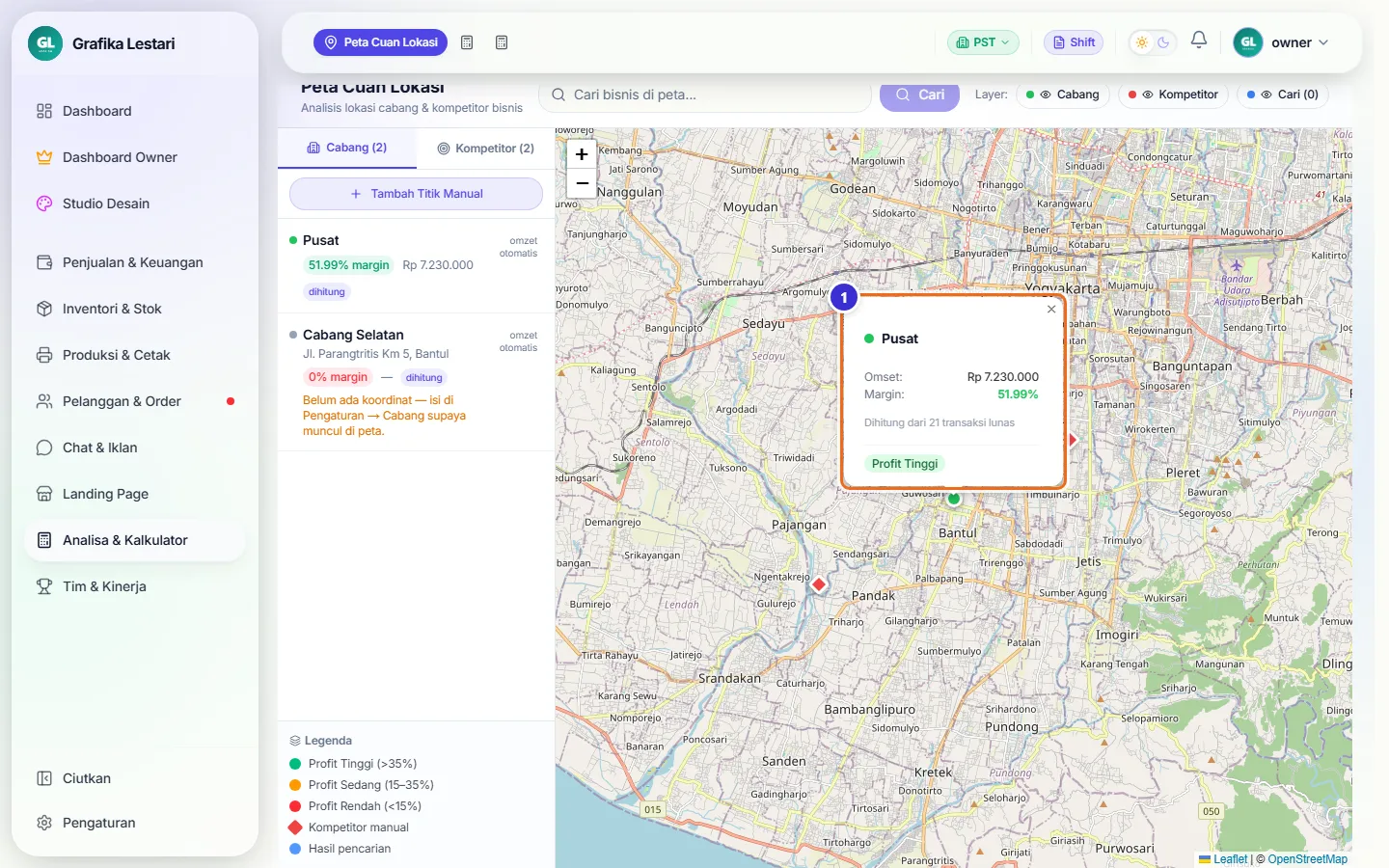
Klik titik cabang untuk melihat omzet, margin, jumlah transaksi yang dihitung, dan status profitnya.
Tombol di gambar
- 1
Popup cabang
Omset, margin, asal angka ("Dihitung dari N transaksi lunas"), dan label Profit Tinggi/Sedang/Rendah.
Menambah kompetitor
Buka tab Kompetitor, klik Tambah Kompetitor, lalu klik lokasinya di peta.
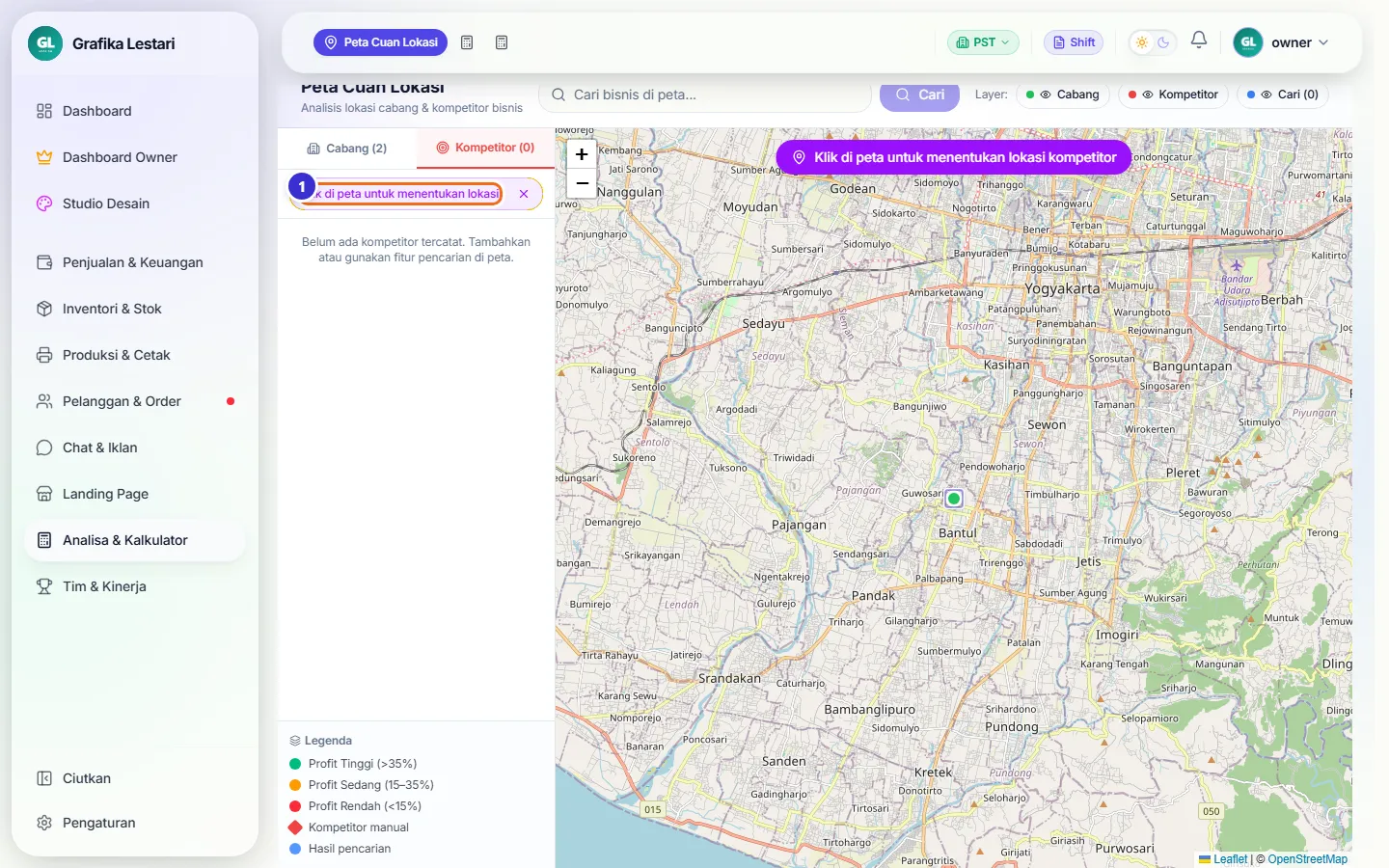
Tombol di gambar
- 1
Klik di peta untuk menentukan lokasi
Mode tambah aktif. Klik tanda × untuk membatalkan.
Formulir kompetitor
Koordinat terisi dari titik yang diklik. Lengkapi nama, jenis usaha, alamat, dan catatan kekuatan/kelemahannya.
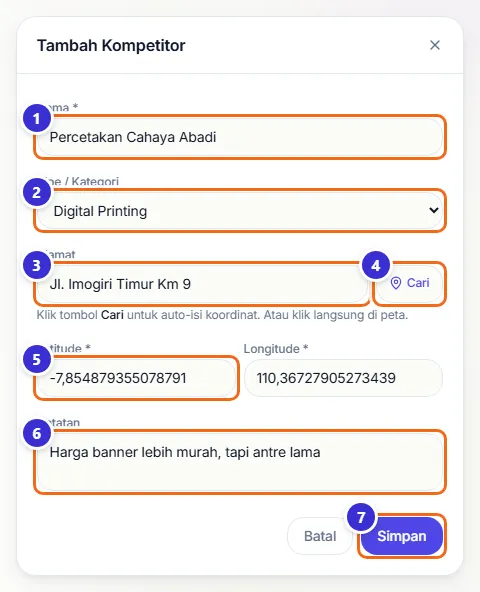
Tombol di gambar
- 1
Nama *
Nama usaha kompetitor.
- 2
Tipe / Kategori
Digital Printing, Sablon, Percetakan, Fotokopi, Desain Grafis, Spanduk & Banner, Toko ATK, dll.
- 3
Alamat
Alamat atau patokan.
- 4
Cari
Mengisi koordinat dari alamat.
- 5
Latitude / Longitude *
Terisi otomatis dari klik di peta; boleh diubah.
- 6
Catatan
Kekuatan dan kelemahan kompetitor.
- 7
Simpan
Menyimpan; titik merah muncul di peta.
Langkahnya
- Klik tab Kompetitor.
- Klik Tambah Kompetitor, lalu klik lokasinya di peta.
- Isi nama "Percetakan Cahaya Abadi", tipe, alamat, dan catatan.
- Klik Simpan.
Daftar kompetitor
Kompetitor yang sudah dicatat tampil di daftar dan di peta sebagai belah ketupat merah. Ikon pensil untuk mengubah, tempat sampah untuk menghapus.
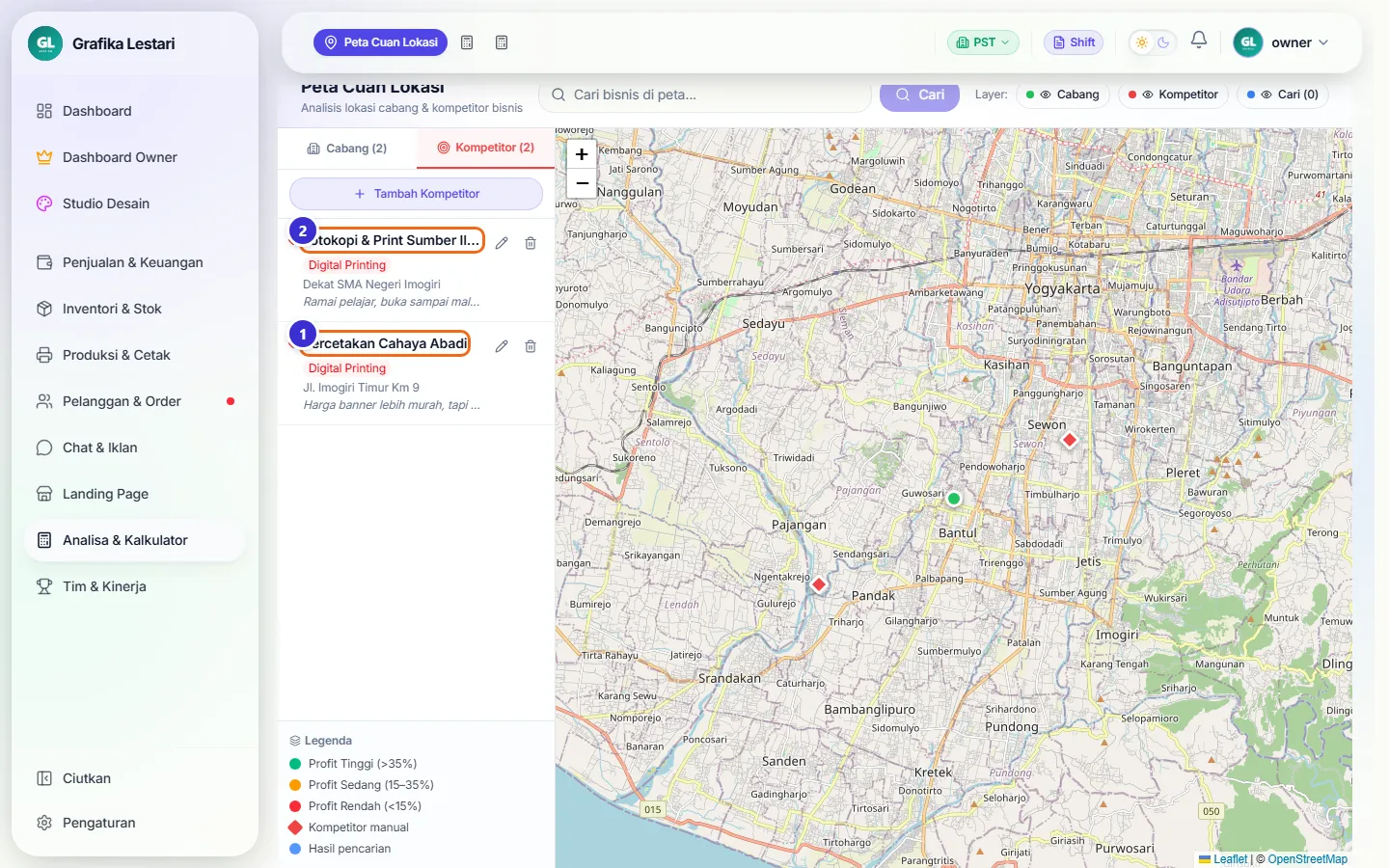
Tombol di gambar
- 1
Percetakan Cahaya Abadi
Contoh kompetitor tercatat.
- 2
Fotokopi & Print Sumber Ilmu
Contoh kompetitor kedua.
Menyembunyikan layer
Klik tombol layer untuk menyembunyikan jenis titik tertentu, misalnya agar peta hanya menampilkan cabang sendiri.
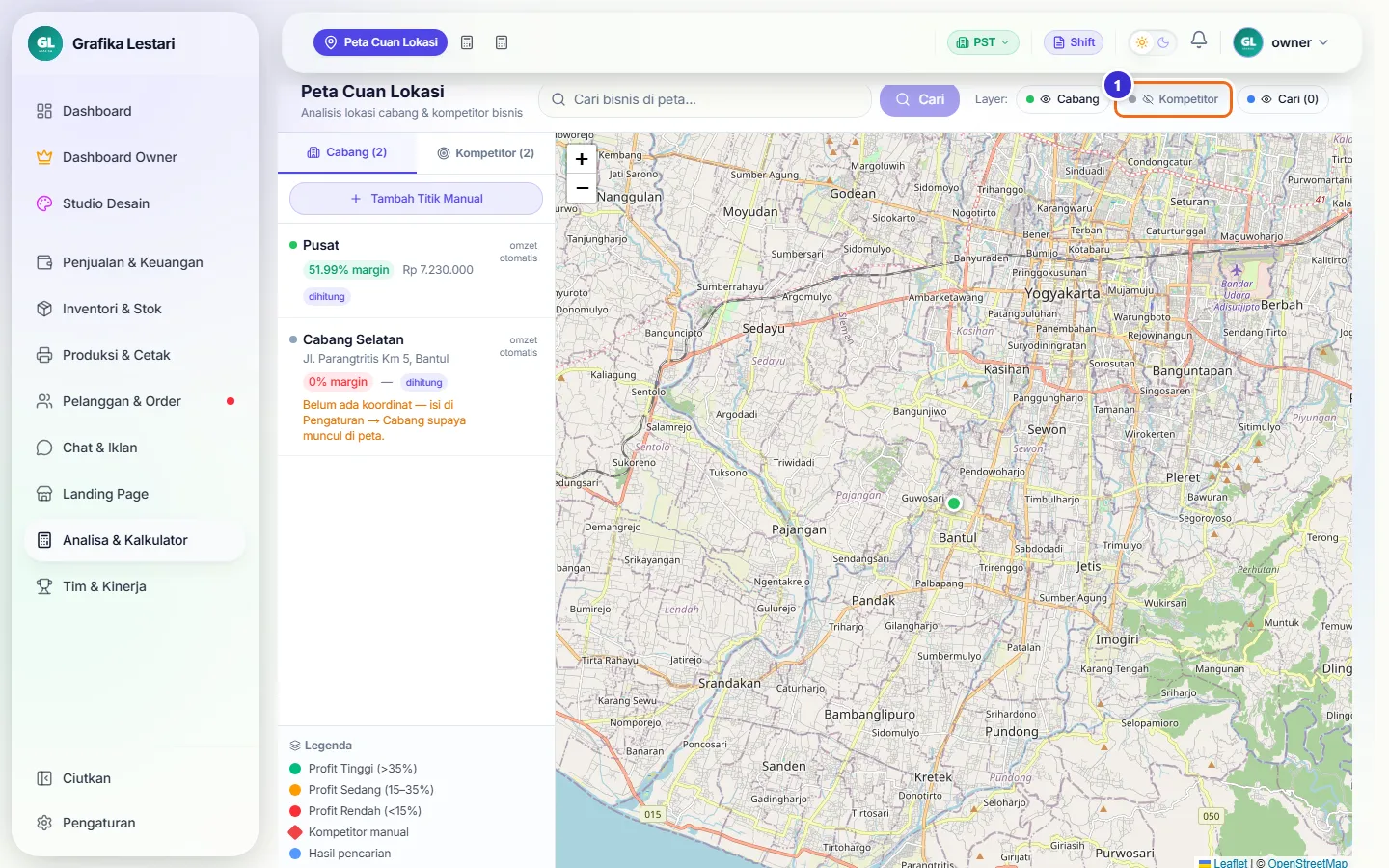
Tombol di gambar
- 1
Kompetitor (layer)
Ikon mata tercoret berarti layer disembunyikan. Klik lagi untuk menampilkan.
Mencari usaha sejenis di sekitar
Ketik kata kunci lalu Cari. Hasilnya titik biru dari OpenStreetMap di area peta yang sedang tampil. Geser/zoom peta dulu ke area yang ingin dicari.
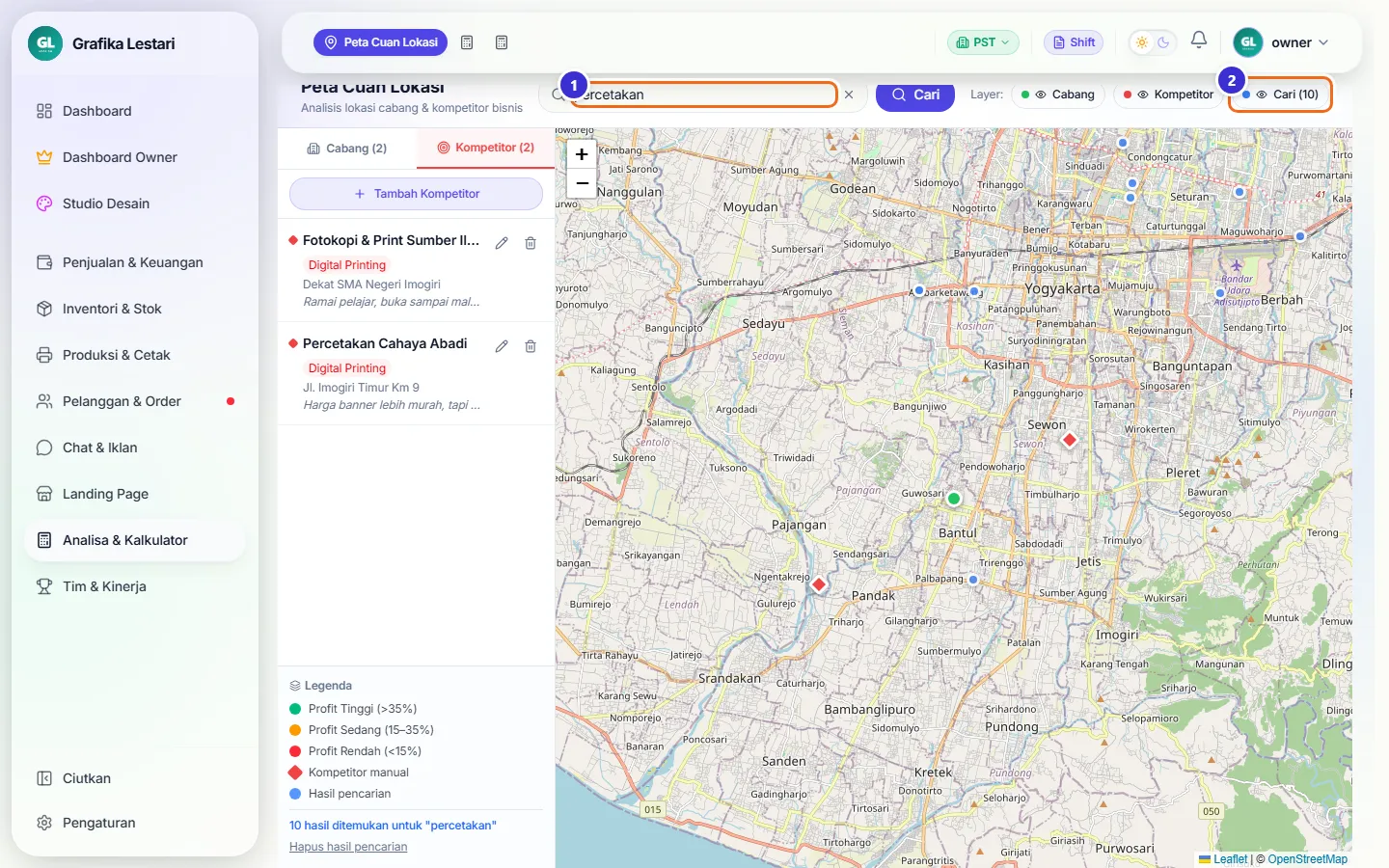
Tombol di gambar
- 1
Kolom cari
Kata kunci, misalnya "percetakan".
- 2
Cari (10)
Layer hasil pencarian beserta jumlahnya. "Hapus hasil pencarian" di kiri bawah membersihkannya.
Langkahnya
- Ketik "percetakan" di kolom cari.
- Klik Cari.
- Lihat titik biru di peta.
Alur kerja
Menilai lokasi cabang baru
Membandingkan cabang yang ada dengan calon lokasi.
Yang sering ditanyakan
Kenapa cabang saya tidak muncul di peta?
Koordinatnya belum diisi. Buka Pengaturan → Cabang, pilih cabangnya, isi Latitude dan Longitude, lalu Simpan.
Omzet di peta beda dengan laporan bulanan.
Peta memakai transaksi lunas 30 hari terakhir, bukan bulan kalender.
Bisa mengubah omzet cabang di peta?
Tidak untuk cabang yang dihitung otomatis. Angka diketik hanya untuk titik manual.
Pencarian tidak menemukan apa-apa.
Pastikan internet tersambung dan peta sedang menampilkan area yang benar. Coba kata kunci lain seperti "fotokopi" atau "print".