Ringkasan keuangan
Delapan kartu angka untuk periode dan cabang yang dipilih. Halaman ini tampil tanpa menu samping supaya fokus; tombol di kanan atas membawa ke halaman lanjutan.
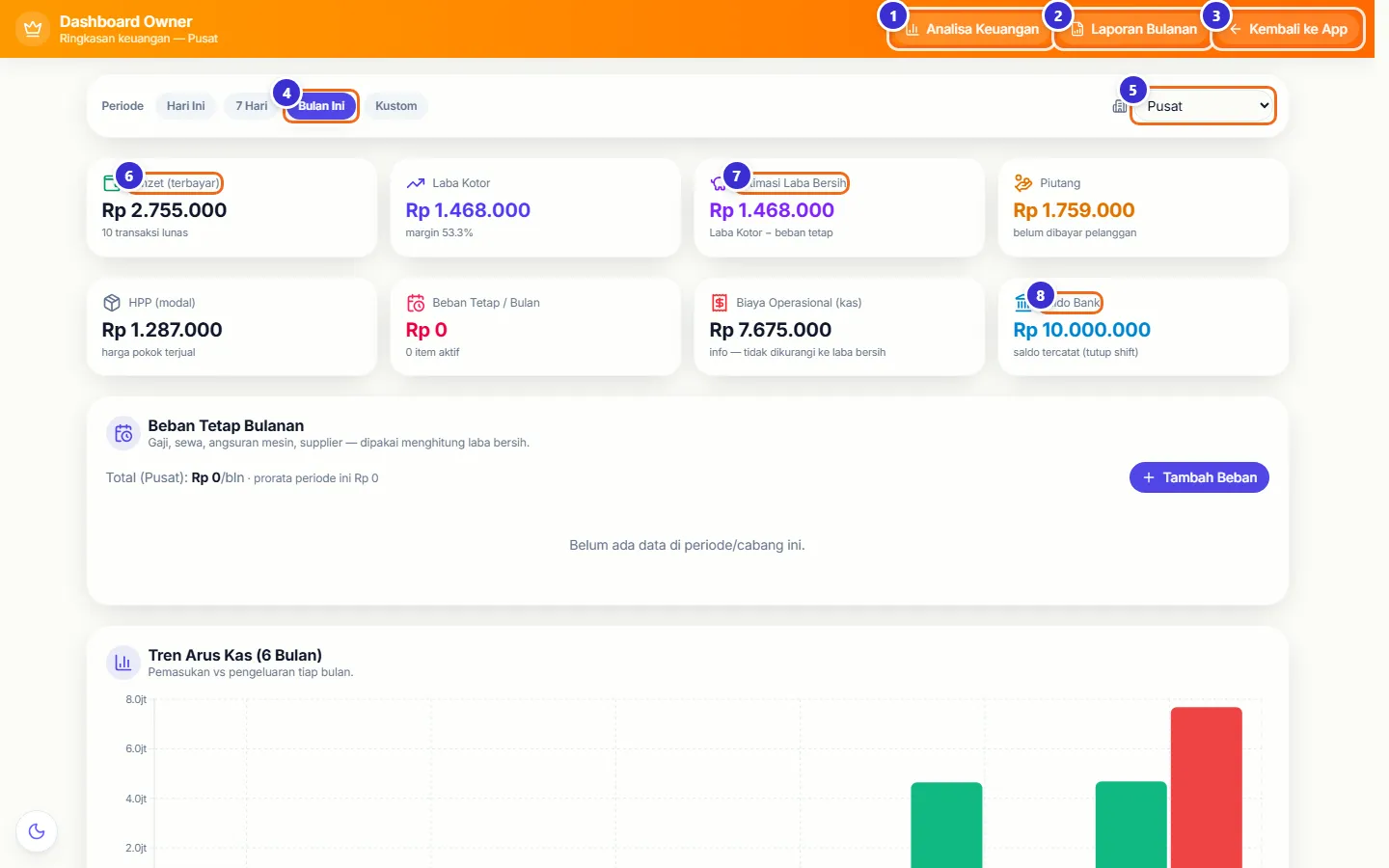
Tombol di gambar
- 1
Analisa Keuangan
Membuka grafik saldo harian, rekonsiliasi bank, dan deteksi pergerakan uang yang janggal.
- 2
Laporan Bulanan
Membuka jurnal sebulan penuh dengan analisa otomatis dan ekspor PDF/Excel.
- 3
Kembali ke App
Kembali ke dashboard aplikasi biasa.
- 4
Periode (Hari Ini, 7 Hari, Bulan Ini, Kustom)
Mengganti rentang waktu semua angka di halaman.
- 5
Pilihan cabang
Satu cabang atau Semua Cabang.
- 6
Omzet (terbayar)
Penjualan dari nota lunas, beserta jumlah transaksinya.
- 7
Estimasi Laba Bersih
Laba kotor dikurangi beban tetap (sewa, gaji, angsuran) yang dihitung sebanding dengan lama periode.
- 8
Saldo Bank
Total saldo tercatat semua rekening (diperbarui saat tutup shift).
Mencatat beban tetap bulanan
Beban tetap adalah biaya rutin tiap bulan: gaji, sewa, angsuran mesin, langganan supplier. Angka ini dipakai untuk menghitung estimasi laba bersih dan target omzet harian.
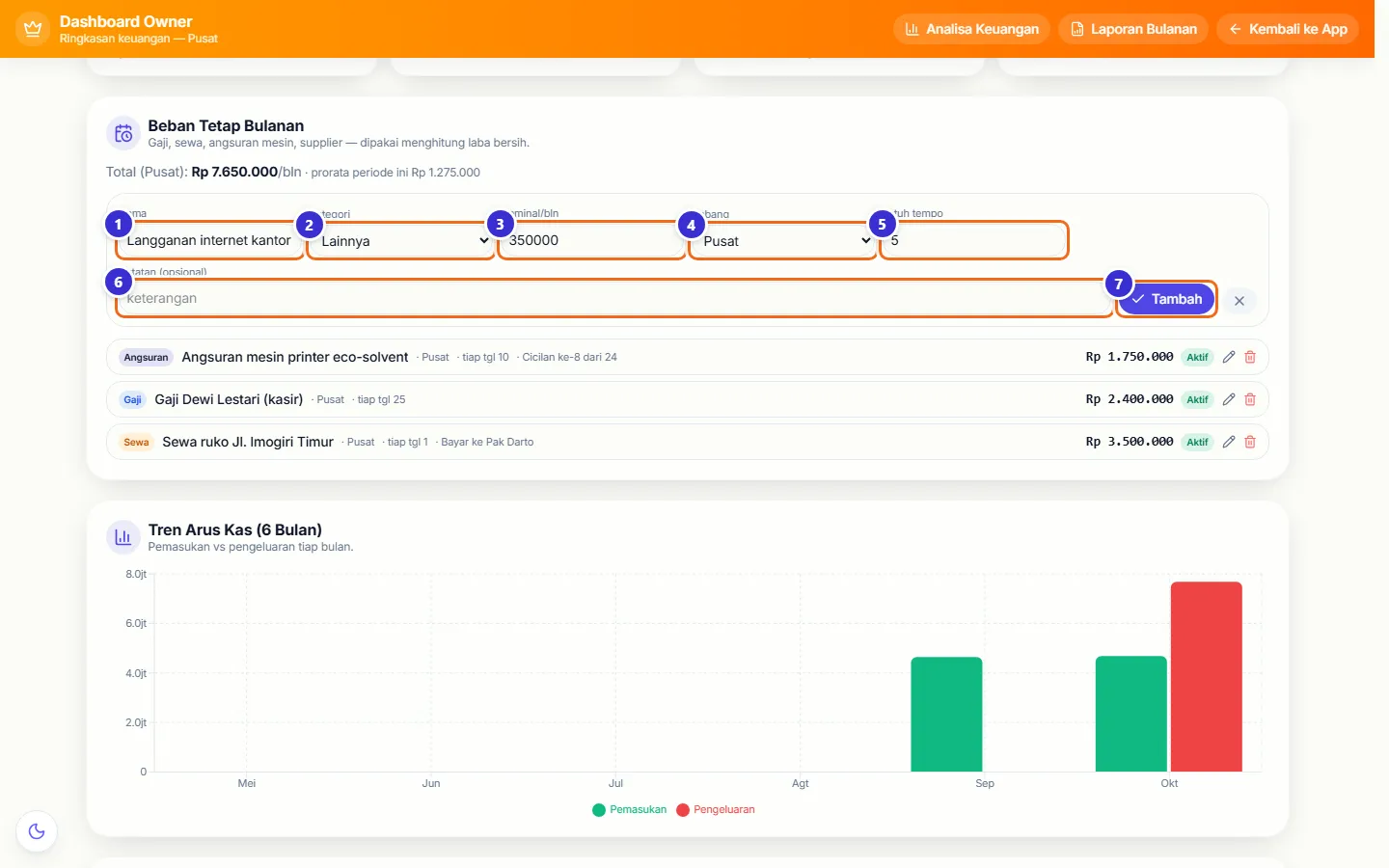
Tombol di gambar
- 1
Nama
Nama beban, misalnya "Sewa ruko Jl. Imogiri Timur".
- 2
Kategori
Gaji, Sewa, Angsuran, Supplier, atau Lainnya.
- 3
Nominal/bln
Besarnya per bulan.
- 4
Cabang
Pusat / Semua (ikut dihitung di semua cabang) atau cabang tertentu.
- 5
Jatuh tempo
Tanggal bayar setiap bulan (1–31).
- 6
Catatan (opsional)
Keterangan tambahan, misalnya "Cicilan ke-8 dari 24".
- 7
Tambah
Menyimpan beban ke daftar.
Langkahnya
- Di bagian Beban Tetap Bulanan, klik Tambah Beban.
- Isi nama, pilih kategori, isi nominal per bulan dan tanggal jatuh tempo.
- Klik Tambah. Ulangi untuk sewa, gaji, dan angsuran.
Daftar beban tetap
Semua beban tetap dengan total per bulan dan bagian yang dihitung untuk periode sekarang.
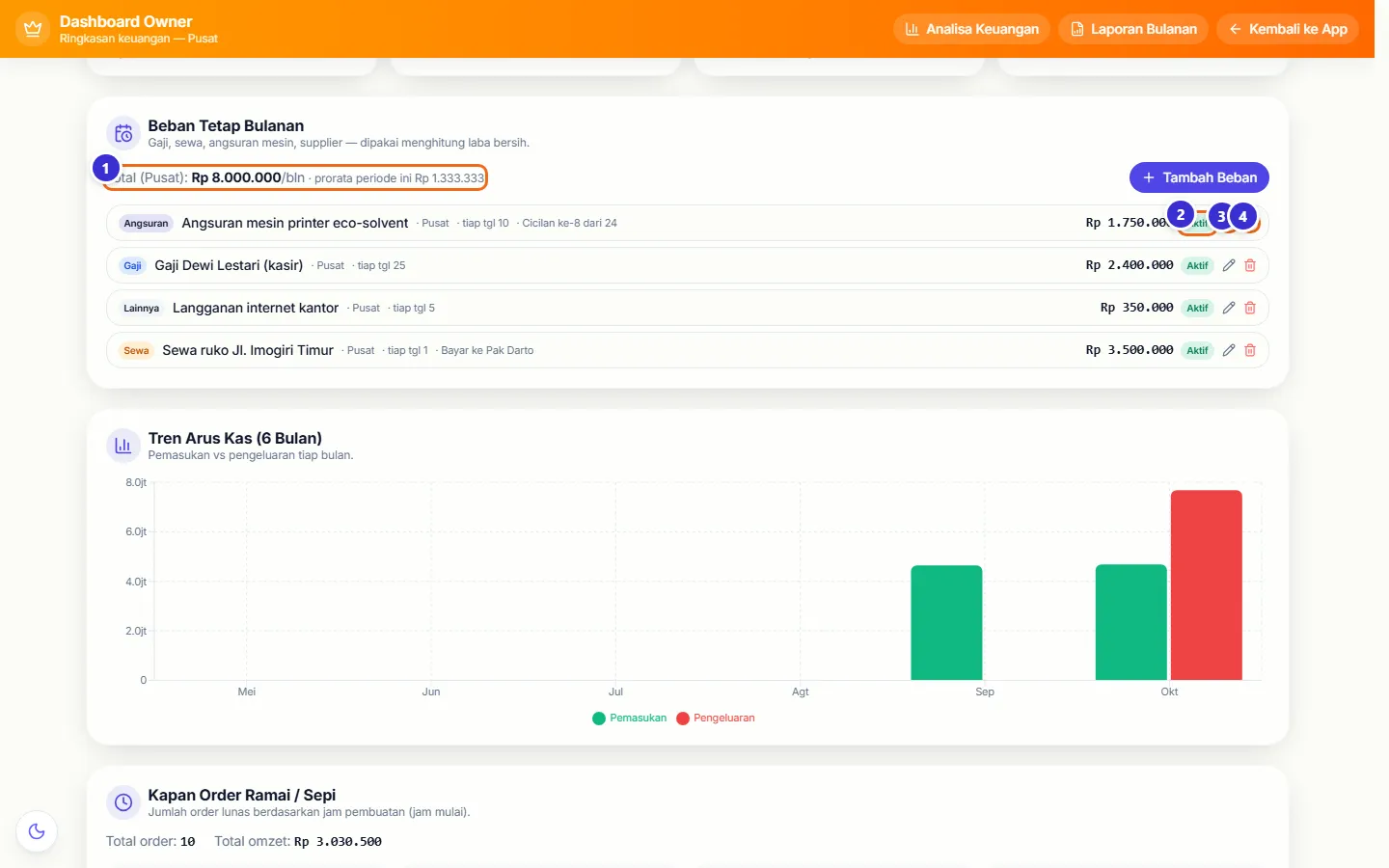
Tombol di gambar
- 1
Total (Pusat)
Jumlah beban per bulan dan prorata untuk periode yang dipilih.
- 2
Aktif
Klik untuk menonaktifkan sementara (misalnya cicilan yang sudah lunas). Beban nonaktif tidak dihitung.
- 3
Ikon pensil
Mengubah beban.
- 4
Ikon tempat sampah
Menghapus beban setelah konfirmasi.
Ringkasan setelah beban tetap diisi
Estimasi Laba Bersih sekarang sudah dikurangi beban tetap, dan kartu Beban Tetap / Bulan menampilkan totalnya.
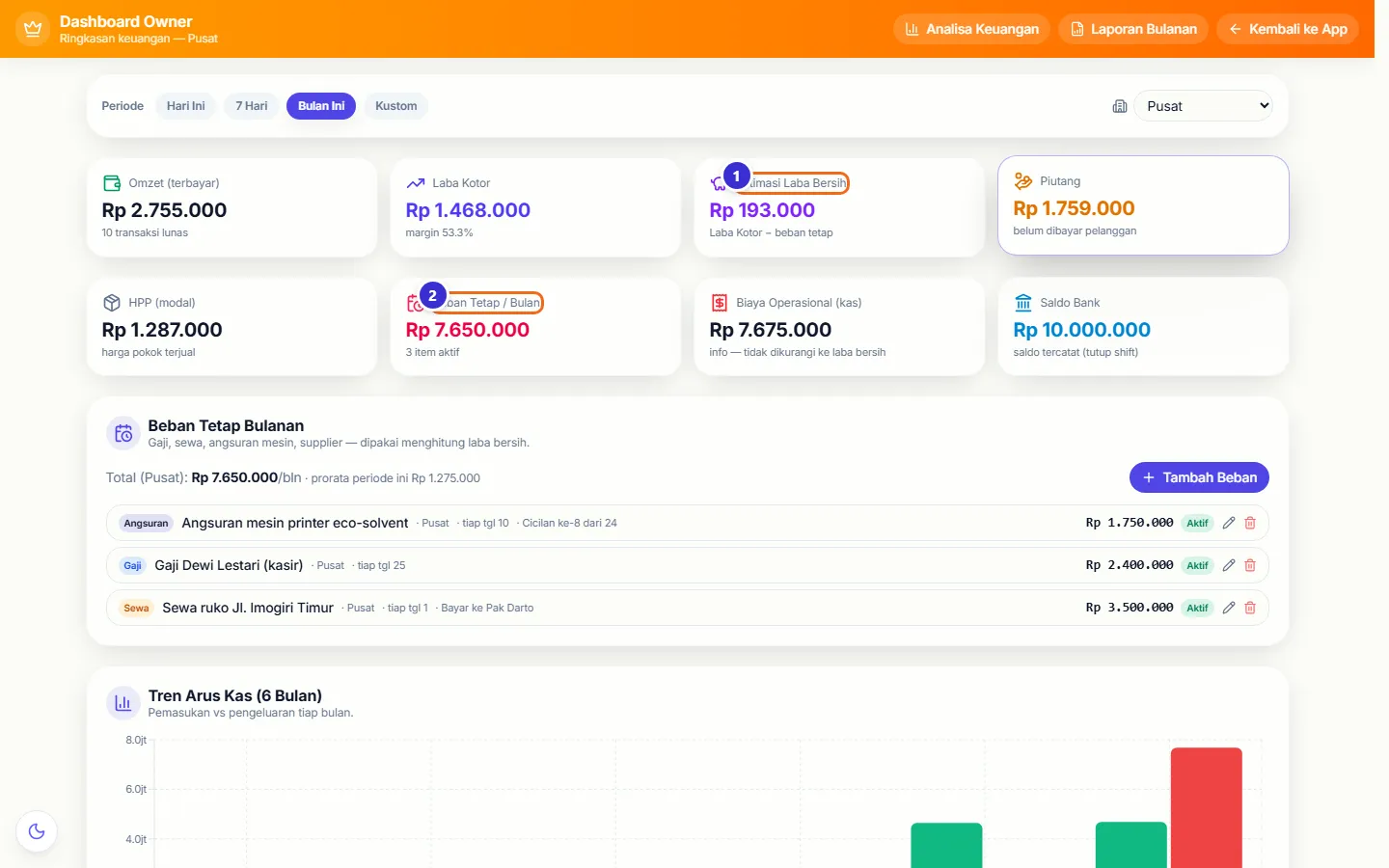
Tombol di gambar
- 1
Estimasi Laba Bersih
Laba kotor − beban tetap prorata.
- 2
Beban Tetap / Bulan
Total beban aktif per bulan dan jumlah itemnya.
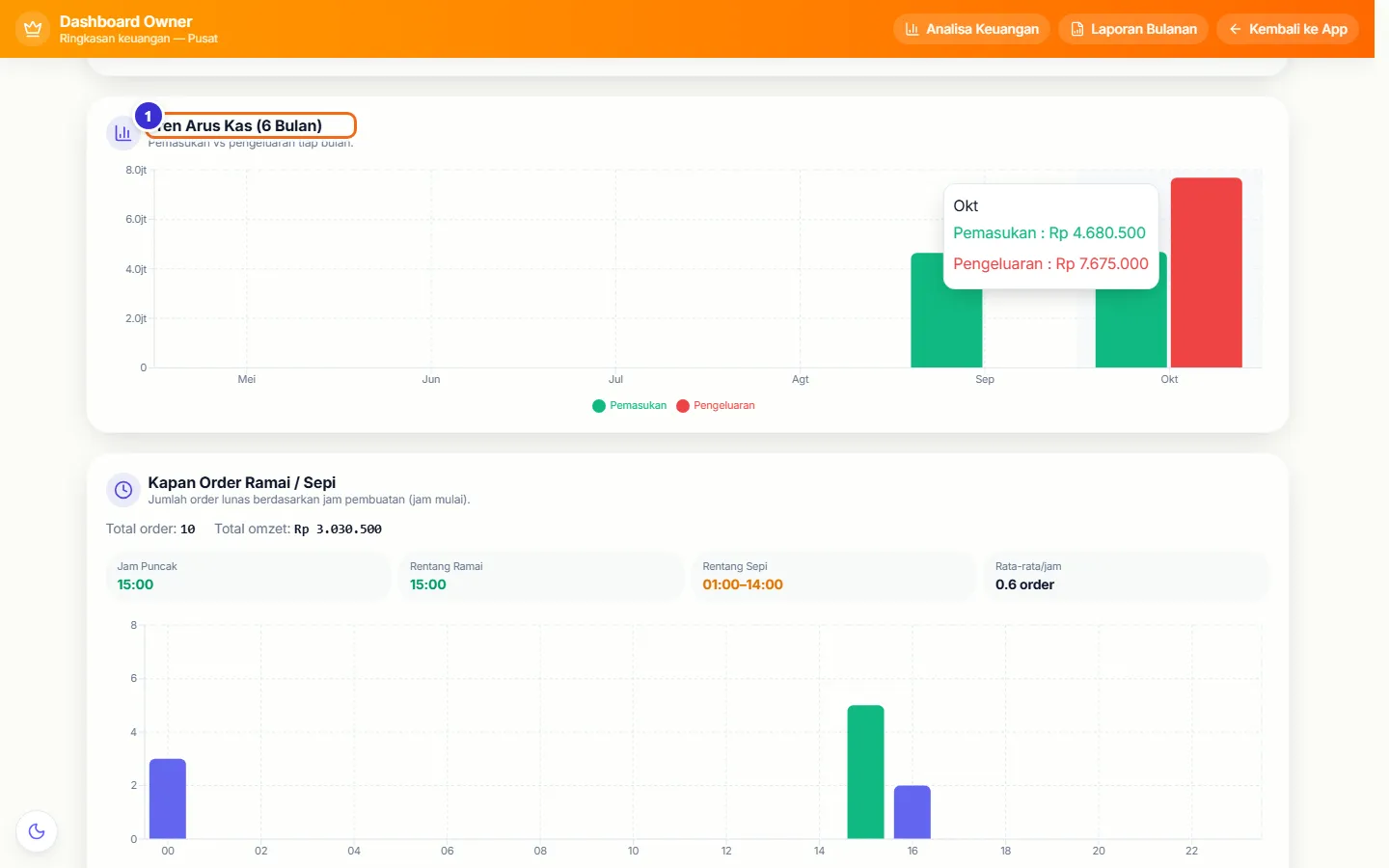
Tren arus kas 6 bulan
Batang hijau pemasukan dan merah pengeluaran per bulan.
Tombol di gambar
- 1
Tren Arus Kas (6 Bulan)
Membandingkan uang masuk dan keluar tiap bulan.
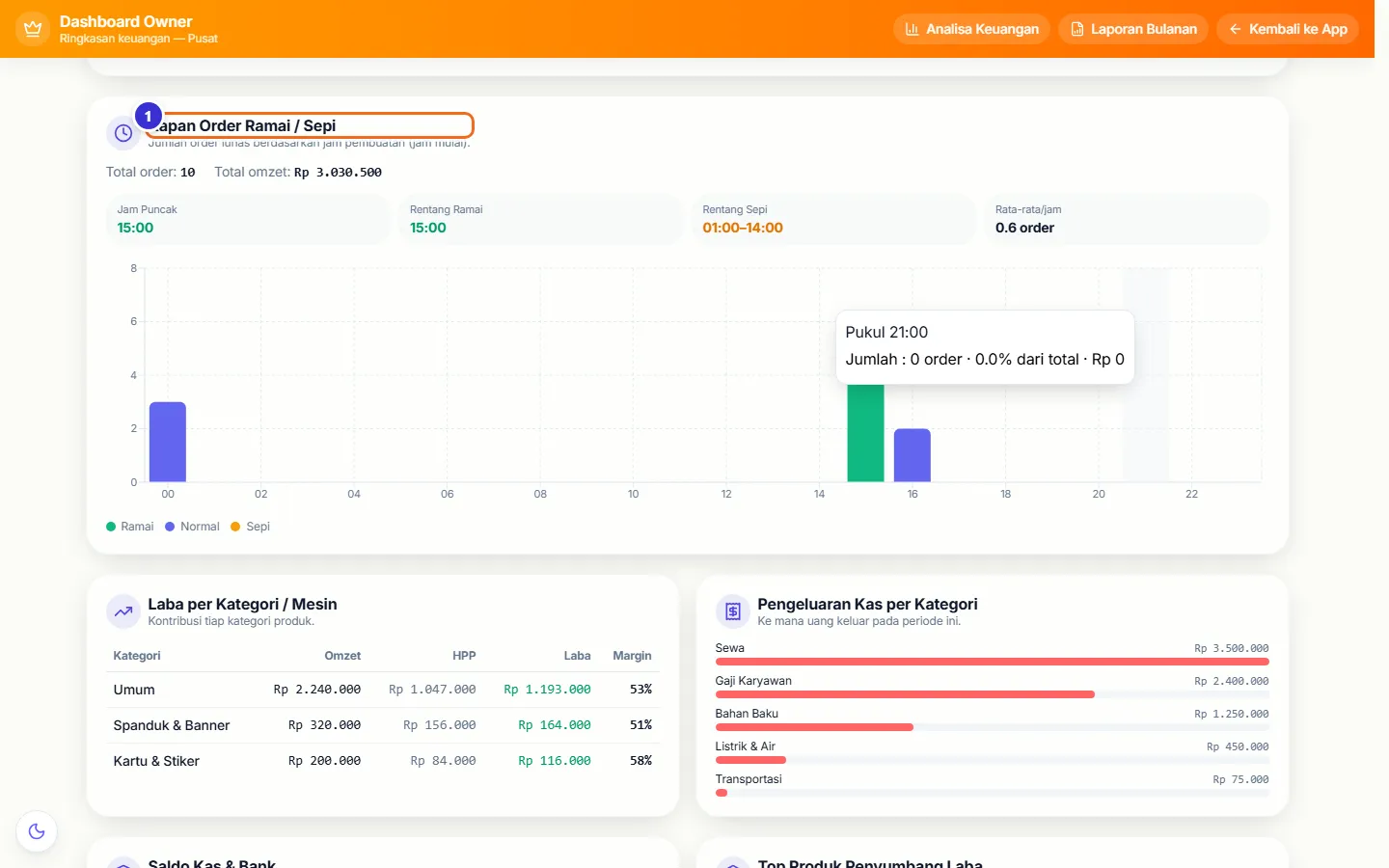
Kapan order ramai atau sepi
Jumlah order lunas per jam: jam puncak, rentang ramai, rentang sepi, dan rata-rata per jam. Berguna untuk mengatur jadwal kasir.
Tombol di gambar
- 1
Kapan Order Ramai / Sepi
Ringkasan jam ramai berdasarkan jam pembuatan nota.
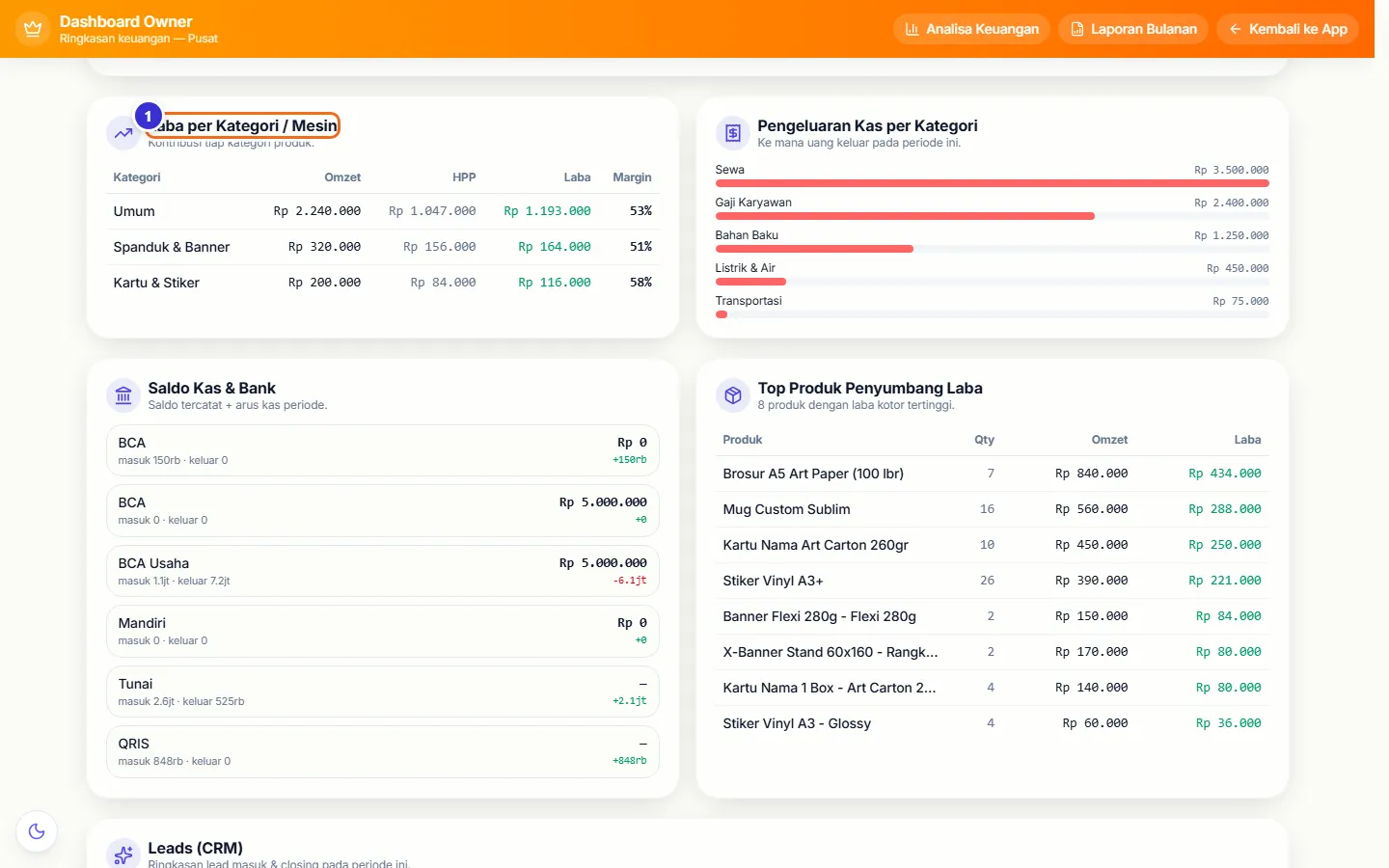
Laba per kategori, pengeluaran, saldo, dan produk teratas
Empat panel berdampingan: laba per kategori/mesin, ke mana uang kas keluar, saldo tiap rekening/tunai/QRIS beserta arusnya, dan delapan produk penyumbang laba terbesar.
Tombol di gambar
- 1
Laba per Kategori / Mesin
Omzet, HPP, laba, dan margin per kategori produk.
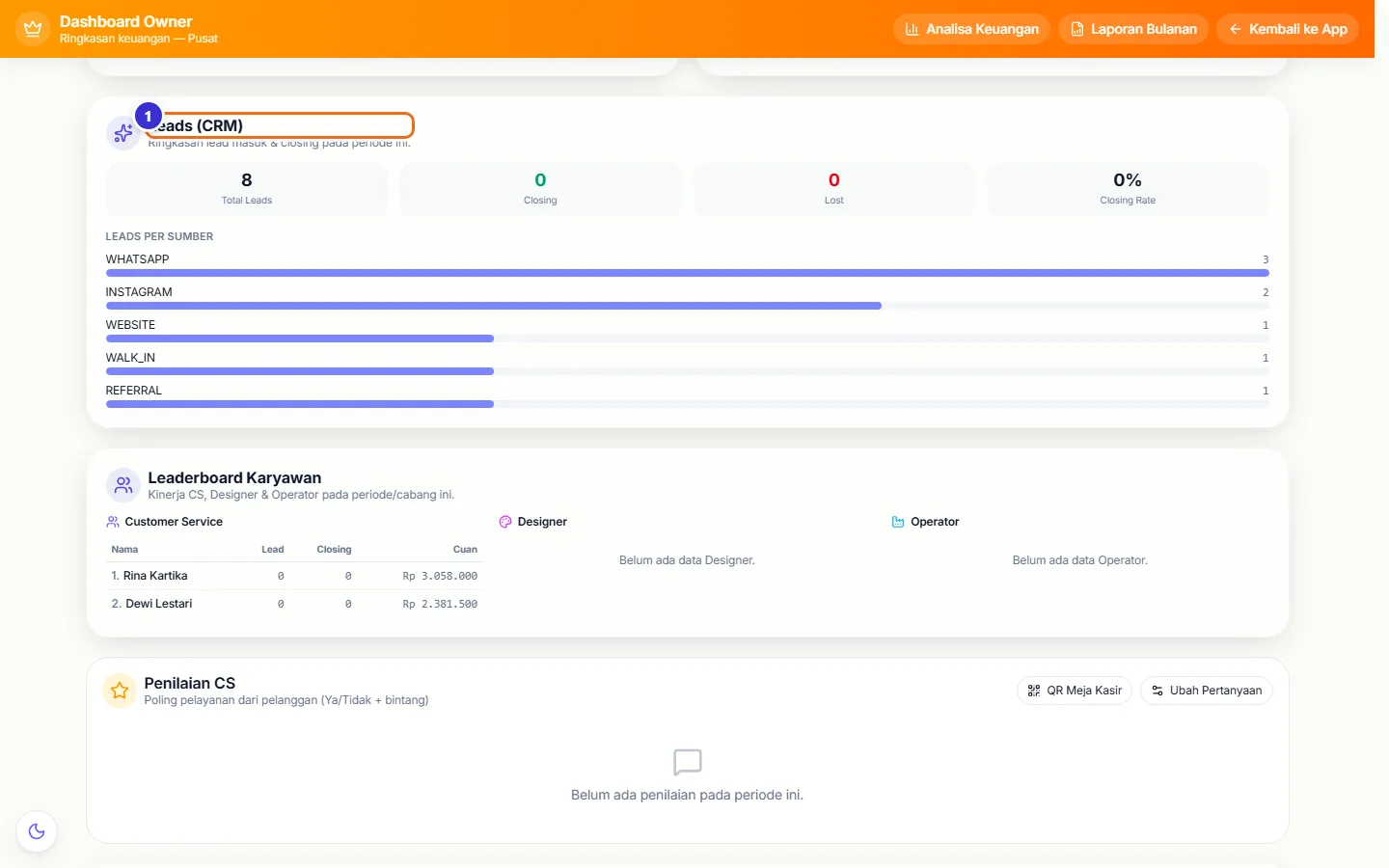
Leads, kinerja karyawan, dan penilaian CS
Ringkasan lead CRM per sumber, papan peringkat singkat karyawan (CS, Desainer, Operator), dan hasil poling pelayanan dari pelanggan.
Tombol di gambar
- 1
Leads (CRM)
Total lead, closing, lost, closing rate, dan lead per sumber (WhatsApp, Instagram, dll).
Pengaturan bonus karyawan
Atur target dan nominal bonus per divisi (Customer Service, Designer, Operator) untuk cabang ini. Bonus dievaluasi bulanan.
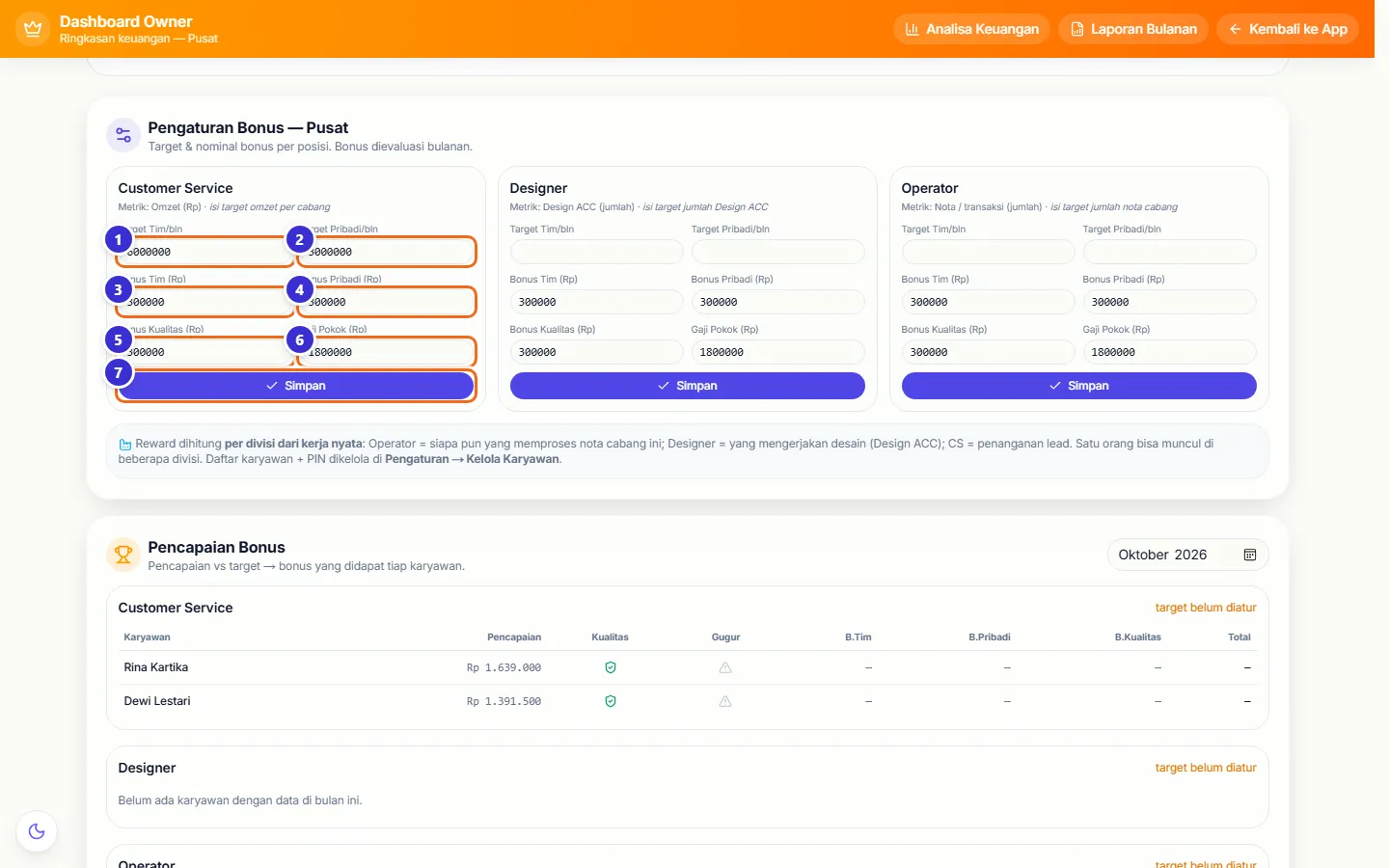
Tombol di gambar
- 1
Target Tim/bln
Target bersama divisi. Untuk CS dalam rupiah omzet per cabang.
- 2
Target Pribadi/bln
Target per orang.
- 3
Bonus Tim (Rp)
Bonus bila target tim tercapai.
- 4
Bonus Pribadi (Rp)
Bonus bila target pribadi tercapai.
- 5
Bonus Kualitas (Rp)
Bonus tambahan bila tidak ada catatan kualitas yang menggugurkan.
- 6
Gaji Pokok (Rp)
Gaji pokok sebagai acuan perhitungan.
- 7
Simpan
Menyimpan pengaturan divisi itu.
Langkahnya
- Gulir ke Pengaturan Bonus.
- Di kartu Customer Service isi Target Tim 6000000 dan Target Pribadi 3000000.
- Klik Simpan.
Pencapaian bonus
Pencapaian tiap karyawan dibandingkan target, status kualitas, dan bonus yang didapat bulan itu.
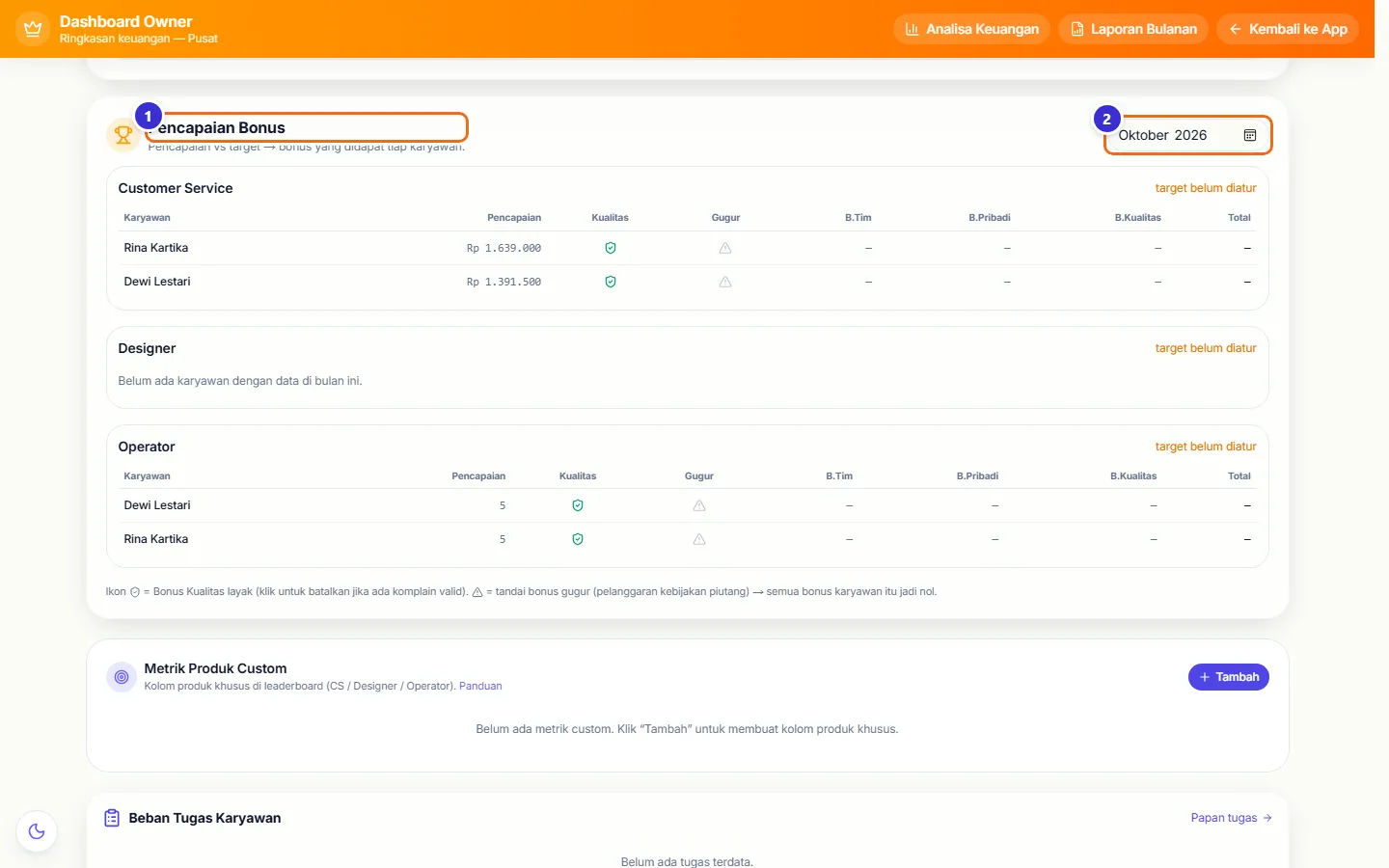
Tombol di gambar
- 1
Pencapaian Bonus
Tabel per divisi: pencapaian, kualitas, gugur, bonus tim, pribadi, kualitas, dan total.
- 2
Pilihan bulan
Melihat pencapaian bulan lain.
Beban tugas karyawan
Jumlah tugas tiap karyawan per status, yang terlambat, dan tanda "idle" bagi yang sedang tidak punya tugas.
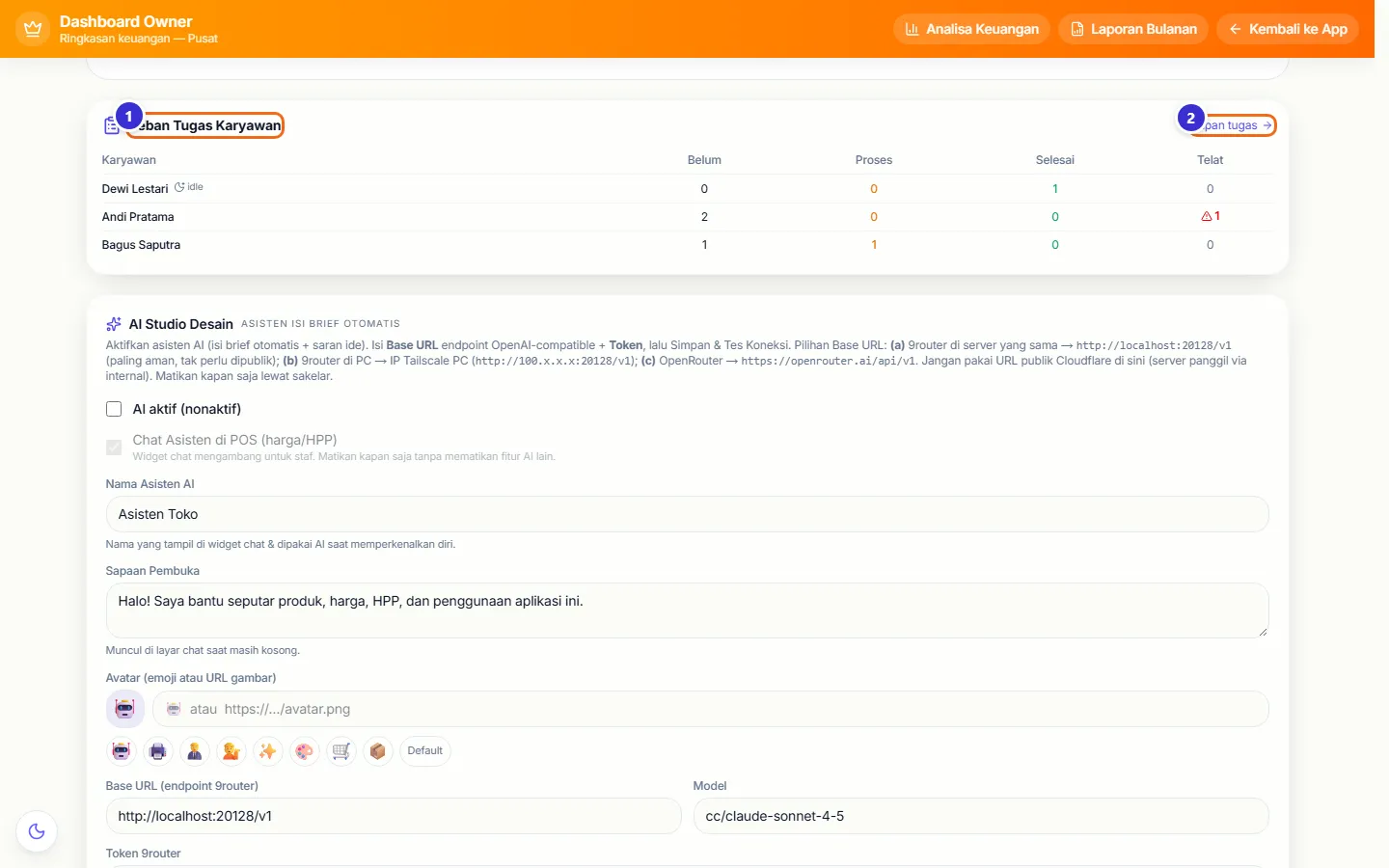
Tombol di gambar
- 1
Beban Tugas Karyawan
Belum, Proses, Selesai, Telat per orang.
- 2
Papan tugas
Membuka Papan Tugas untuk membagi pekerjaan.
Analisa Keuangan
Saldo kas berjalan digambar seperti grafik saham (candlestick): hijau saat saldo naik, merah saat turun. Lencana kanan atas (Bullish/Bearish) merangkum arahnya.
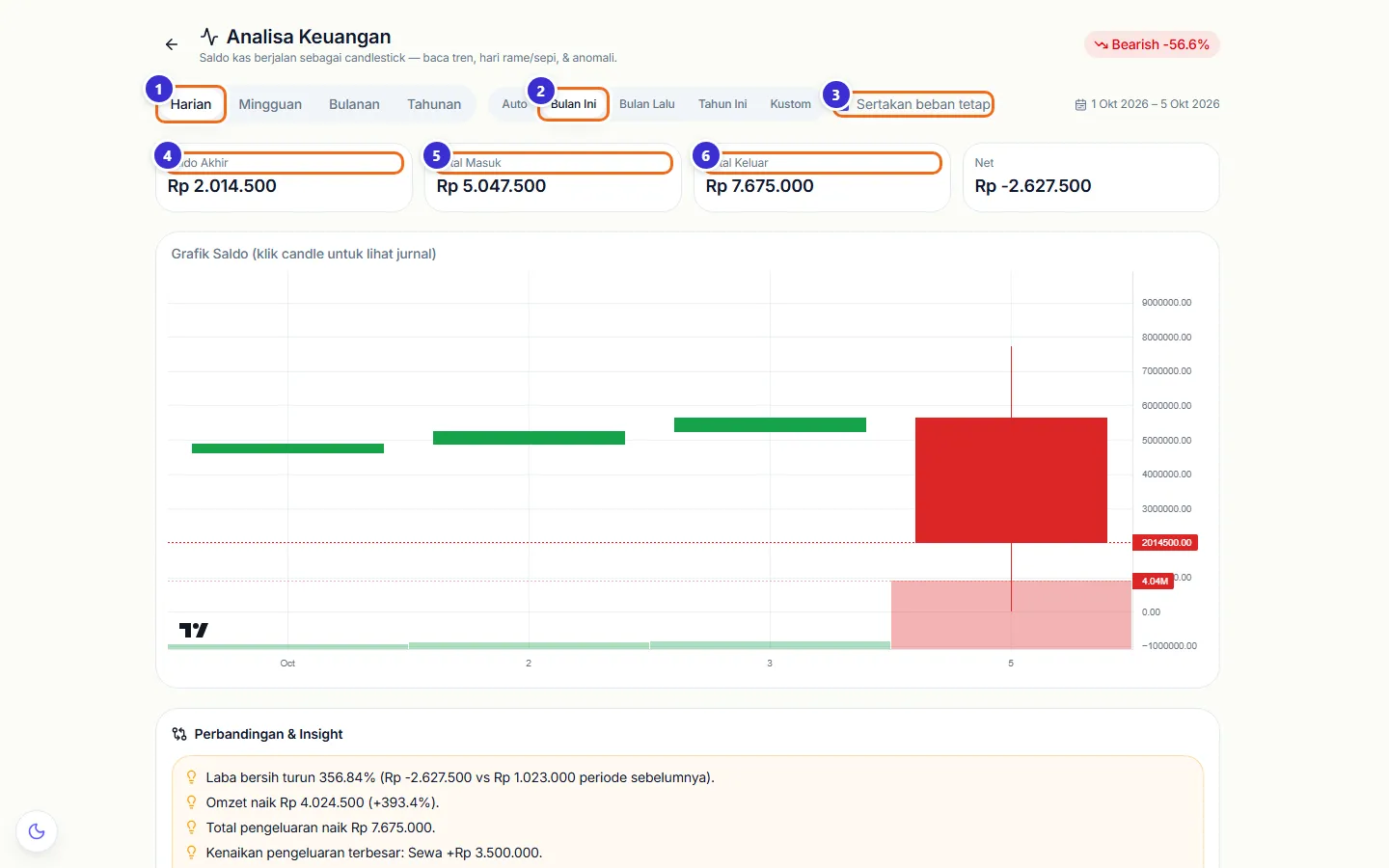
Tombol di gambar
- 1
Harian / Mingguan / Bulanan / Tahunan
Satu batang mewakili satu hari, minggu, bulan, atau tahun.
- 2
Periode (Auto, Bulan Ini, Bulan Lalu, Tahun Ini, Kustom)
Rentang waktu grafik.
- 3
Sertakan beban tetap
Ikut mengurangkan beban tetap ke saldo.
- 4
Saldo Akhir
Saldo kas di akhir periode.
- 5
Total Masuk
Semua uang masuk periode ini.
- 6
Total Keluar
Semua uang keluar periode ini.
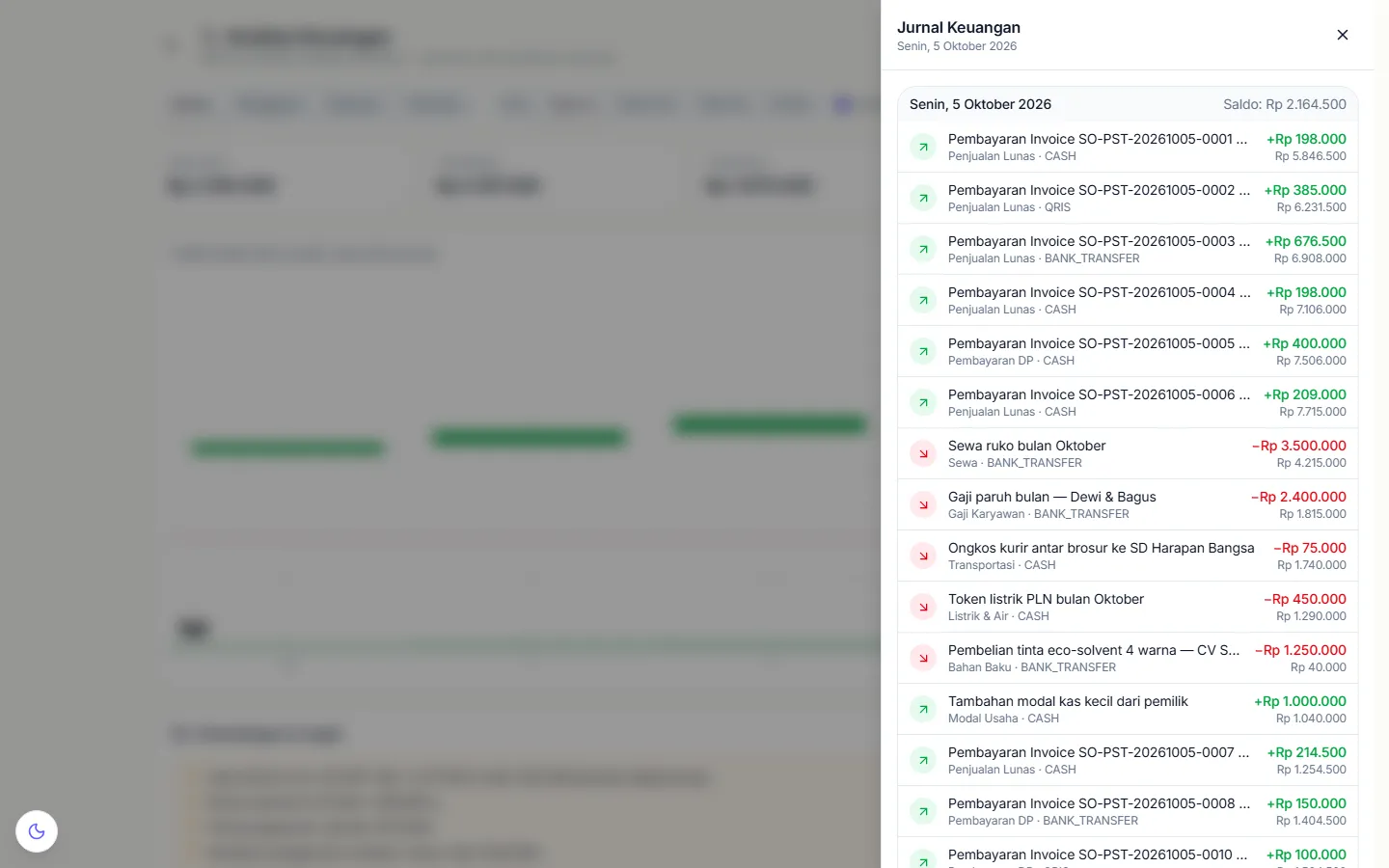
Jurnal per hari
Klik satu batang di grafik untuk membuka jurnal hari itu: setiap pemasukan dan pengeluaran beserta saldo berjalannya.
Langkahnya
- Buka Dashboard Owner → Analisa Keuangan.
- Pilih Bulan Ini.
- Klik batang tanggal yang ingin dilihat.
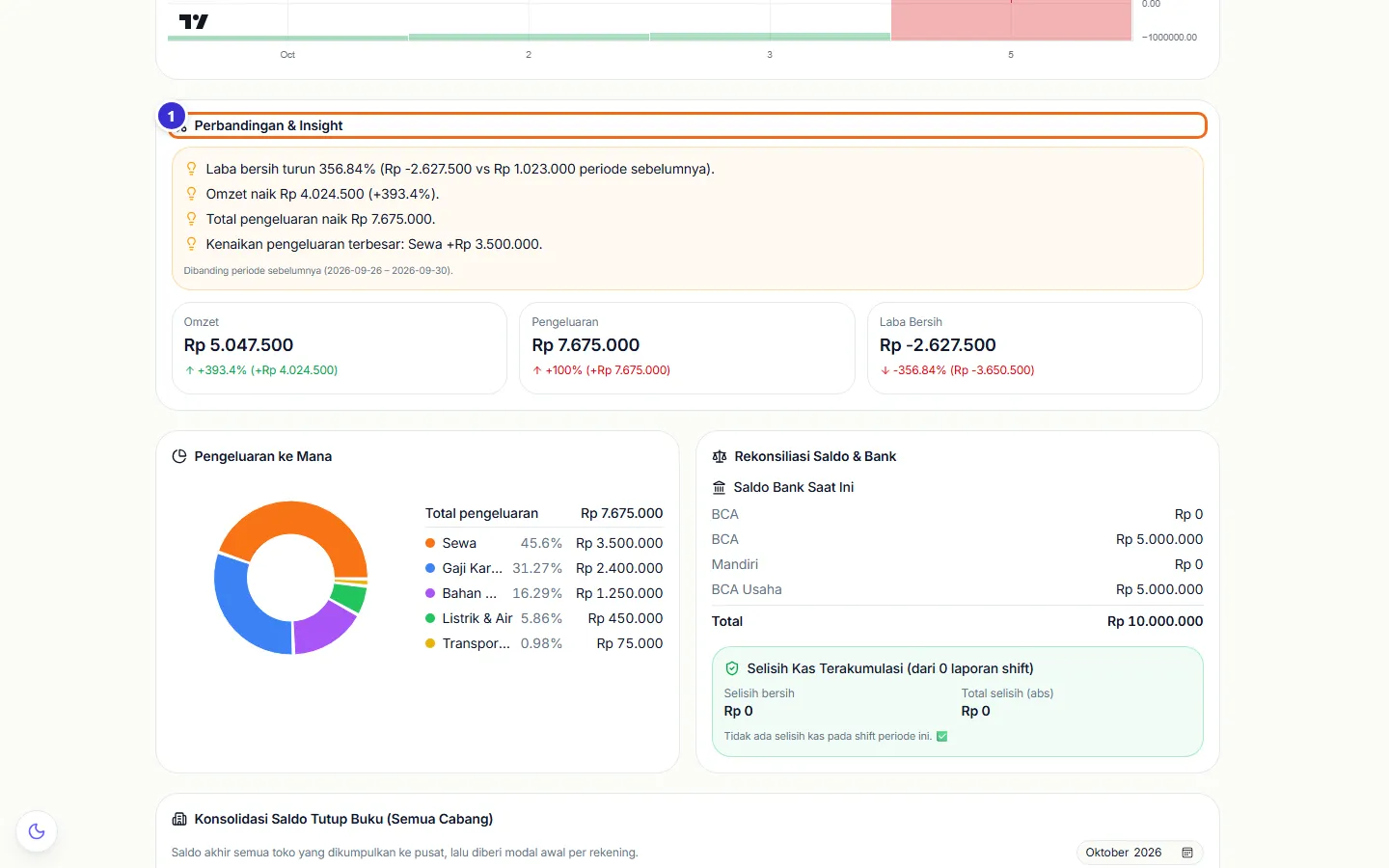
Perbandingan & insight
Kalimat otomatis yang membandingkan periode ini dengan periode sebelumnya: laba, omzet, pengeluaran, dan kenaikan pos terbesar.
Tombol di gambar
- 1
Perbandingan & Insight
Ringkasan naik-turun dibanding periode sebelumnya.
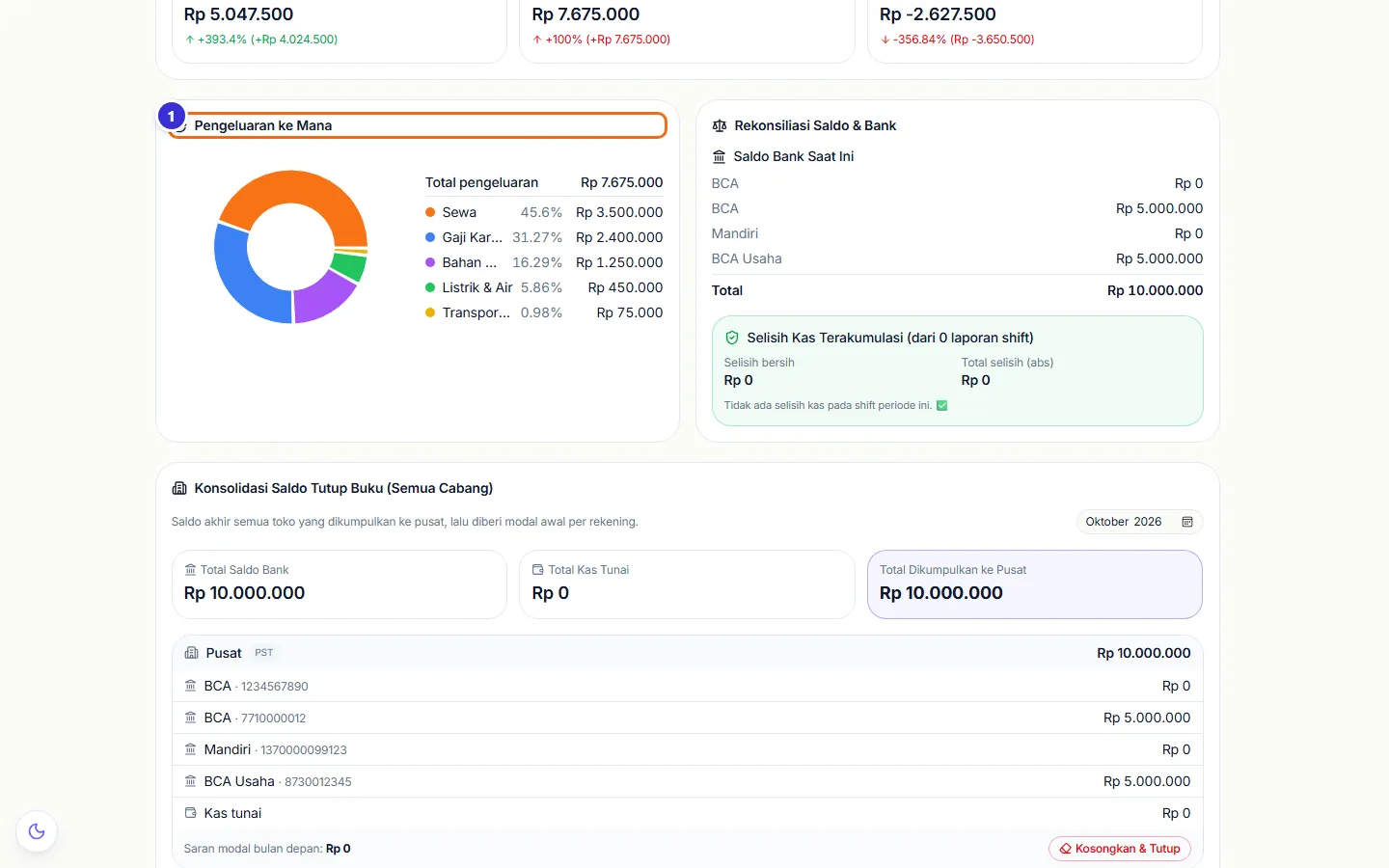
Pengeluaran ke mana
Diagram donat porsi pengeluaran per kategori.
Tombol di gambar
- 1
Pengeluaran ke Mana
Persentase dan nominal tiap kategori.
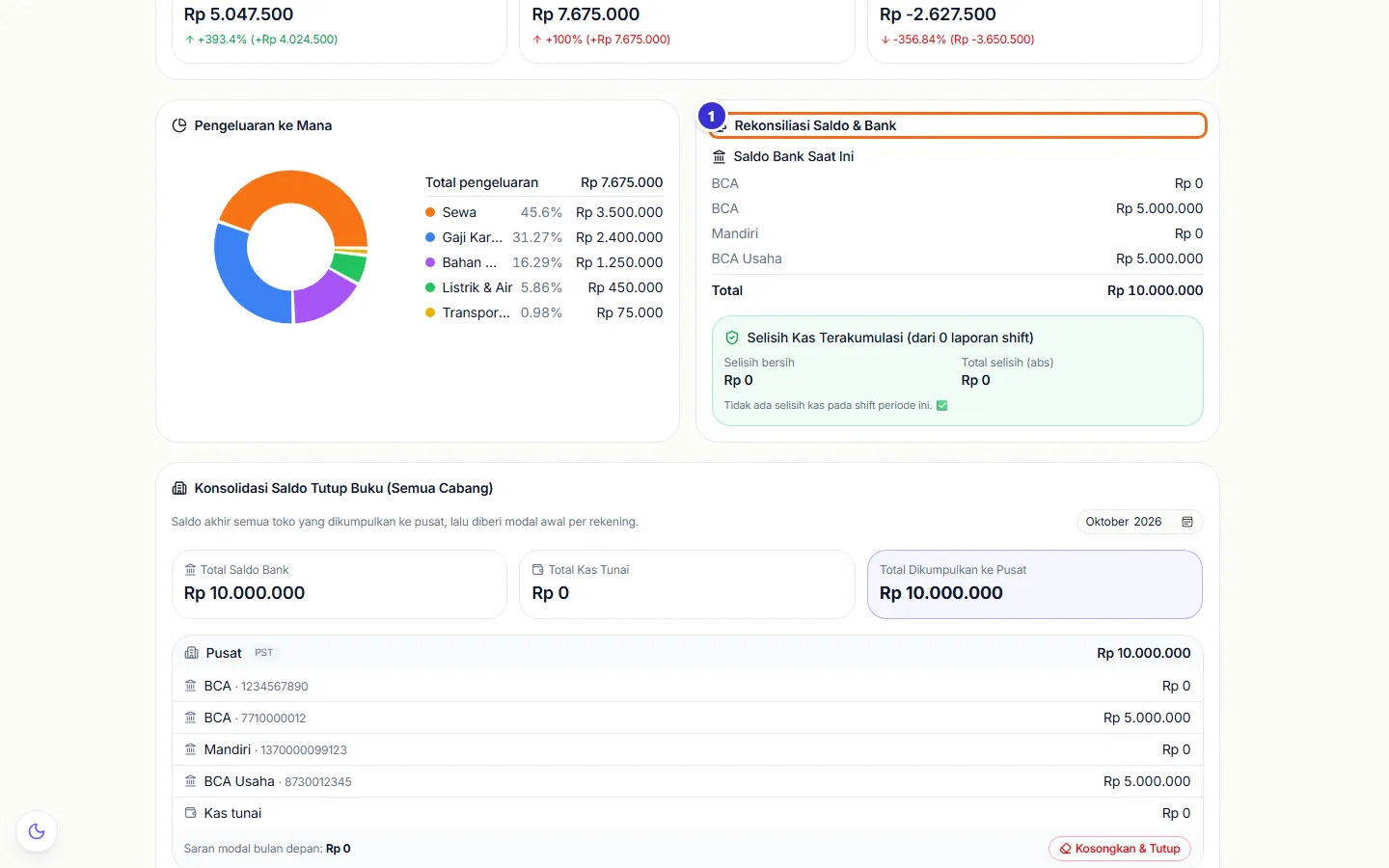
Rekonsiliasi saldo & bank
Saldo tiap rekening saat ini dan akumulasi selisih kas dari laporan tutup shift. Kalau kasir sering kurang/lebih, angkanya terlihat di sini.
Tombol di gambar
- 1
Rekonsiliasi Saldo & Bank
Saldo bank saat ini, selisih bersih, dan total selisih kas dari tutup shift.
Konsolidasi saldo tutup buku
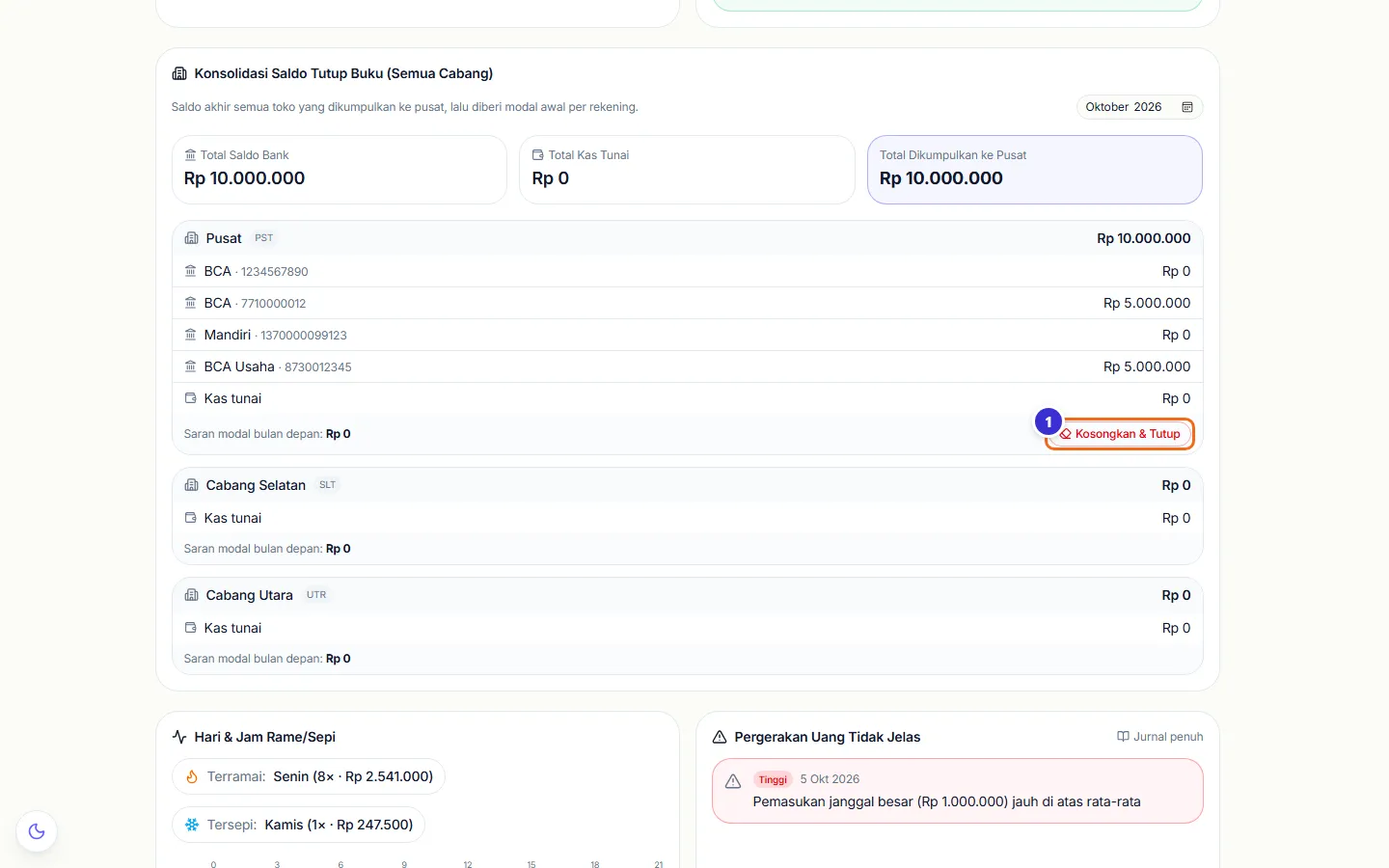
Untuk usaha bercabang: saldo akhir bulan setiap cabang dikumpulkan ke pusat, lalu pusat memberi modal awal bulan berikutnya.
Tombol di gambar
- 1
Kosongkan & Tutup
Menyetor seluruh saldo rekening dan kas tunai cabang ke pusat dan mencatatnya sebagai pengeluaran; saldo rekening cabang menjadi 0. Setelah itu muncul tombol Beri Modal untuk mengisi modal awal per rekening.
Hari & jam ramai, pergerakan uang janggal
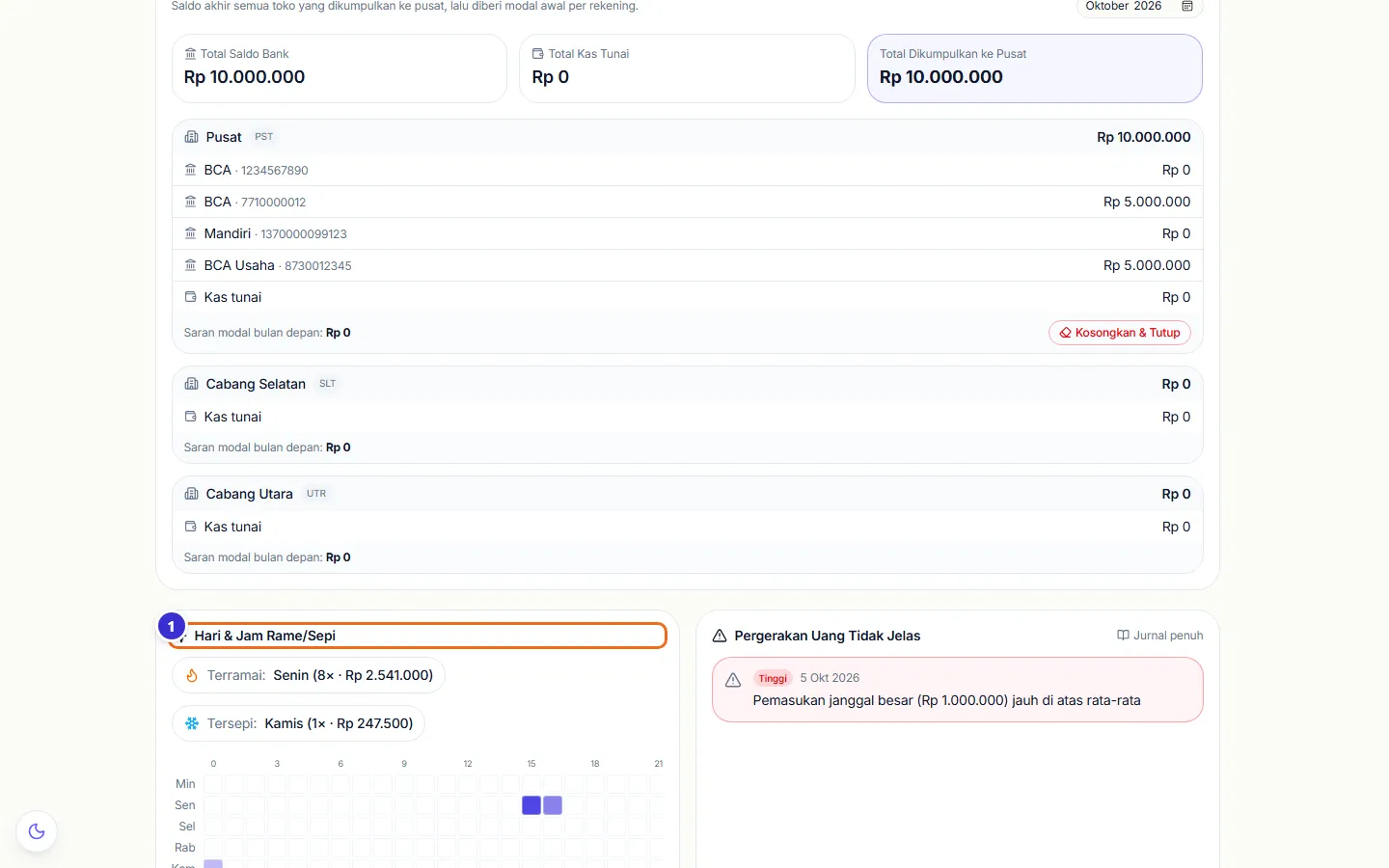
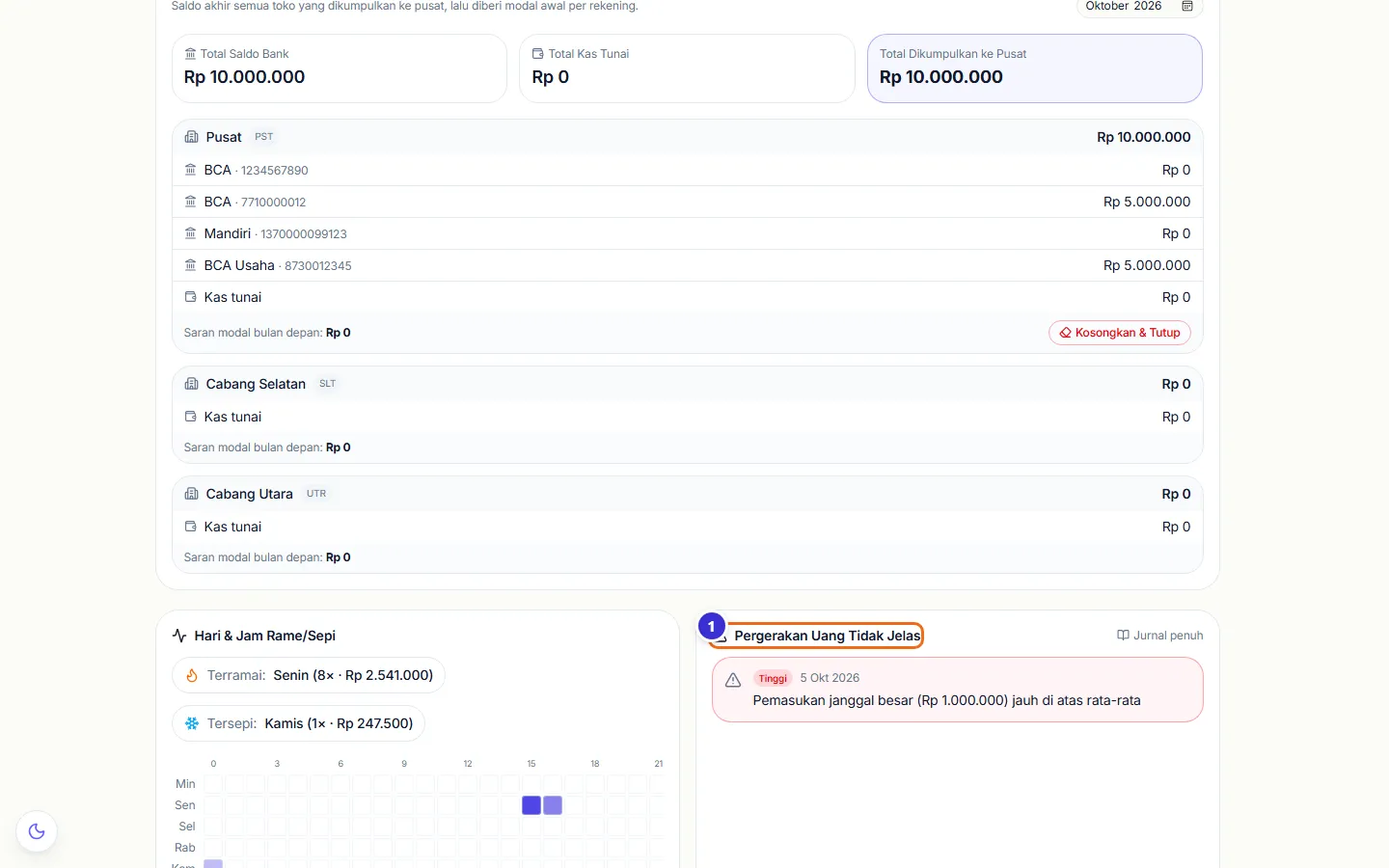
Panel kiri menunjukkan hari dan jam paling ramai/sepi. Panel kanan menandai mutasi yang tidak wajar, misalnya pemasukan atau pengeluaran yang jauh di atas rata-rata, beserta tingkat kepentingannya.
Tombol di gambar
- 1
Hari & Jam Rame/Sepi
Hari terramai dan tersepi beserta grafik per jam.
Pergerakan uang tidak jelas
Daftar mutasi janggal. Klik Jurnal penuh untuk menelusuri.
Tombol di gambar
- 1
Pergerakan Uang Tidak Jelas
Tanggal, tingkat (Tinggi/Sedang), dan penjelasan anomali.
Laporan Bulanan Owner
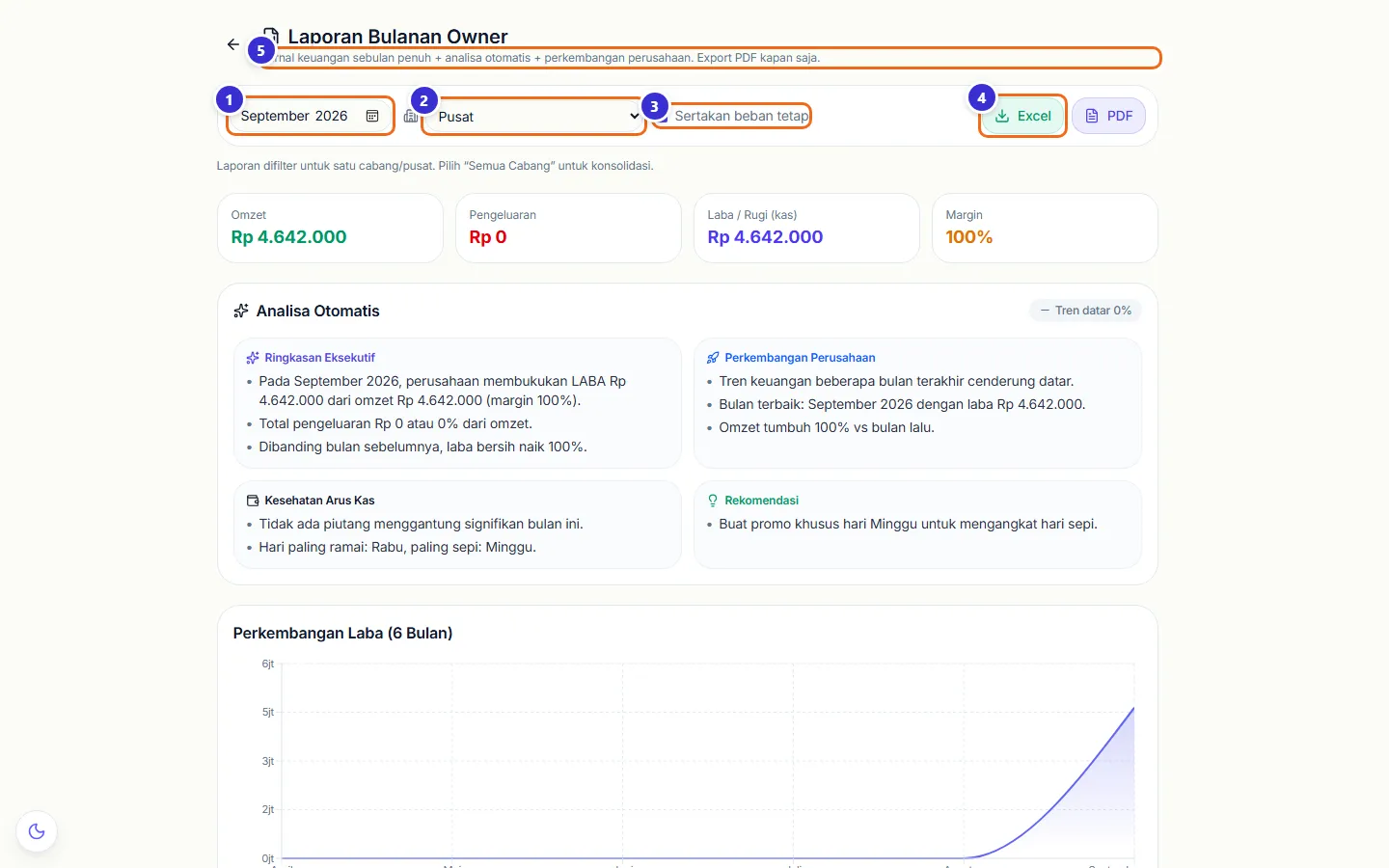
Jurnal sebulan penuh dengan analisa otomatis. Pilih bulan dan cabang, lalu unduh PDF untuk arsip.
Tombol di gambar
- 1
Bulan
Bulan laporan.
- 2
Cabang
Satu cabang atau Semua Cabang (konsolidasi).
- 3
Sertakan beban tetap
Ikut mengurangkan beban tetap ke laba.
- 4
Excel
Mengunduh jurnal ke Excel.
- 5
Keterangan halaman
Laporan bisa diekspor PDF kapan saja lewat tombol PDF di sebelah Excel.
Langkahnya
- Dari Dashboard Owner klik Laporan Bulanan.
- Ganti bulan ke September 2026.
- Baca Analisa Otomatis, lalu unduh PDF bila perlu.
Analisa otomatis
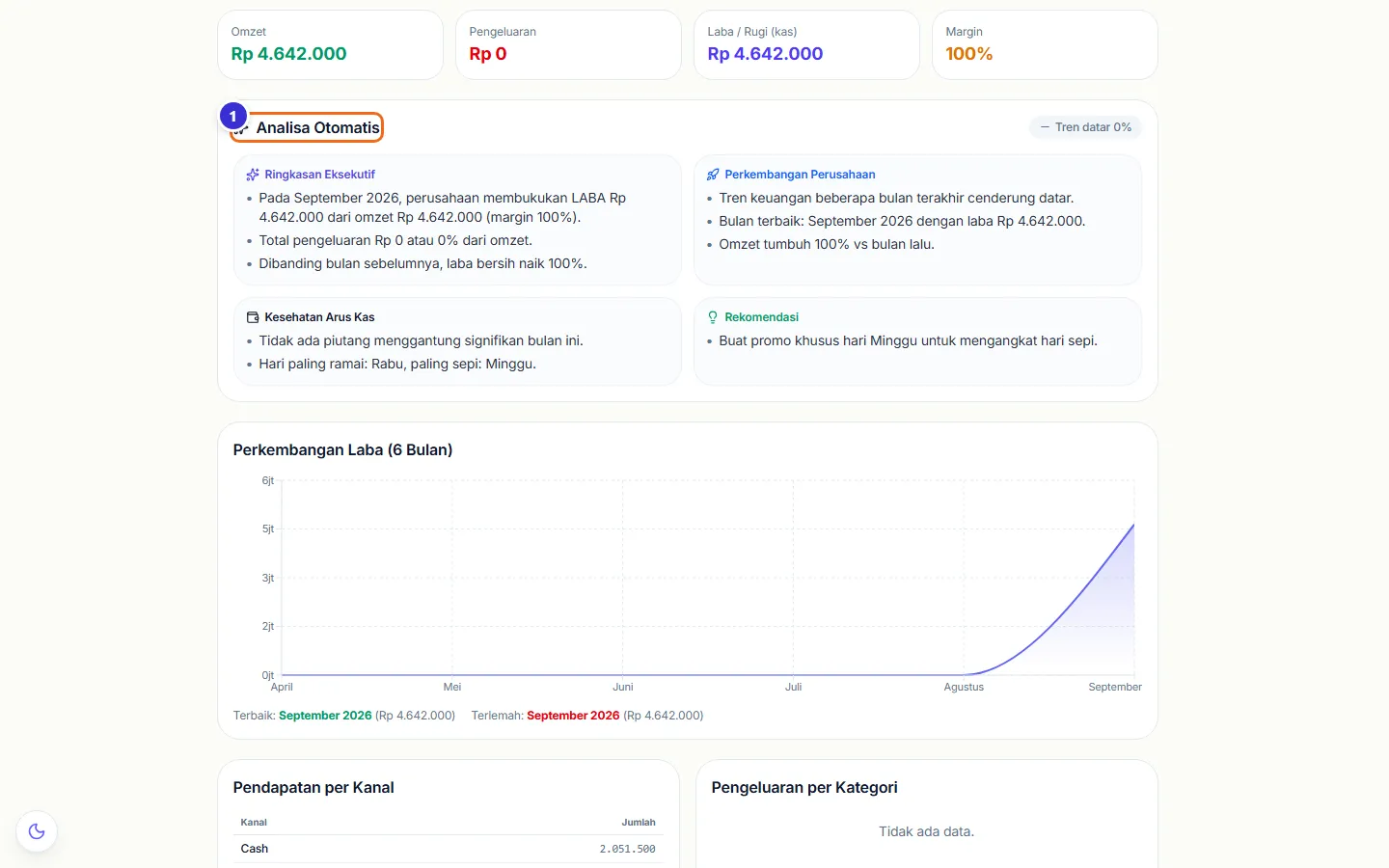
Empat kotak berisi ringkasan eksekutif, perkembangan perusahaan, kesehatan arus kas, dan rekomendasi yang ditulis otomatis dari angka bulan itu.
Tombol di gambar
- 1
Analisa Otomatis
Lencana di kanan menunjukkan arah tren (naik/datar/turun).
Perkembangan laba, kanal, dan pengeluaran
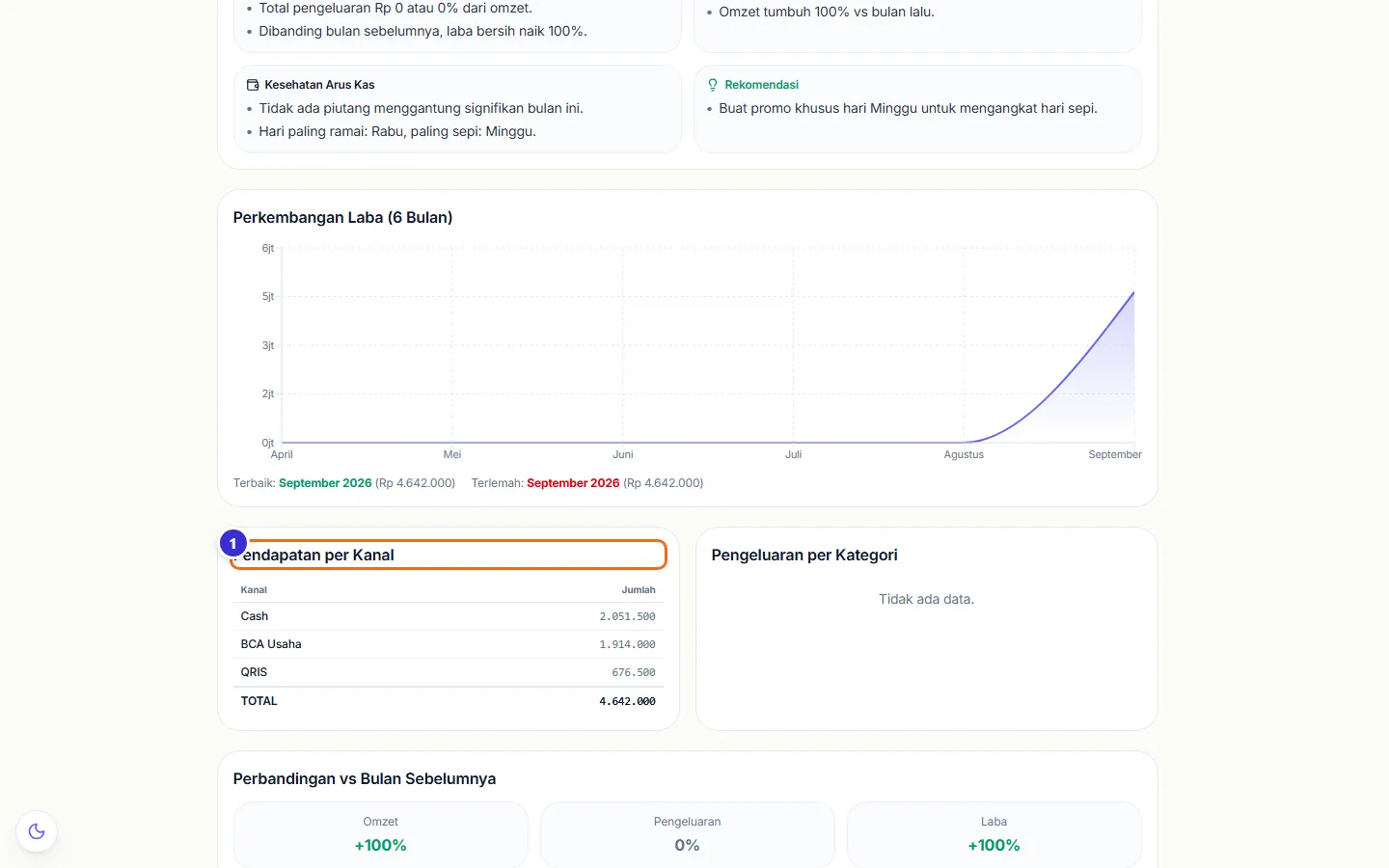
Grafik laba 6 bulan (dengan bulan terbaik dan terlemah), pendapatan per kanal, dan pengeluaran per kategori bulan itu.
Tombol di gambar
- 1
Pendapatan per Kanal
Uang masuk per Cash, rekening, dan QRIS.
Perbandingan dengan bulan sebelumnya
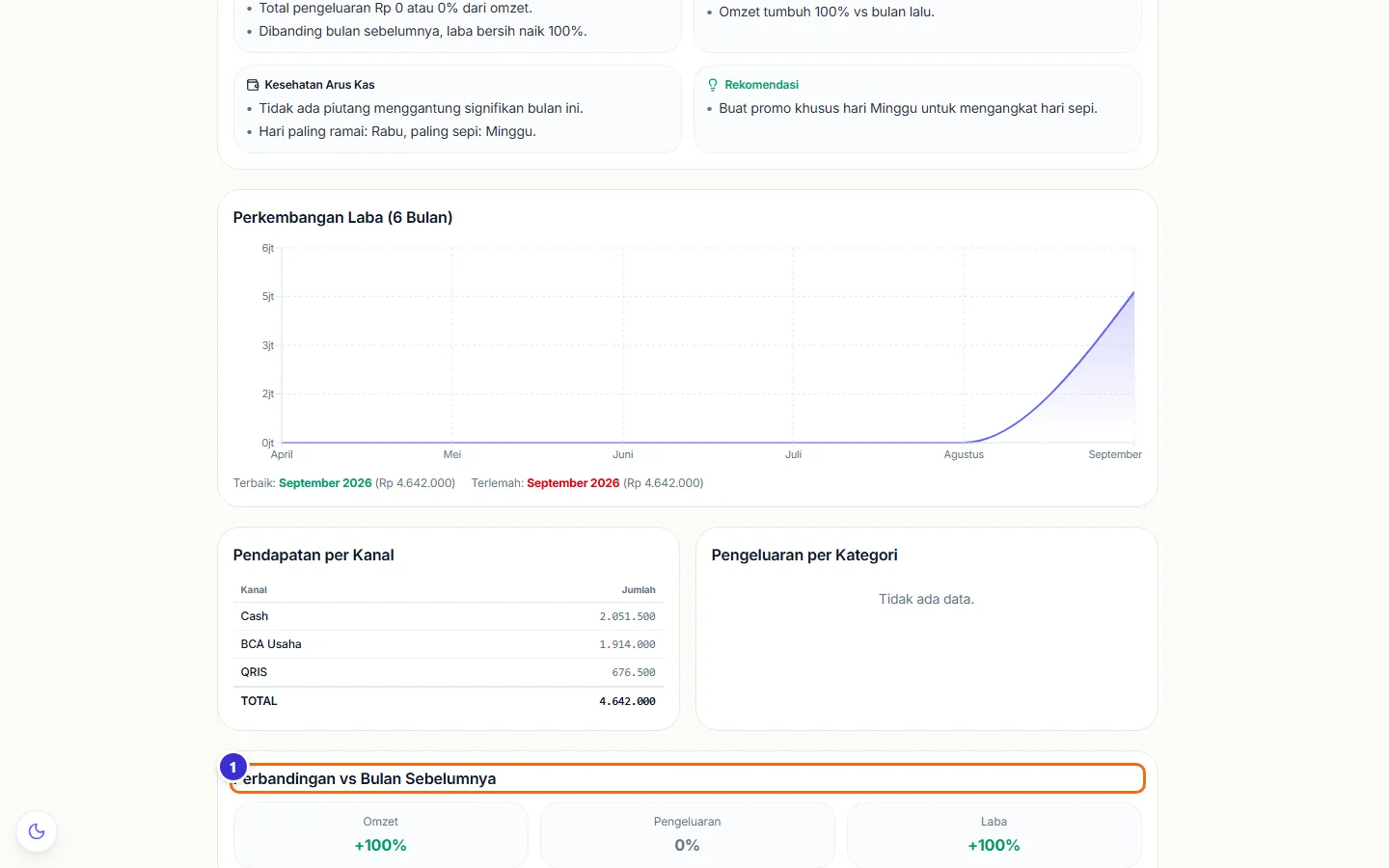
Persentase naik-turun omzet, pengeluaran, dan laba dibanding bulan lalu.
Tombol di gambar
- 1
Perbandingan vs Bulan Sebelumnya
Hijau naik, merah turun.
Alur kerja
Owner memantau dari HP lewat Dashboard Owner
Cek harian singkat tanpa harus ke toko.
Yang sering ditanyakan
Kenapa Estimasi Laba Bersih sama dengan Laba Kotor?
Beban tetap belum diisi. Tambahkan sewa, gaji, dan angsuran di bagian Beban Tetap Bulanan.
Apakah pengeluaran di Cashflow dikurangkan ke laba bersih?
Tidak. Laba bersih di sini memakai beban tetap. Pengeluaran kas ditampilkan terpisah sebagai Biaya Operasional (info) agar tidak terhitung dua kali.
Karyawan bisa membuka halaman ini?
Tidak. Dashboard Owner hanya tampil untuk akun owner.
Saldo Bank tidak sesuai mBanking.
Saldo diperbarui saat tutup shift (kolom Saldo Real di Bank) atau lewat Reset Saldo di Pengaturan → Rekening Bank.
Bisa dibuka dari HP?
Bisa. Buka alamat aplikasi di browser HP, masuk sebagai owner, lalu pilih Dashboard Owner.