Membuat grup tim
Kelompokkan karyawan supaya satu tugas bisa diberikan ke banyak orang sekaligus. Buka Tim & Kinerja → Grup Tim, klik Grup Baru.
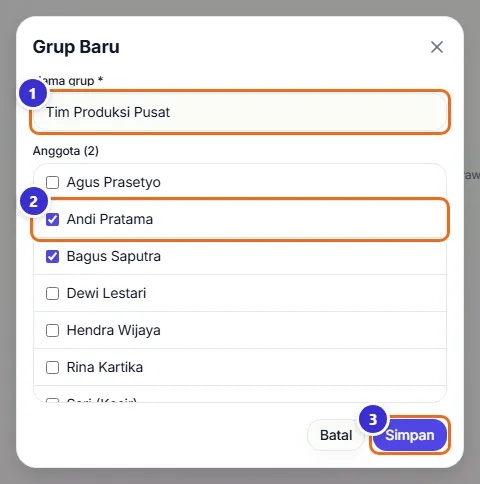
Tombol di gambar
- 1
Nama grup *
Contoh "Tim Produksi Pusat".
- 2
Daftar anggota
Centang karyawan yang masuk grup.
- 3
Simpan
Membuat grup.
Langkahnya
- Klik Grup Baru.
- Isi "Tim Produksi Pusat".
- Centang Andi Pratama dan Bagus Saputra.
- Klik Simpan.
Daftar grup
Grup tampil dengan jumlah dan nama anggotanya. Pensil untuk mengubah, tempat sampah untuk menghapus.
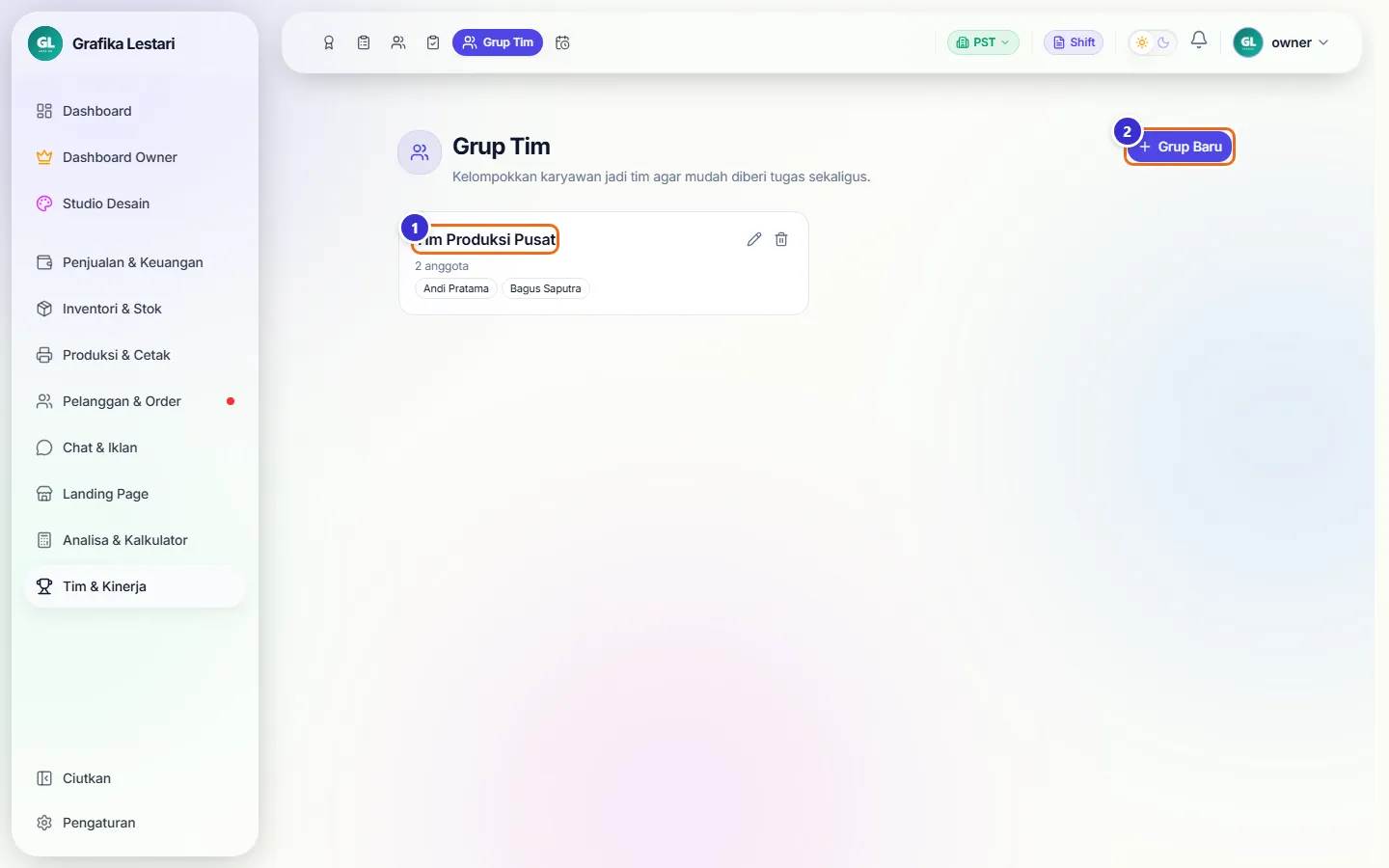
Tombol di gambar
- 1
Tim Produksi Pusat
Grup yang baru dibuat.
- 2
Grup Baru
Membuat grup lain.
Membuat tugas untuk satu karyawan
Buka Papan Tugas, klik Tugas Baru.
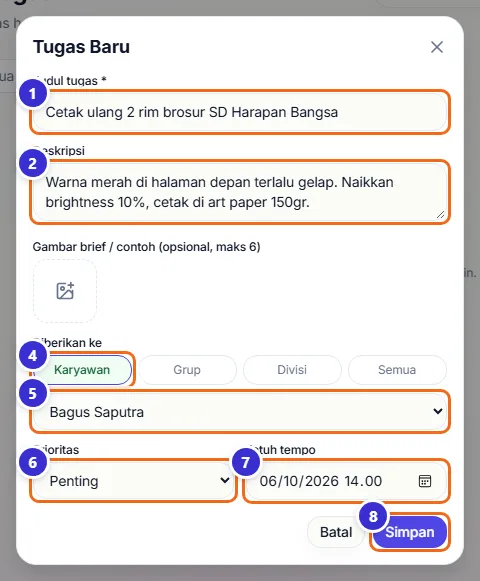
Tombol di gambar
- 1
Judul tugas *
Pekerjaan yang diminta.
- 2
Deskripsi
Rincian cara mengerjakan. Di bawahnya bisa ditambah sampai 6 gambar contoh/brief.
- 4
Diberikan ke: Karyawan / Grup / Divisi / Semua
Siapa penerimanya.
- 5
Pilih karyawan
Nama penerima.
- 6
Prioritas
Rendah, Normal, Penting, Mendesak.
- 7
Jatuh tempo
Batas tanggal dan jam.
- 8
Simpan
Tugas muncul di kolom Belum Dikerjakan dan di Beranda penerimanya.
Langkahnya
- Klik Tugas Baru.
- Isi judul "Cetak ulang 2 rim brosur SD Harapan Bangsa" dan deskripsinya.
- Pilih Karyawan → Bagus Saputra, prioritas Penting, jatuh tempo besok 14.00.
- Klik Simpan.
Tugas untuk satu grup
Pilih Grup lalu nama grupnya. Setiap anggota mendapat kartu tugasnya sendiri.
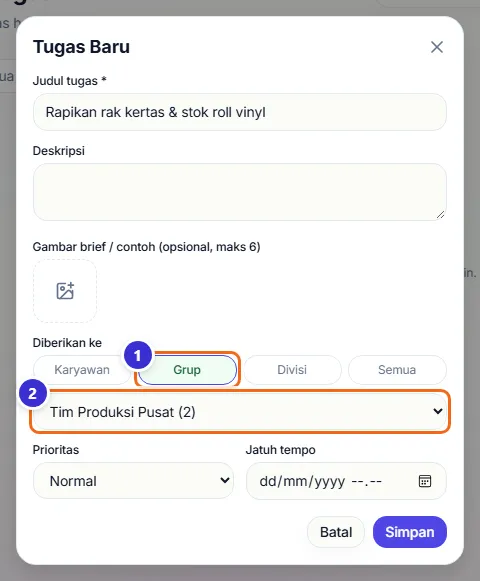
Tombol di gambar
- 1
Grup
Mengganti penerima menjadi grup.
- 2
Pilih grup
Grup beserta jumlah anggotanya.
Papan tugas
Tiga kolom status. Kartu bisa digeser antar kolom, atau diklik untuk membuka detailnya.
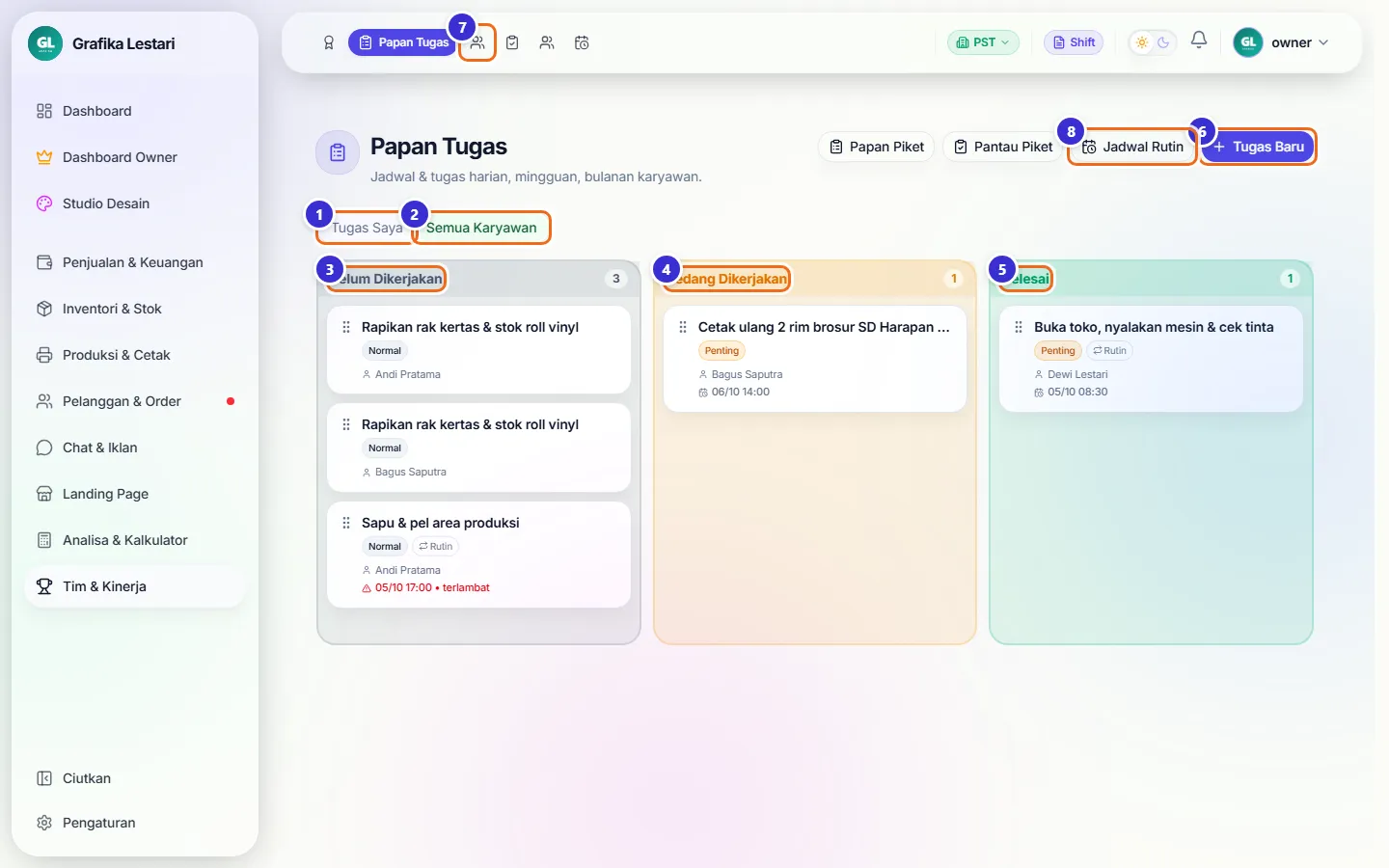
Tombol di gambar
- 1
Tugas Saya
Hanya tugas milik akun yang sedang masuk.
- 2
Semua Karyawan
Semua tugas (owner/manajer).
- 3
Belum Dikerjakan
Tugas baru. Tugas yang lewat batas diberi tanda merah "terlambat".
- 4
Sedang Dikerjakan
Tugas yang sudah mulai dikerjakan.
- 5
Selesai
Tugas tuntas.
- 6
Tugas Baru
Membuat tugas.
- 7
Ikon Papan Piket (bilah atas)
Pintasan ke Papan Piket. Tombol yang sama juga ada di samping Pantau Piket.
- 8
Jadwal Rutin
Membuka jadwal tugas berulang.
Detail tugas dan mengganti status
Klik kartu untuk membuka detail: penanggung jawab, prioritas, jatuh tempo, status, dan catatan pengerjaan.
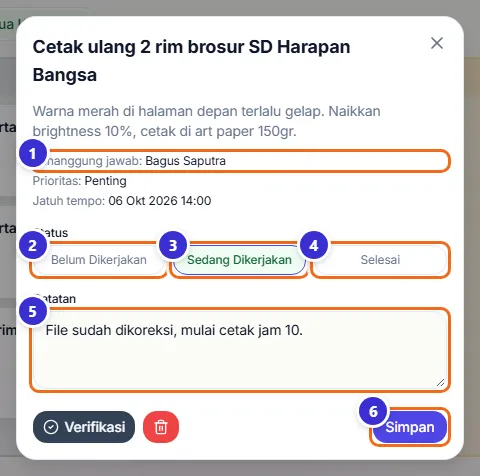
Tombol di gambar
- 1
Penanggung jawab / Prioritas / Jatuh tempo
Informasi tugas.
- 2
Belum Dikerjakan
Status awal.
- 3
Sedang Dikerjakan
Tandai sedang dikerjakan.
- 4
Selesai
Tandai selesai.
- 5
Catatan
Laporan singkat pengerjaan.
- 6
Simpan
Menyimpan status dan catatan. Owner juga punya tombol Verifikasi dan hapus di kiri bawah.
Langkahnya
- Klik kartu "Cetak ulang 2 rim brosur...".
- Pilih Sedang Dikerjakan, tulis catatan.
- Klik Simpan.
Kartu pindah kolom
Setelah disimpan, kartu pindah ke kolom Sedang Dikerjakan.
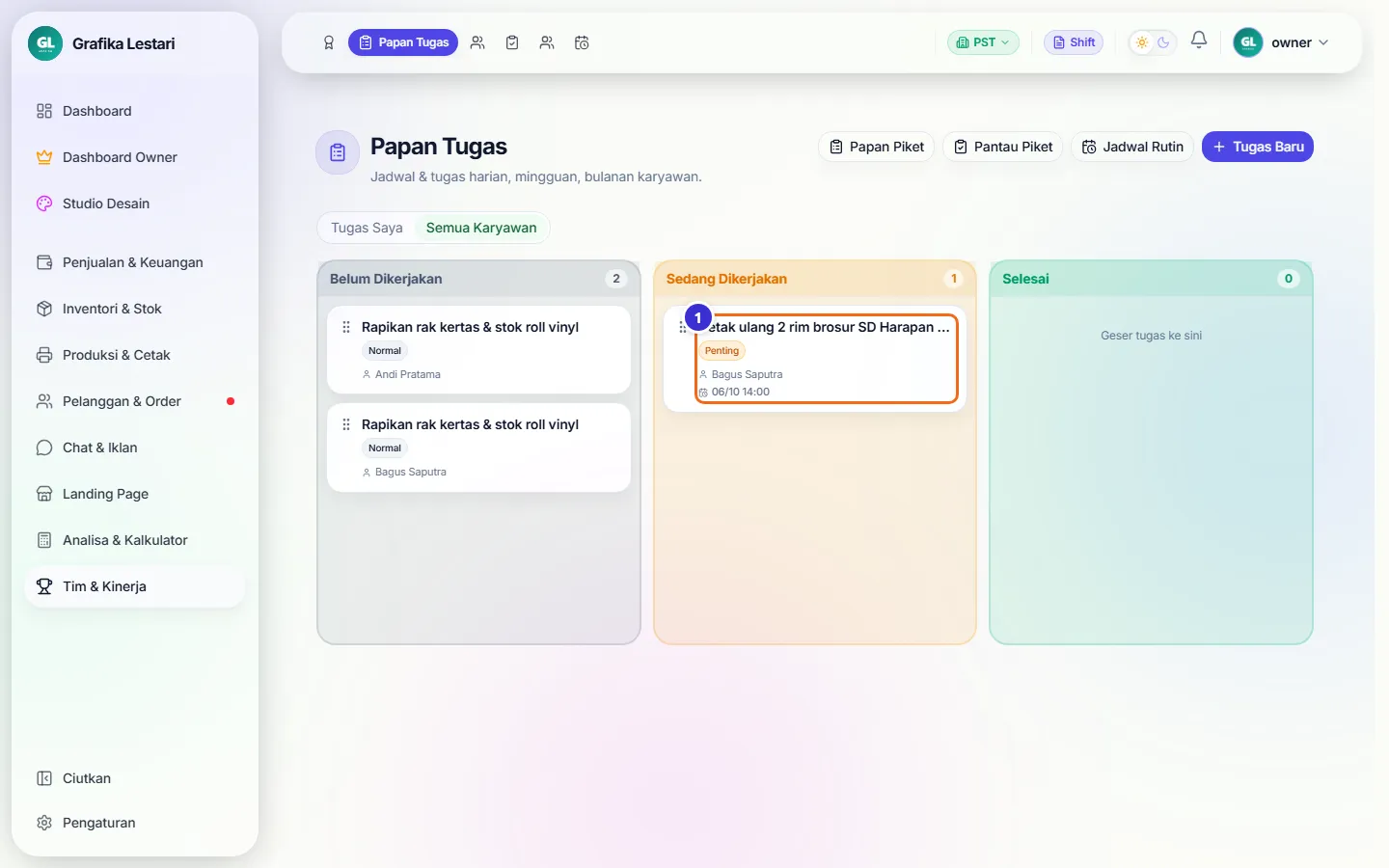
Tombol di gambar
- 1
Kartu tugas
Sekarang di kolom Sedang Dikerjakan.
Jadwal rutin: penerima tetap
Untuk tugas yang berulang, buka Jadwal Rutin → Jadwal Baru. Contoh: buka toko setiap pagi oleh kasir yang masuk Shift Pagi.
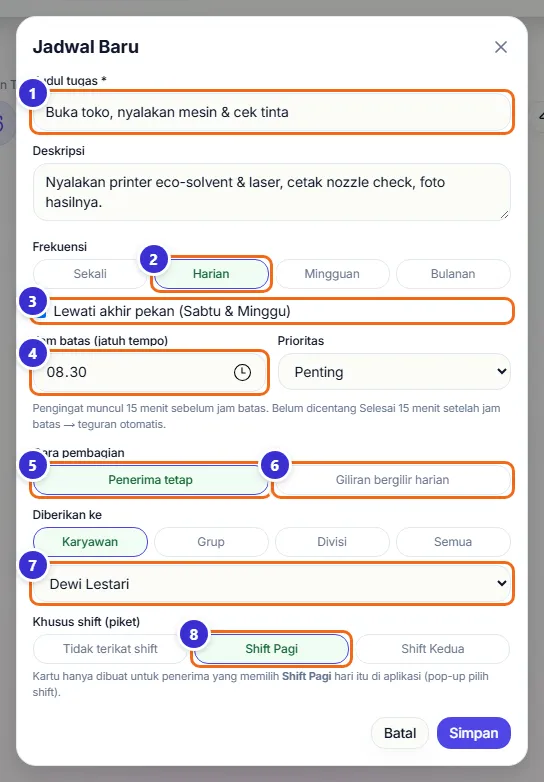
Tombol di gambar
- 1
Judul tugas *
Nama tugas rutin.
- 2
Frekuensi (Sekali, Harian, Mingguan, Bulanan)
Seberapa sering kartu dibuat.
- 3
Lewati akhir pekan (Sabtu & Minggu)
Tidak membuat kartu di akhir pekan.
- 4
Jam batas (jatuh tempo)
Pengingat muncul 15 menit sebelumnya; 15 menit setelah lewat dan belum dicentang, teguran otomatis dikirim.
- 5
Penerima tetap
Selalu orang/grup yang sama.
- 6
Giliran bergilir harian
Bergantian antar karyawan tiap hari.
- 7
Pilih karyawan
Penerima tugas.
- 8
Khusus shift (piket): Tidak terikat / Shift Pagi / Shift Kedua
Bila diisi, kartu hanya dibuat untuk penerima yang memilih shift itu hari tersebut.
Langkahnya
- Klik Jadwal Baru.
- Isi "Buka toko, nyalakan mesin & cek tinta", pilih Harian, centang Lewati akhir pekan, jam batas 08.30, prioritas Penting.
- Pilih Penerima tetap → Dewi Lestari, Khusus shift → Shift Pagi.
- Klik Simpan.
Jadwal rutin: giliran bergilir
Contoh: sapu & pel area produksi setiap sore, bergantian antar tiga orang.
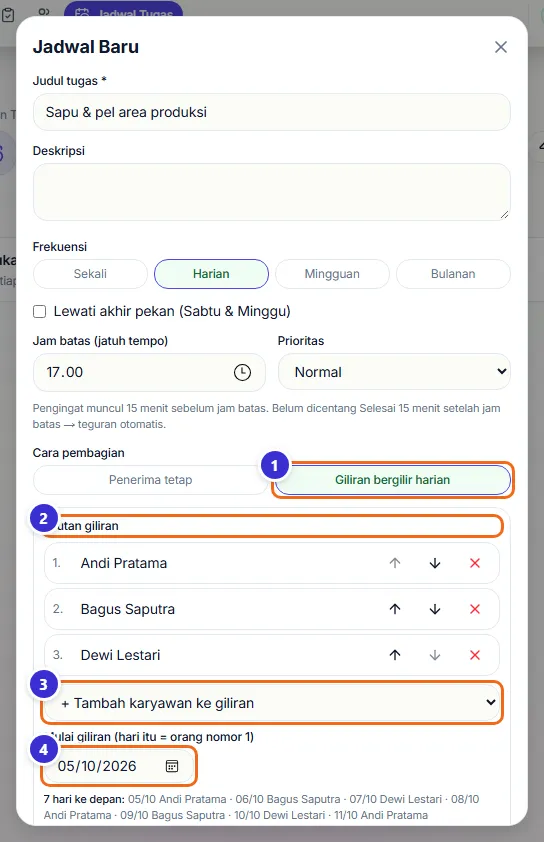
Tombol di gambar
- 1
Giliran bergilir harian
Mengaktifkan mode giliran.
- 2
Urutan giliran
Urutan petugas; atur dengan panah atas/bawah, hapus dengan ×.
- 3
+ Tambah karyawan ke giliran
Menambah orang ke urutan.
- 4
Mulai giliran
Tanggal saat orang nomor 1 bertugas. Di bawahnya tampil siapa bertugas 7 hari ke depan.
Daftar jadwal rutin
Jadwal aktif beserta frekuensi, jam batas, dan penerimanya. Kartu dibuat otomatis setiap hari; tombol Buat Kartu Sekarang membuatnya seketika.
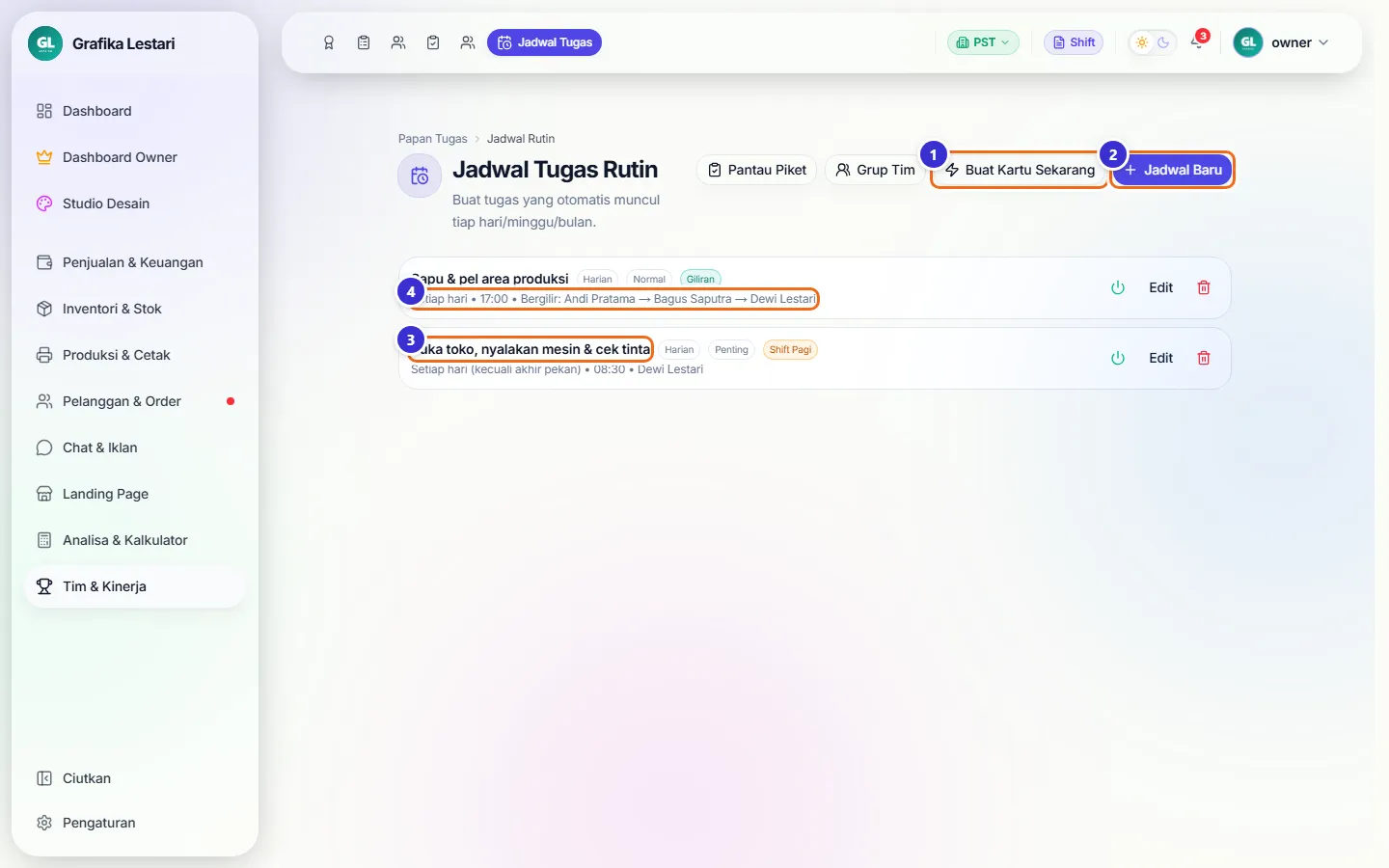
Tombol di gambar
- 1
Buat Kartu Sekarang
Membuat kartu tugas hari ini dari jadwal yang aktif.
- 2
Jadwal Baru
Menambah jadwal.
- 3
Jadwal penerima tetap
Label Shift Pagi menandakan jadwal piket shift.
- 4
Keterangan giliran
Urutan petugas bergilir.
Hasil Buat Kartu Sekarang
Muncul pesan jumlah kartu yang dibuat. Jadwal khusus shift baru dibuatkan kartunya saat karyawan memilih shift.

Kartu rutin di papan tugas
Kartu dari jadwal berlabel Rutin.
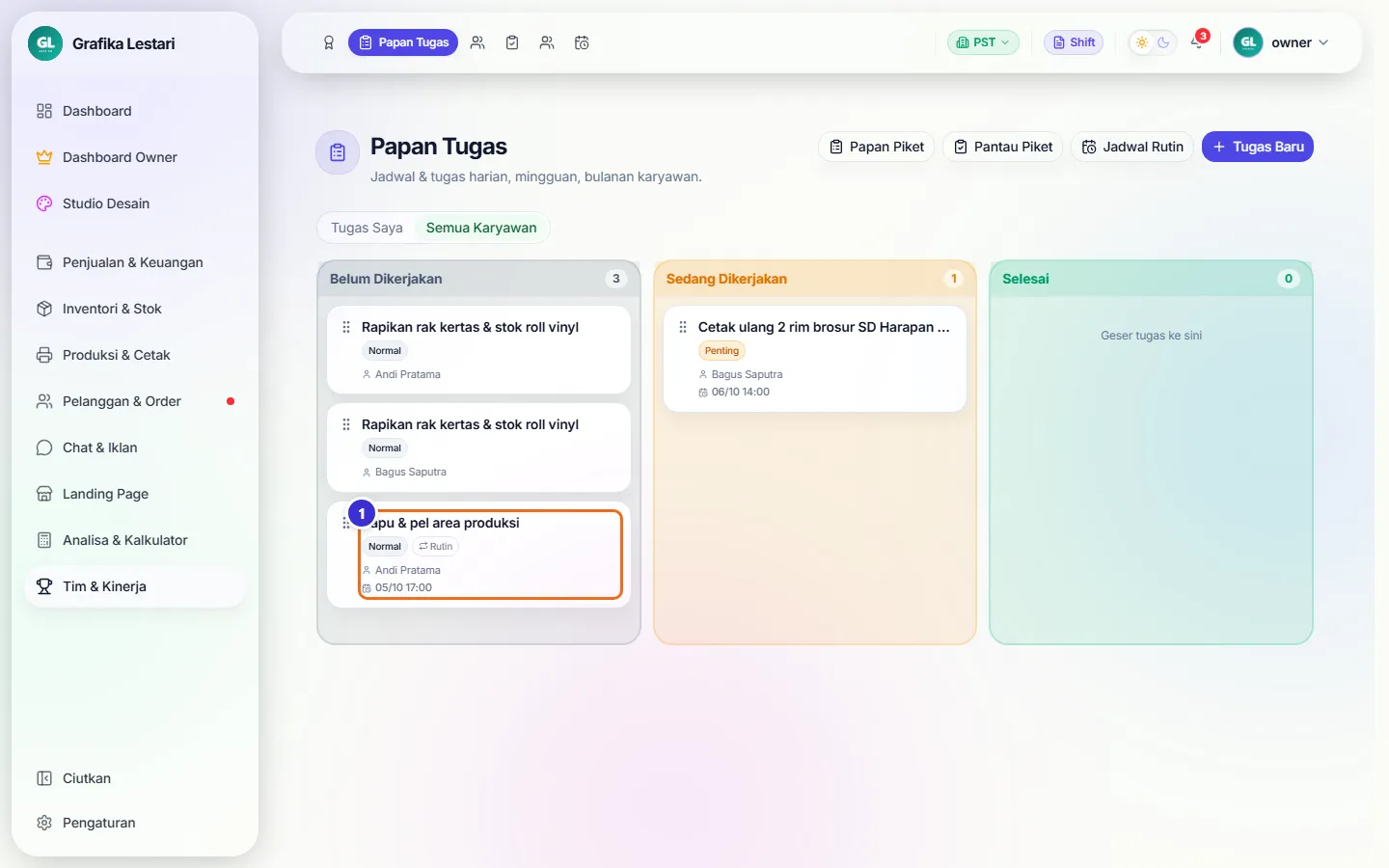
Tombol di gambar
- 1
Kartu rutin
Dibuat dari jadwal bergilir untuk petugas hari ini.
Papan piket
Pembagian piket semua karyawan untuk hari ini, kewajiban per shift, dan rencana 7 hari ke depan. Bisa dicetak untuk ditempel di toko.
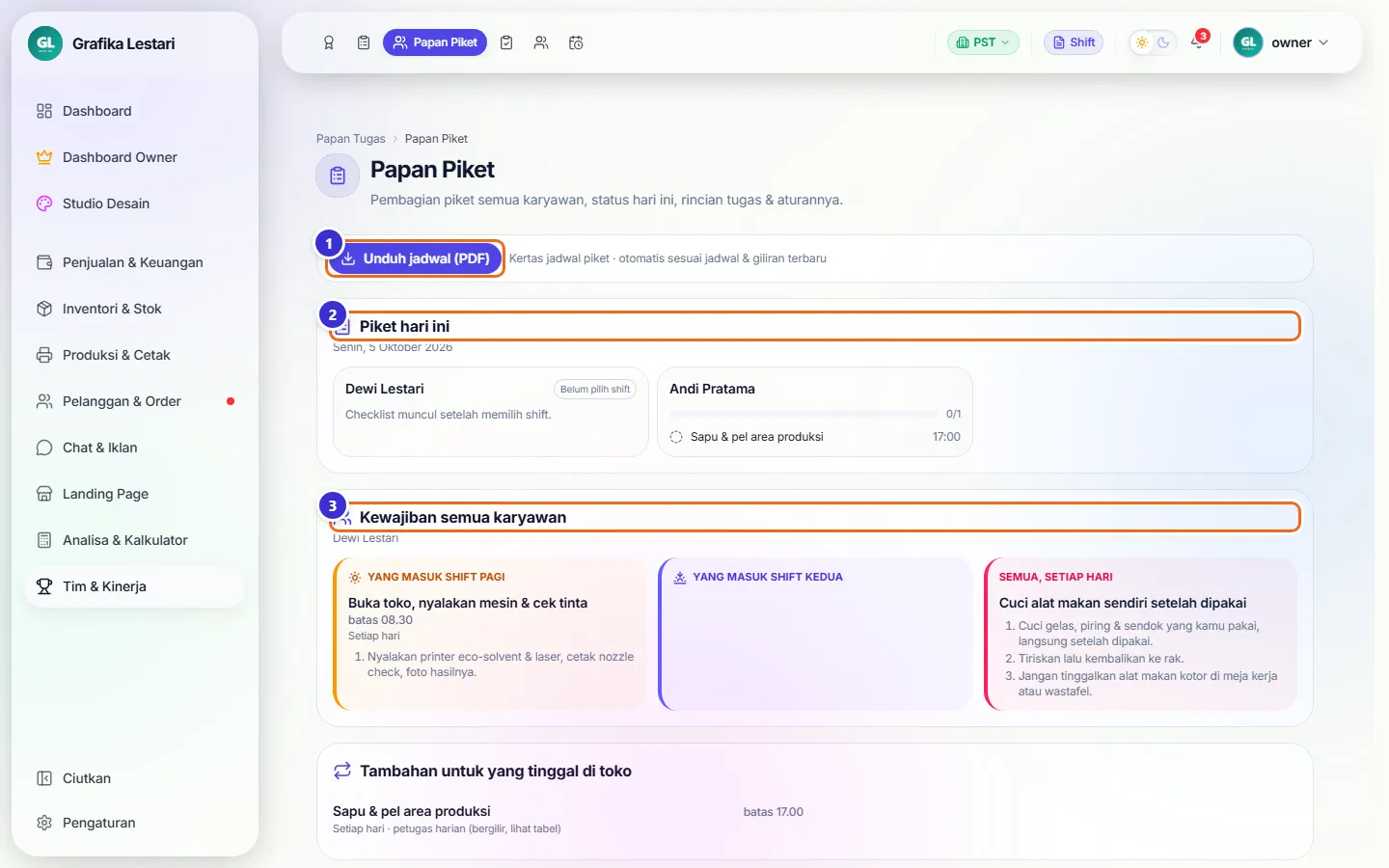
Tombol di gambar
- 1
Unduh jadwal (PDF)
Kertas jadwal piket otomatis sesuai jadwal dan giliran terbaru.
- 2
Piket hari ini
Kartu per karyawan dengan progres checklist. "Belum pilih shift" berarti karyawan itu belum memilih shift hari ini.
- 3
Kewajiban semua karyawan
Tugas untuk yang masuk shift pagi, shift kedua, dan semua orang setiap hari.
Papan piket lengkap
Gulir ke bawah untuk tugas tambahan bagi yang tinggal di toko dan rencana 7 hari ke depan, supaya karyawan tidak kaget dengan gilirannya.

Pantau piket
Owner/manajer melihat siapa sudah mencentang, siapa terlambat, dan bisa mengirim teguran.
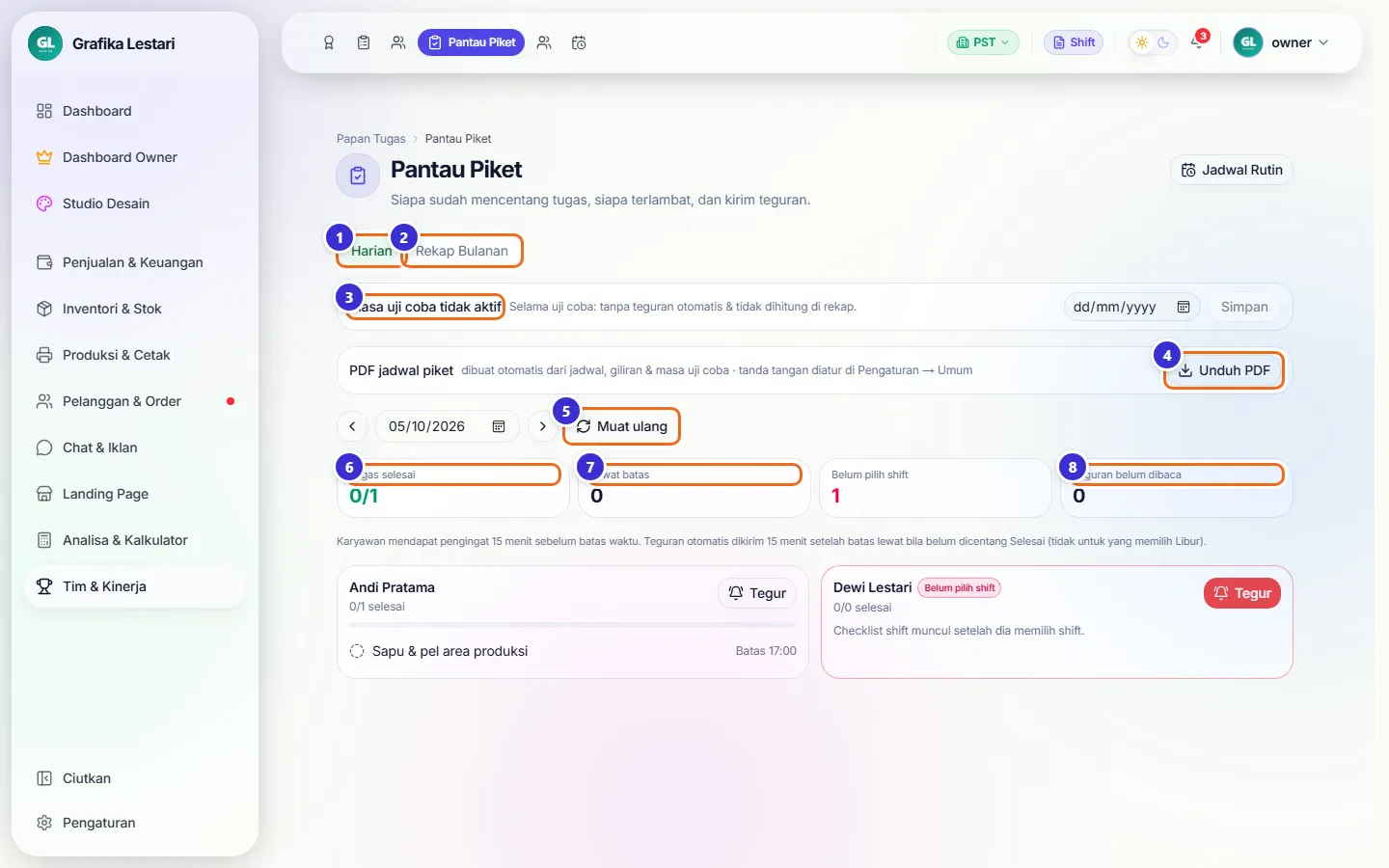
Tombol di gambar
- 1
Harian
Pemantauan per hari (pilih tanggal dengan panah).
- 2
Rekap Bulanan
Kepatuhan per karyawan sebulan.
- 3
Masa uji coba
Bila diisi tanggal, selama uji coba tidak ada teguran otomatis dan tidak dihitung di rekap.
- 4
Unduh PDF
PDF jadwal piket; tanda tangan diatur di Pengaturan → Umum.
- 5
Muat ulang
Memperbarui data.
- 6
Tugas selesai
Jumlah tugas tercentang dari total hari itu.
- 7
Lewat batas
Tugas yang melewati jam batas.
- 8
Teguran belum dibaca
Teguran yang belum dibuka karyawan. Tombol Tegur di kartu karyawan mengirim teguran manual.
Rekap bulanan
Per karyawan: hari masuk, libur, jumlah tugas, tepat waktu, terlambat, terlewat, teguran, dan persentase kepatuhan.
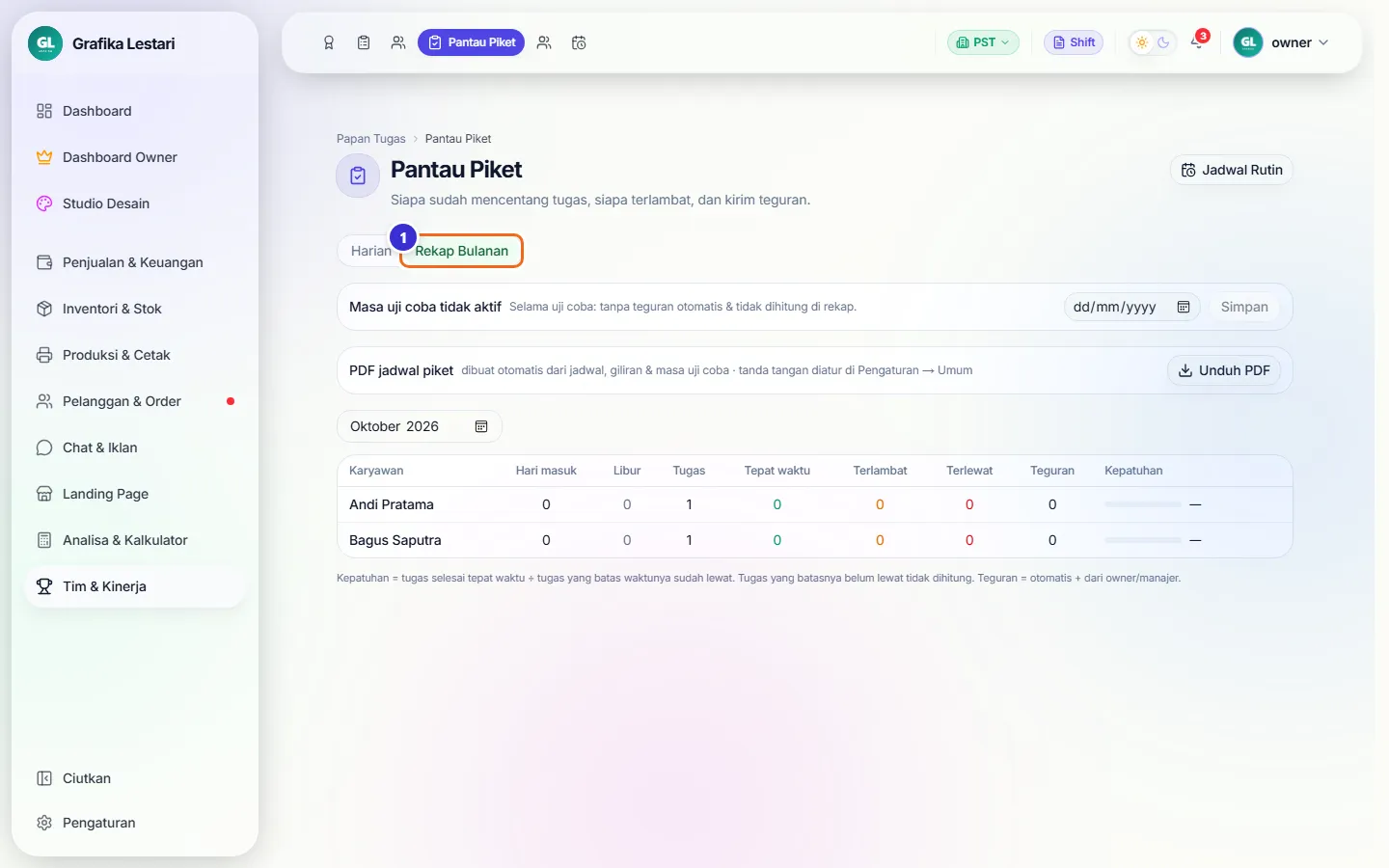
Tombol di gambar
- 1
Rekap Bulanan
Kepatuhan = tugas selesai tepat waktu ÷ tugas yang batas waktunya sudah lewat.
Dari sisi karyawan: memilih shift
Saat karyawan membuka aplikasi, muncul pertanyaan shift hari ini. Pilihan shift menentukan checklist piket yang muncul.
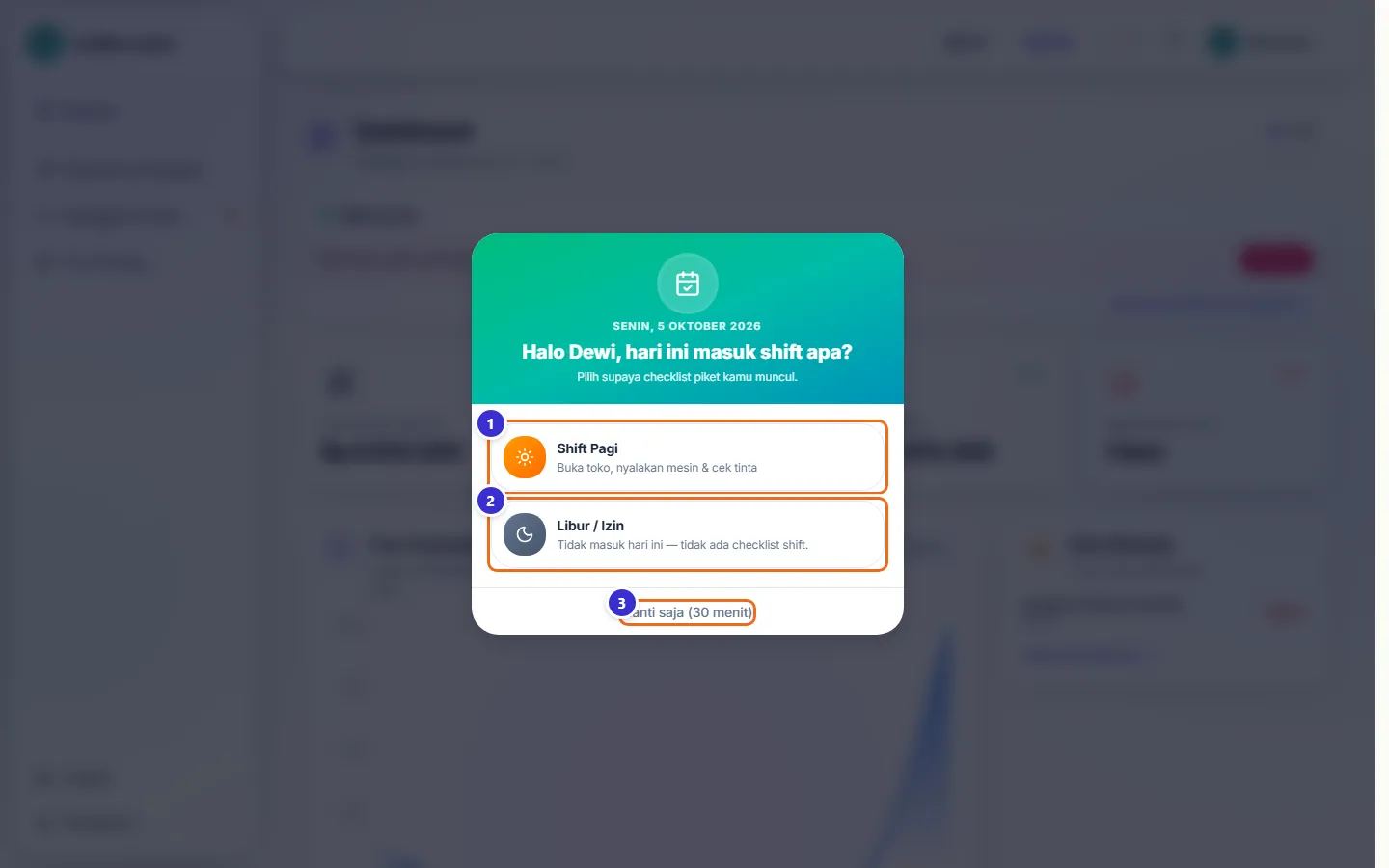
Tombol di gambar
- 1
Shift Pagi
Membuat checklist tugas Shift Pagi (contoh: buka toko).
- 2
Libur / Izin
Tidak masuk hari ini; tidak ada checklist.
- 3
Nanti saja (30 menit)
Menunda pertanyaan 30 menit.
Checklist piket di Dashboard
Setelah memilih shift, kartu Piket hari ini menampilkan tugasnya dengan jam batas dan tombol Selesai.
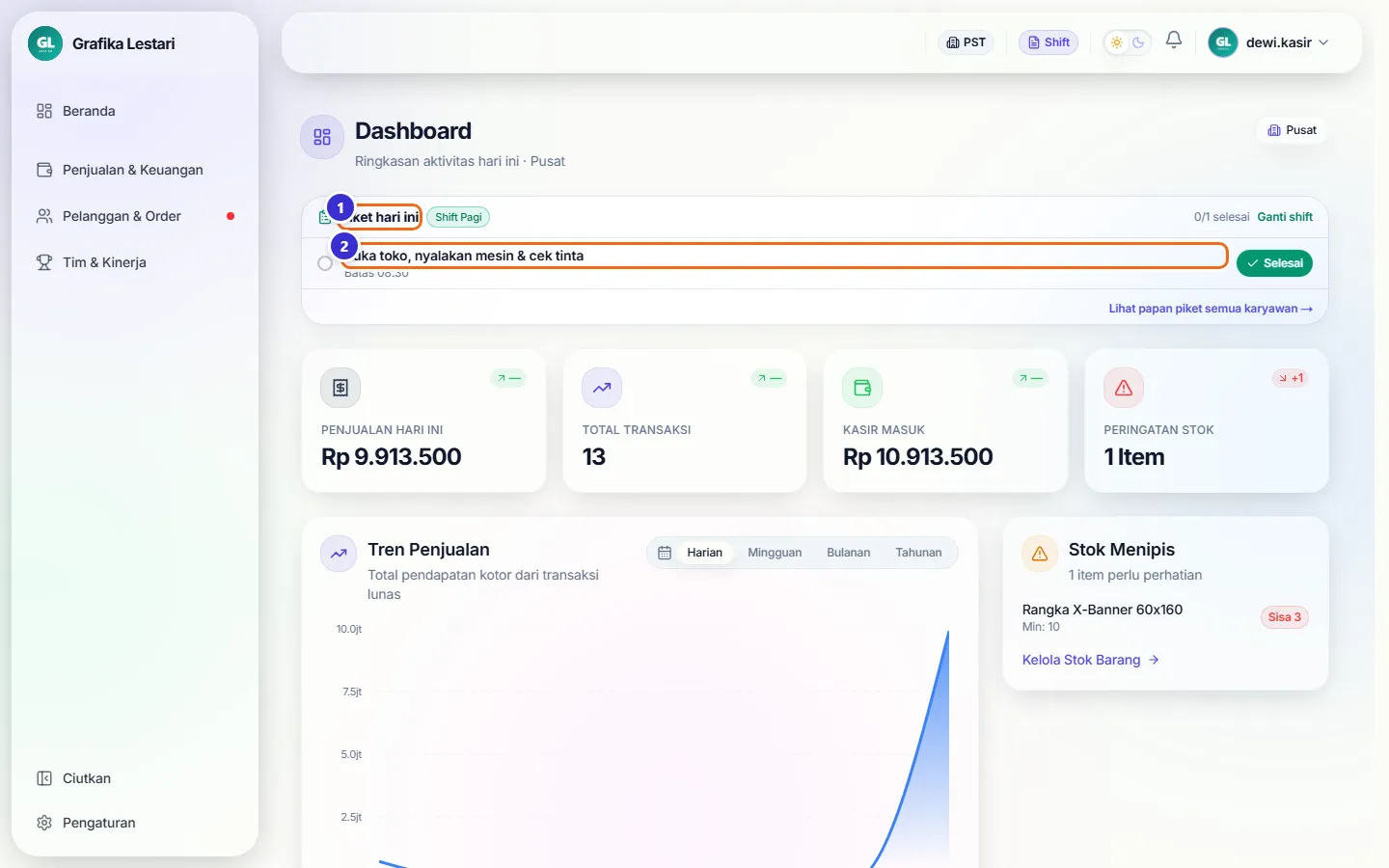
Tombol di gambar
- 1
Piket hari ini
Shift yang dipilih dan progresnya.
- 2
Tugas piket
Nama tugas, batas jam, dan tombol Selesai.
Langkahnya
- Karyawan masuk dengan akunnya.
- Pilih Shift Pagi pada pop-up.
- Kerjakan tugasnya, lalu tekan Selesai.
Checklist selesai
Setelah dicentang, progres menjadi 1/1 dan muncul ucapan terima kasih. Tugas otomatis tercatat Selesai di Papan Tugas dan Pantau Piket.
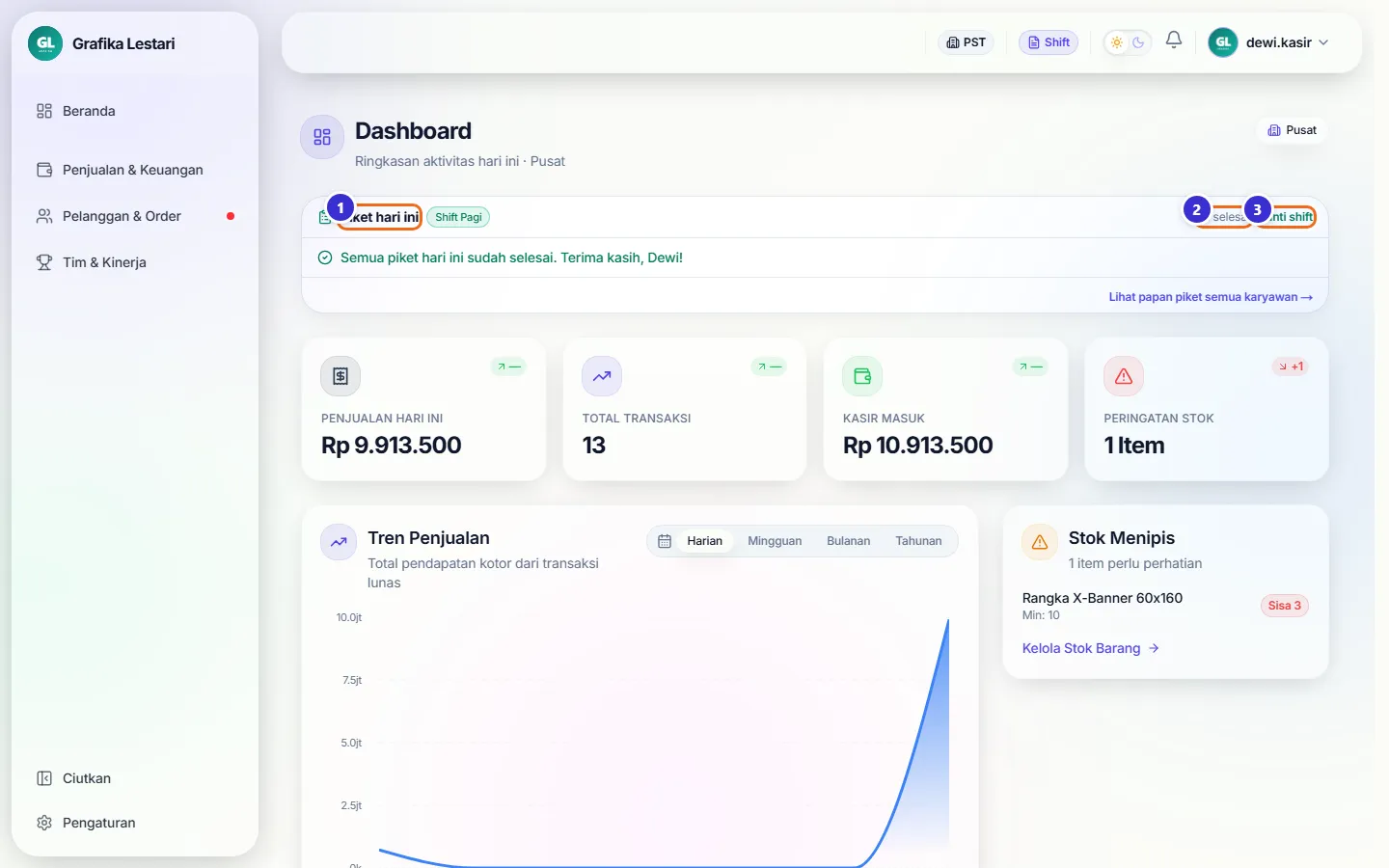
Tombol di gambar
- 1
Piket hari ini
Status shift.
- 2
1/1 selesai
Semua tugas shift sudah dicentang.
- 3
Ganti shift
Mengubah pilihan shift bila salah pilih.
Alur kerja
Piket harian dari jadwal sampai rekap
Sekali diatur, berjalan setiap hari.
- Owner membuat grup dan jadwal rutin (penerima tetap atau bergilir)Papan Tugas & Piket
- Karyawan memilih shift saat membuka aplikasi dan mencentang checklistPapan Tugas & Piket
- Owner memantau lewat Pantau Piket dan mengirim teguran bila perluPapan Tugas & Piket
- Akhir bulan, rekap kepatuhan dipakai untuk penilaian dan bonusDashboard Owner
Yang sering ditanyakan
Checklist piket karyawan tidak muncul.
Karyawan belum memilih shift hari ini, atau jadwalnya terikat shift lain. Minta dia memilih shift lewat pop-up atau tombol Pilih shift di Dashboard.
Bagaimana membuat piket bergantian?
Buat Jadwal Baru, pilih Giliran bergilir harian, lalu tambahkan karyawan sesuai urutan dan tanggal mulai.
Karyawan baru masih belajar, apakah langsung kena teguran?
Isi Masa uji coba di Pantau Piket; selama periode itu tidak ada teguran otomatis dan tidak dihitung di rekap.
Tugas rutin hari ini belum muncul.
Kartu dibuat otomatis tiap hari. Untuk membuatnya seketika, klik Buat Kartu Sekarang di Jadwal Rutin.
Bisa memberi tugas ke semua orang sekaligus?
Bisa. Di Diberikan ke pilih Semua, Divisi, atau Grup.