Sebelum mulai: daftarkan rekening bank
Tutup shift membandingkan saldo tiap rekening. Daftarkan dulu rekening usahamu di Pengaturan → Rekening Bank dan isi saldo awalnya.
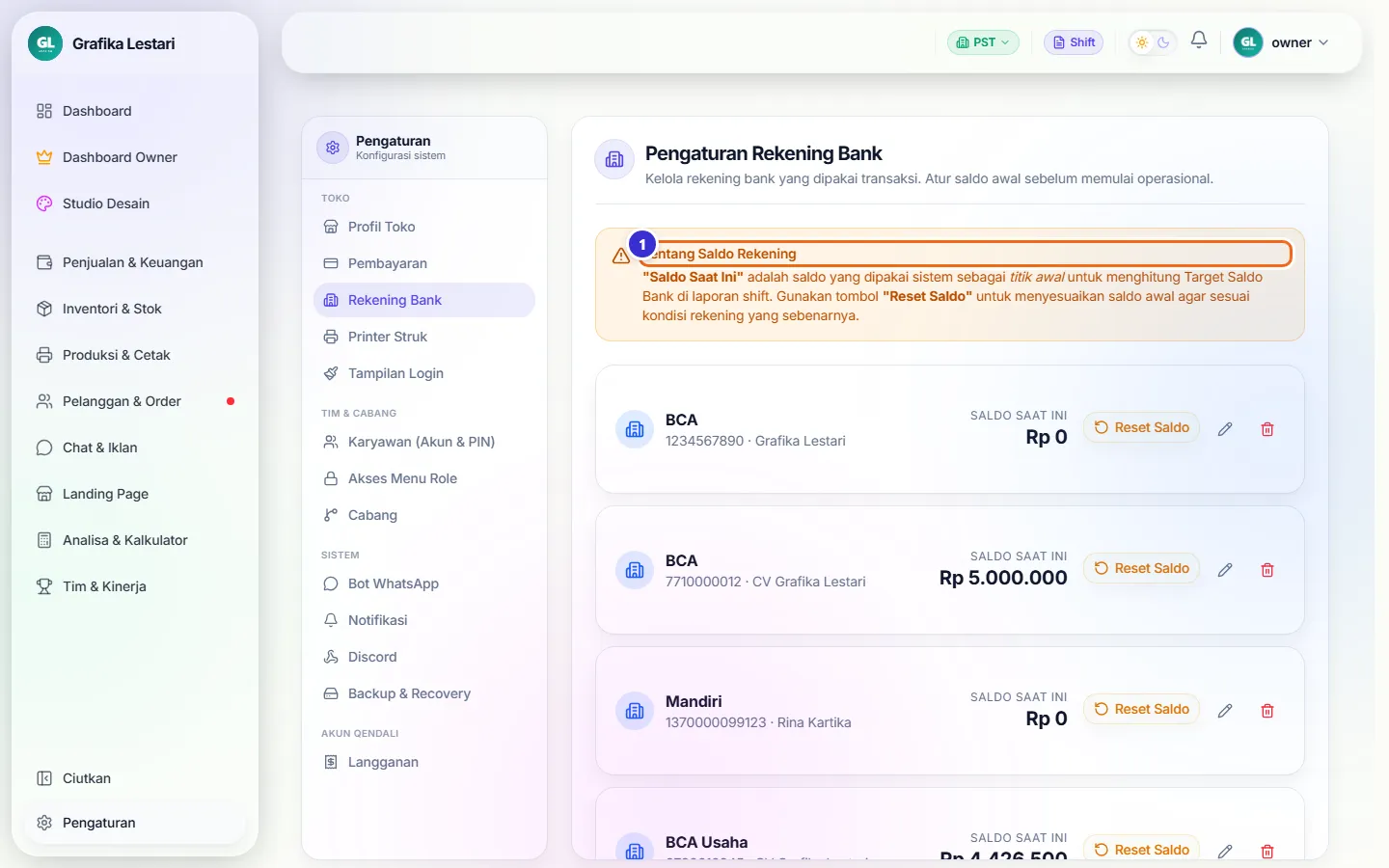
Tombol di gambar
- 1
Tentang Saldo Rekening
Penjelasan bahwa "Saldo Saat Ini" dipakai sebagai titik awal Target Saldo Bank di laporan shift.
Menambah rekening
Klik Tambah Rekening Bank Baru, isi tiga kolom wajib, lalu Tambahkan.
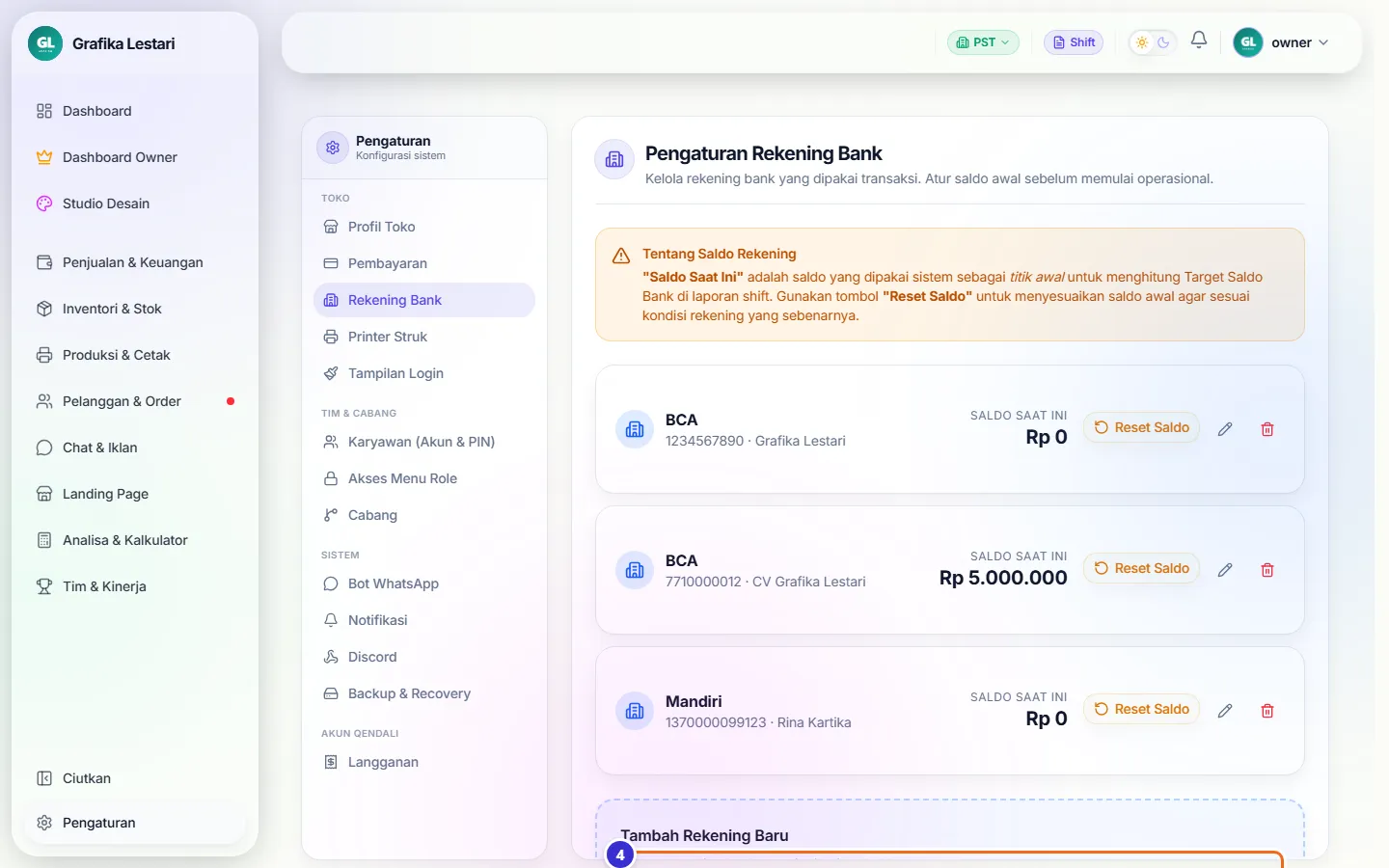
Tombol di gambar
- 1
Nama Bank *
Nama yang tampil di kasir, cashflow, dan laporan shift. Beri nama berbeda untuk tiap rekening (misalnya "BCA Usaha"), karena laporan shift membedakan rekening dari namanya.
- 2
Nomor Rekening *
Nomor rekening.
- 3
Nama Pemilik Rekening *
Nama di buku tabungan.
- 4
Tambahkan
Menyimpan rekening. Saldonya mulai dari Rp0.
Langkahnya
- Buka Pengaturan → Rekening Bank.
- Klik Tambah Rekening Bank Baru.
- Isi BCA Usaha, nomor rekening, dan nama pemilik.
- Klik Tambahkan.
Mengisi saldo awal (Reset Saldo)
Setelah rekening dibuat, isi saldo yang sebenarnya ada di rekening saat ini.
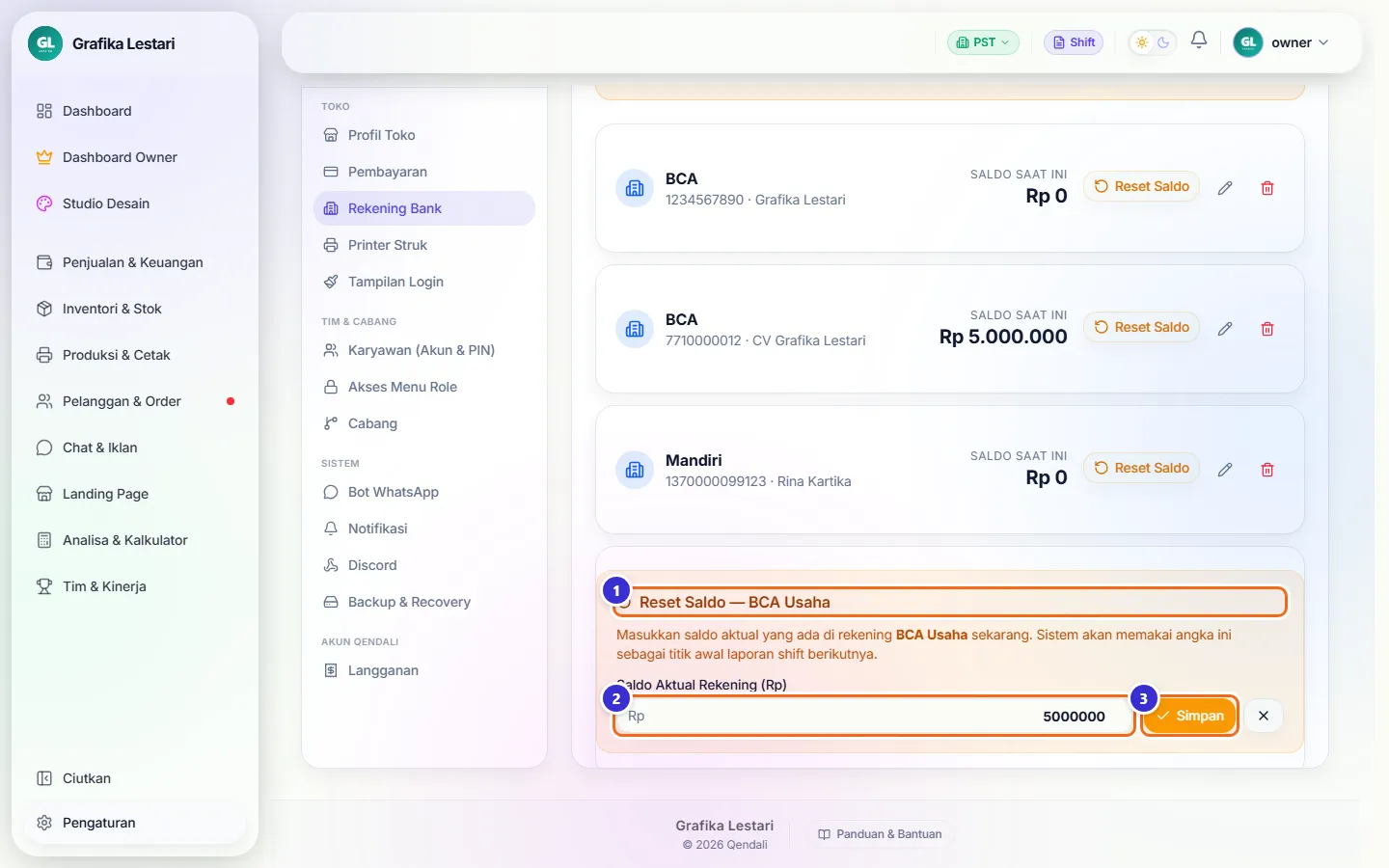
Tombol di gambar
- 1
Reset Saldo — BCA Usaha
Kotak pengisian saldo untuk rekening yang dipilih.
- 2
Saldo Aktual Rekening (Rp)
Saldo nyata di mBanking saat ini.
- 3
Simpan
Menyimpan setelah konfirmasi. Angka ini jadi titik awal laporan shift berikutnya.
Langkahnya
- Klik Reset Saldo pada kartu BCA Usaha.
- Isi 5000000.
- Klik Simpan, lalu OK pada konfirmasi.
Daftar rekening
Setiap rekening menampilkan saldo saat ini. Angka ini berubah setiap kali tutup shift diisi saldo nyatanya.
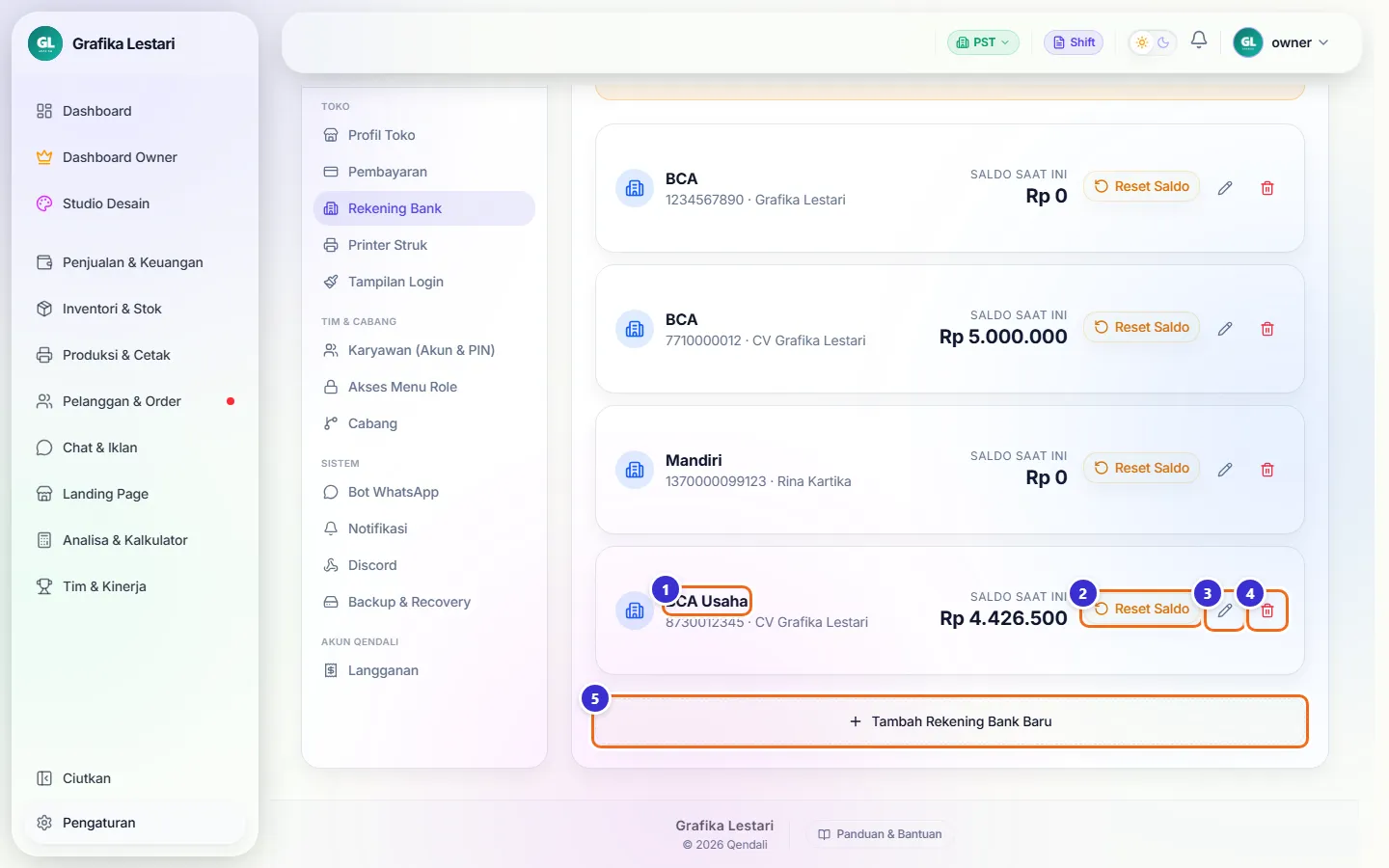
Tombol di gambar
- 1
Nama rekening
Nama bank, nomor, dan pemilik.
- 2
Reset Saldo
Menyesuaikan saldo bila berbeda dengan mBanking.
- 3
Ikon pensil
Mengubah nama, nomor, pemilik, atau status aktif.
- 4
Ikon tempat sampah
Menghapus rekening.
- 5
Tambah Rekening Bank Baru
Mendaftarkan rekening lain.
Membuka laporan tutup shift
Klik tombol Shift di bilah atas. Kolom kiri "Data Sistem" berisi angka yang dihitung otomatis dari transaksi sejak tutup shift terakhir.
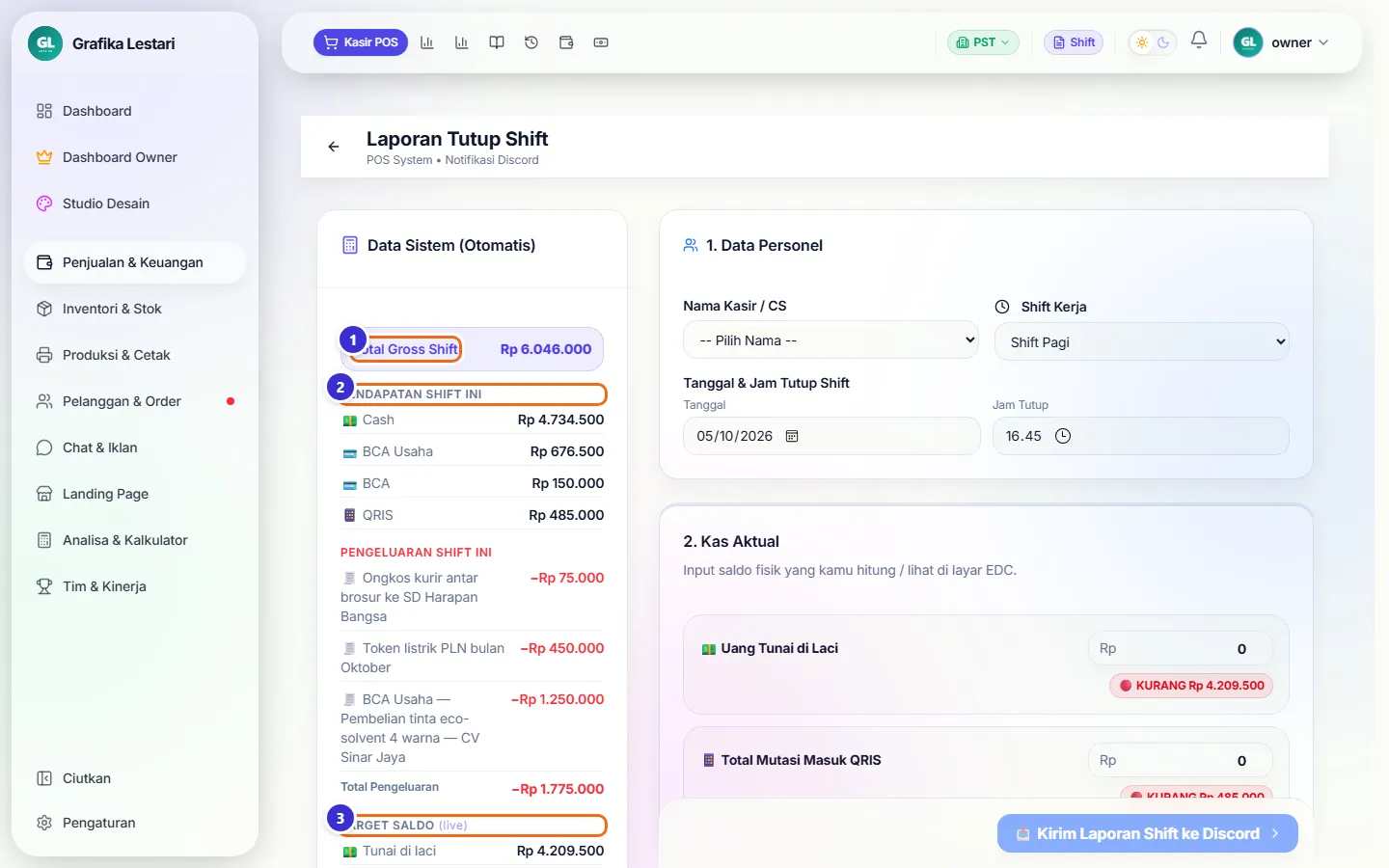
Tombol di gambar
- 1
Total Gross Shift
Semua pendapatan shift ini dari semua metode bayar.
- 2
PENDAPATAN SHIFT INI
Rincian per metode: Cash, tiap rekening, QRIS. Di bawahnya ada PENGELUARAN SHIFT INI, yaitu pengeluaran yang dicatat di Cashflow selama shift.
- 3
TARGET SALDO (live)
Uang yang seharusnya ada di laci dan di QRIS. Ikut berubah ketika kamu menambah pengeluaran atau kasbon di formulir. Di bawahnya ada TARGET BANK per rekening.
1. Data personel
Siapa yang bertugas, shift apa, dan kapan ditutup.
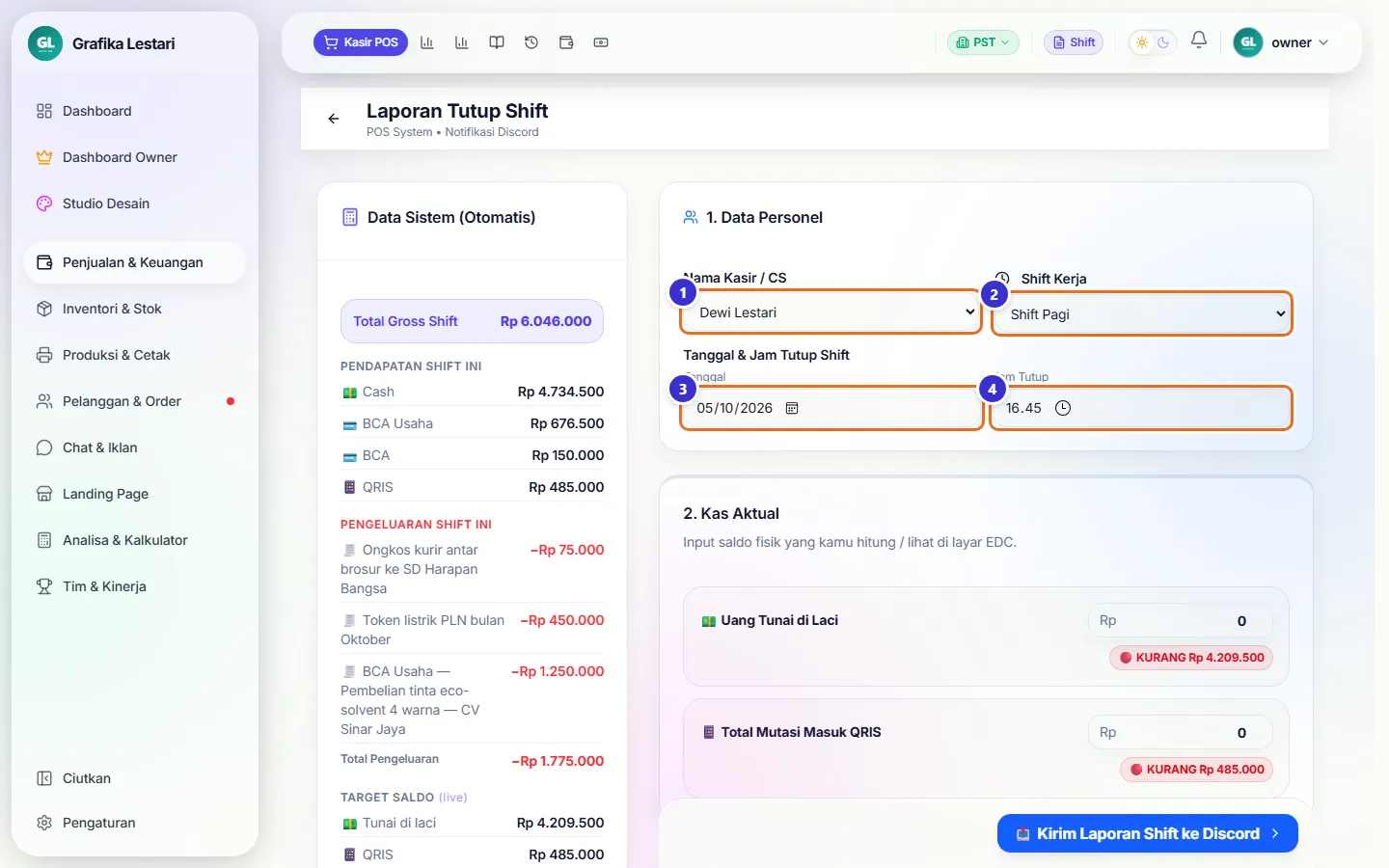
Tombol di gambar
- 1
Nama Kasir / CS
Pilih nama karyawan yang menutup shift. Tombol kirim tidak aktif sebelum nama dipilih.
- 2
Shift Kerja
Shift Pagi, Shift Siang, atau Long Shift.
- 3
Tanggal
Tanggal tutup shift (terisi hari ini).
- 4
Jam Tutup
Jam tutup (terisi jam sekarang). Tidak boleh di masa depan.
2. Kas aktual
Hitung uang fisik di laci dan cek total mutasi QRIS di aplikasi EDC/QRIS. Sistem langsung menunjukkan selisihnya.
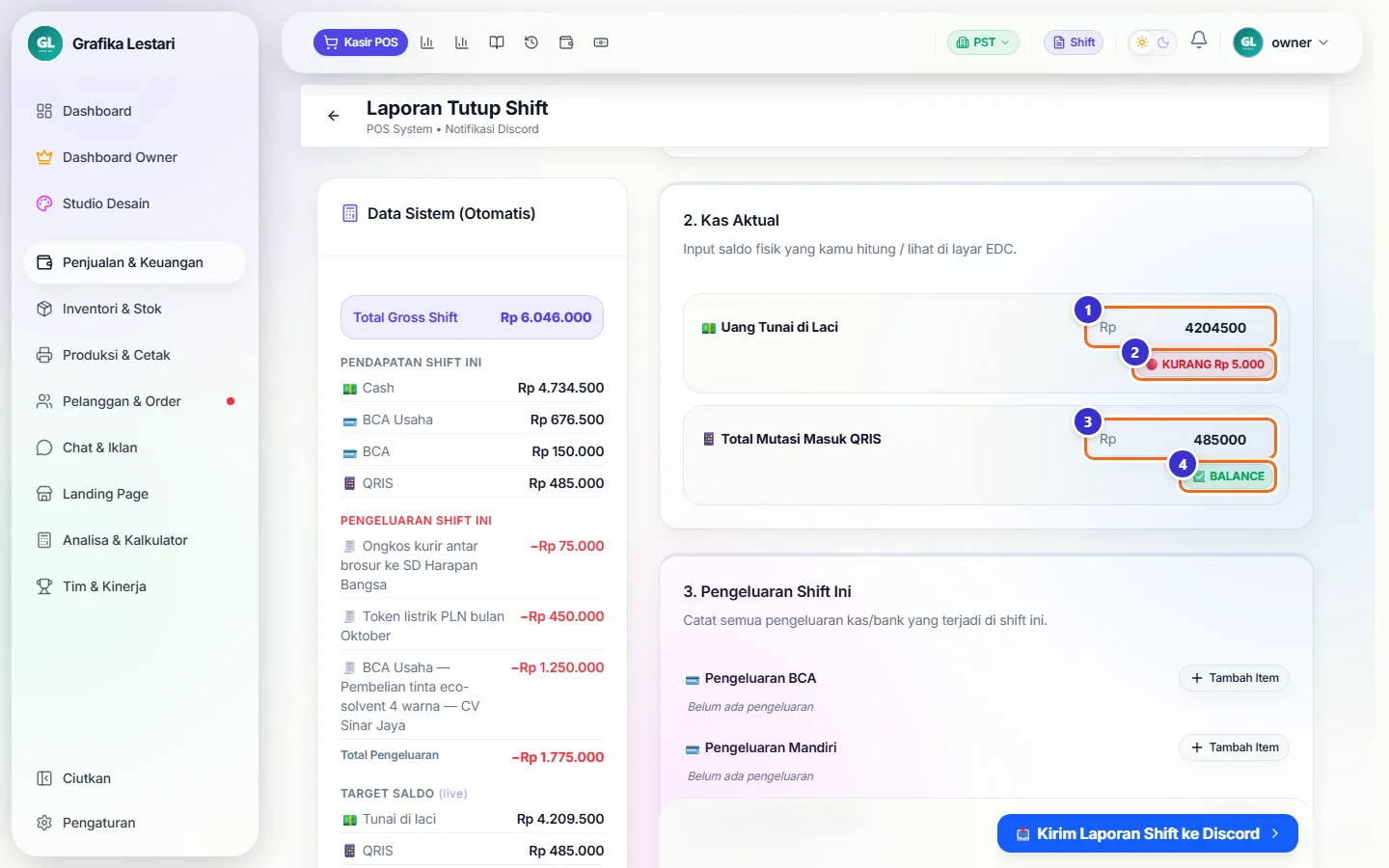
Tombol di gambar
- 1
Uang Tunai di Laci
Jumlah uang yang benar-benar kamu hitung.
- 2
Label KURANG / LEBIH
Selisih terhadap target. Merah berarti uang kurang.
- 3
Total Mutasi Masuk QRIS
Total uang masuk QRIS menurut aplikasinya.
- 4
Label BALANCE
Hijau berarti cocok dengan sistem.
3. Pengeluaran shift ini
Pengeluaran kecil yang belum dicatat di Cashflow bisa dicatat di sini per metode (tiap rekening, QRIS, CASH). Setelah dikirim, sistem membuat entri Cashflow-nya sendiri.
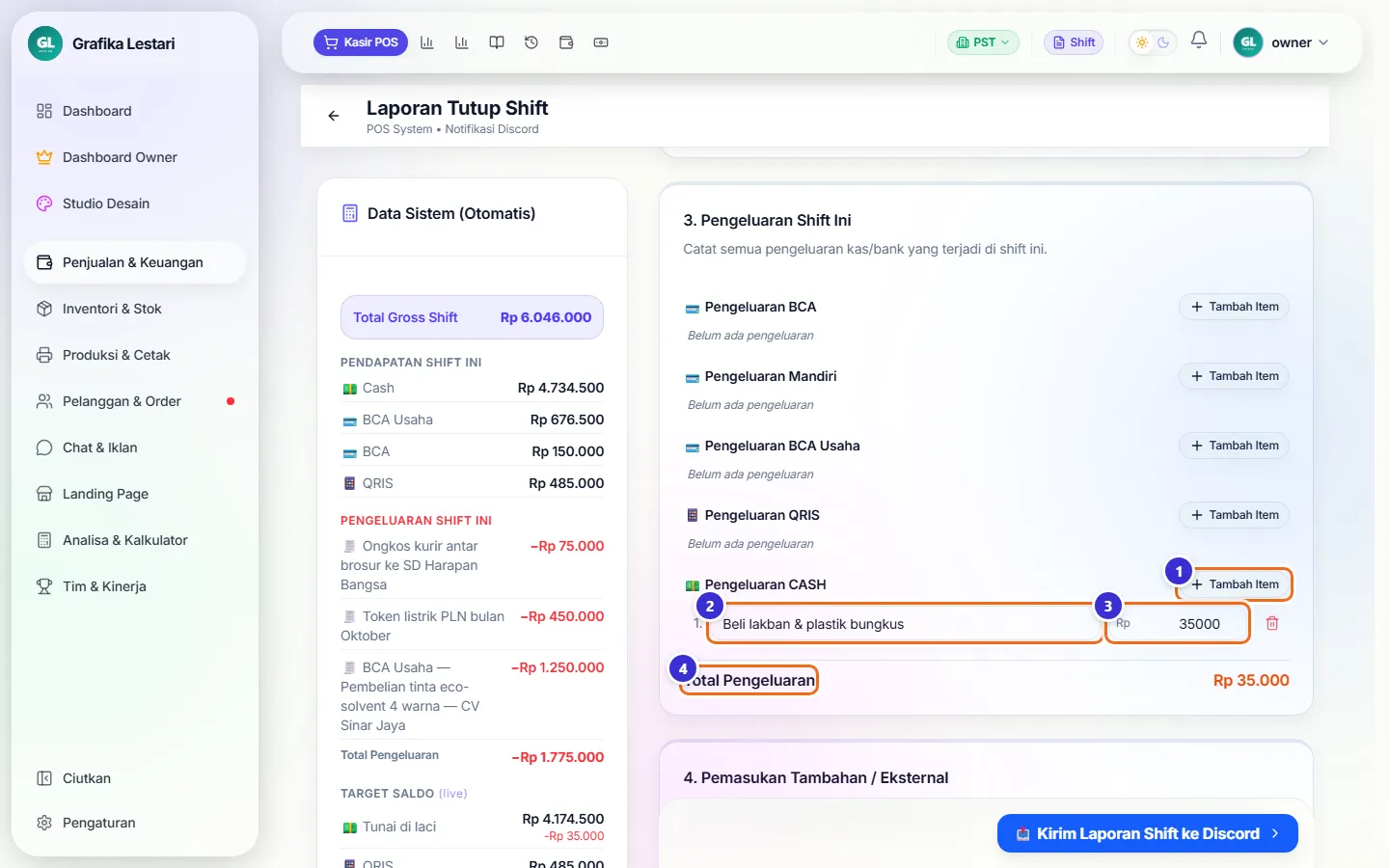
Tombol di gambar
- 1
Tambah Item
Menambah baris pengeluaran untuk metode itu.
- 2
Keterangan pengeluaran
Untuk apa uangnya.
- 3
Nominal
Jumlah uang. Target saldo di kiri langsung berkurang.
- 4
Total Pengeluaran
Jumlah semua pengeluaran yang diisi di formulir ini.
4. Pemasukan tambahan / eksternal
Uang yang masuk langsung ke rekening dari luar kasir (transfer pelanggan, pencairan marketplace, dll). Klik Tambah, pilih rekening, isi sumber dan nominal. Pemasukan ini dicatat ke Cashflow dan menaikkan target saldo rekening.
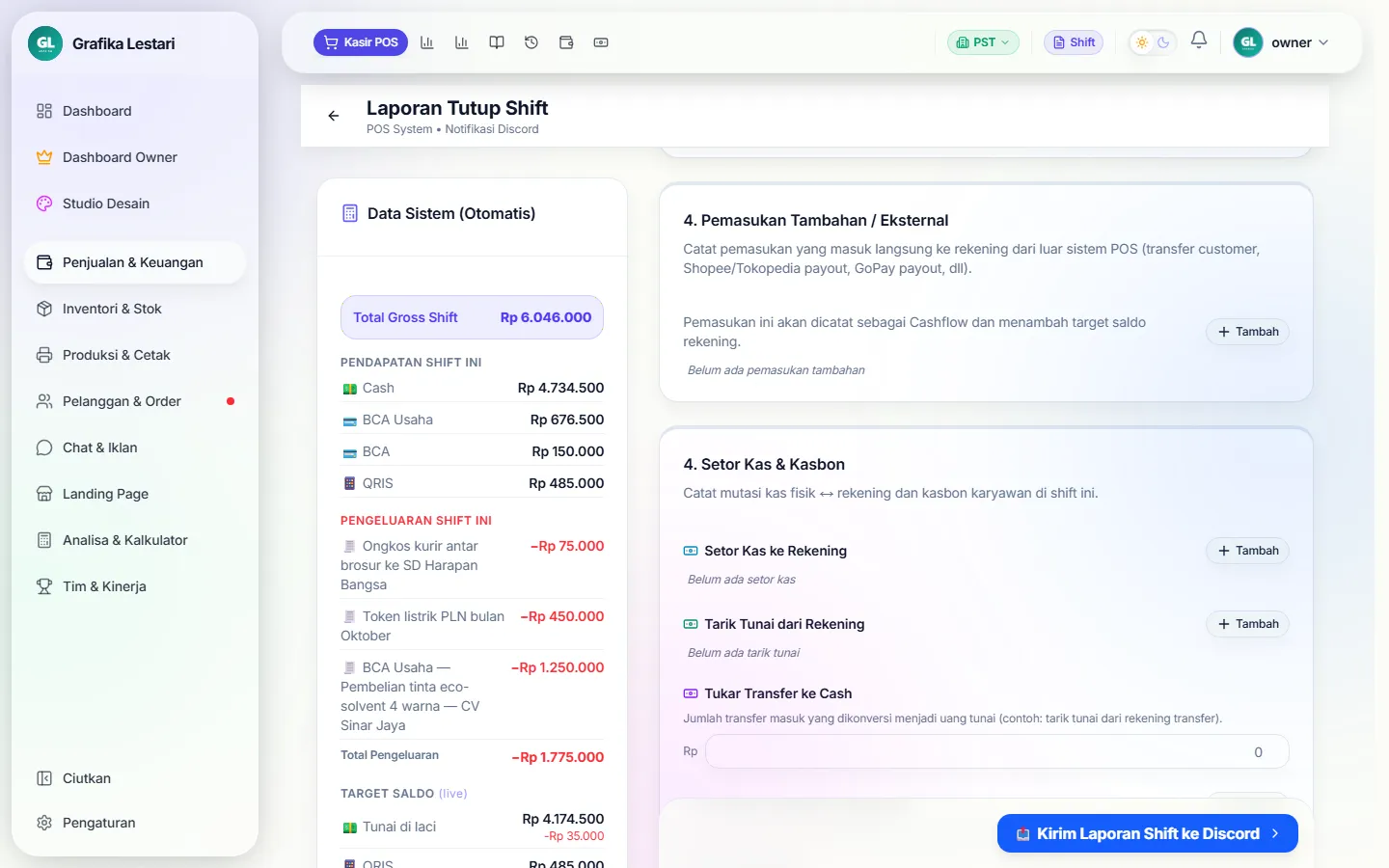
4. Setor kas & kasbon
Mutasi antara laci dan rekening, serta pinjaman karyawan.
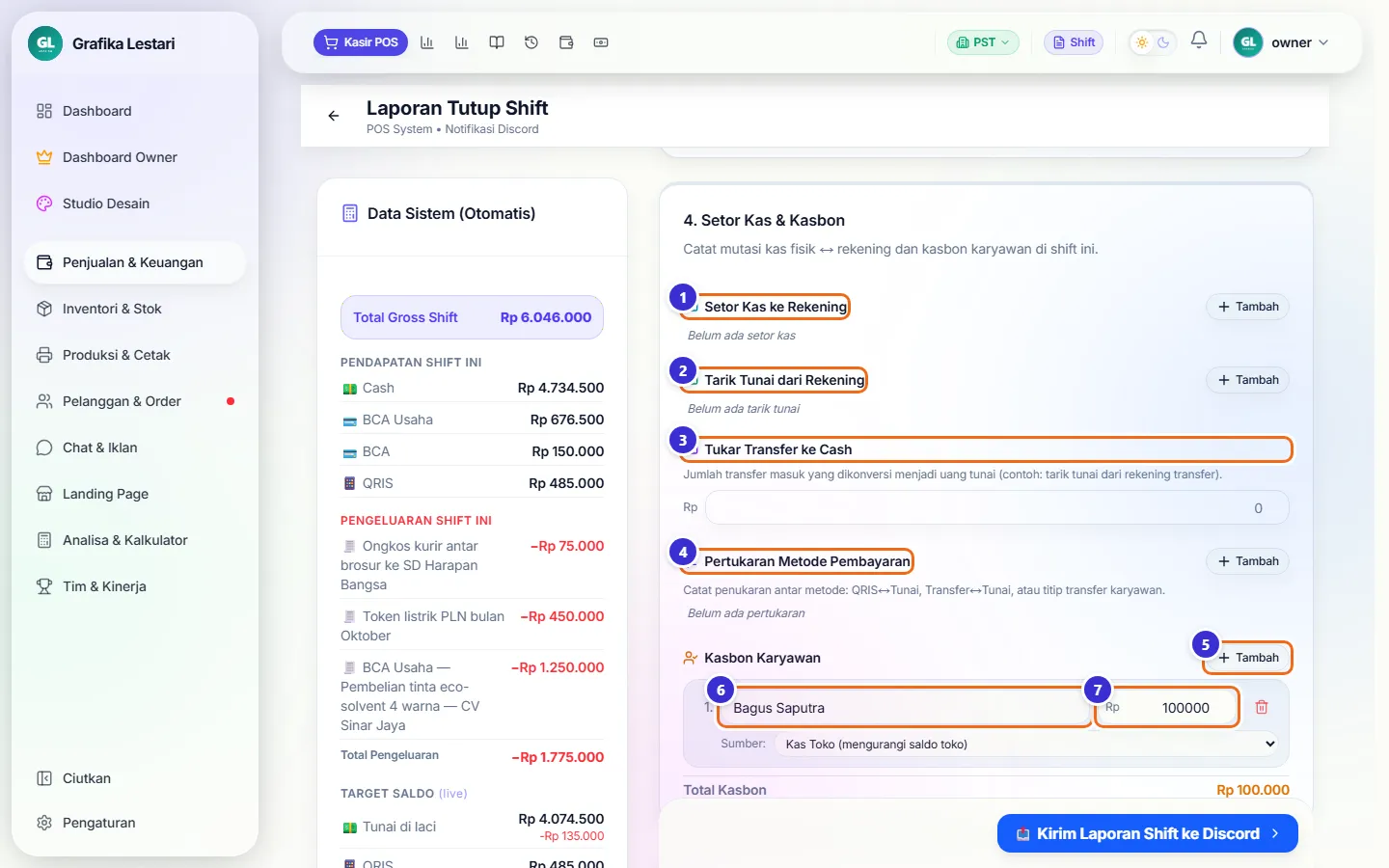
Tombol di gambar
- 1
Setor Kas ke Rekening
Uang laci yang disetor ke bank. Target laci turun, target rekening naik.
- 2
Tarik Tunai dari Rekening
Uang rekening yang ditarik ke laci (kebalikan setor).
- 3
Tukar Transfer ke Cash
Pelanggan transfer, lalu kamu memberi uang tunai. Target kas tunai bertambah sejumlah itu.
- 4
Pertukaran Metode Pembayaran
Mencatat tukar QRIS↔Tunai atau Transfer↔Tunai.
- 5
Tambah (Kasbon Karyawan)
Menambah baris kasbon.
- 6
Nama karyawan
Siapa yang meminjam.
- 7
Nominal kasbon
Jumlah pinjaman. Pilih sumbernya: Kas Toko (mengurangi saldo laci), Owner, atau Lainnya.
5. Saldo rekening bank
Buka mBanking dan isi dua kolom untuk tiap rekening: saldo menurut laporan mBanking dan saldo nyata. Sama untuk QRIS.
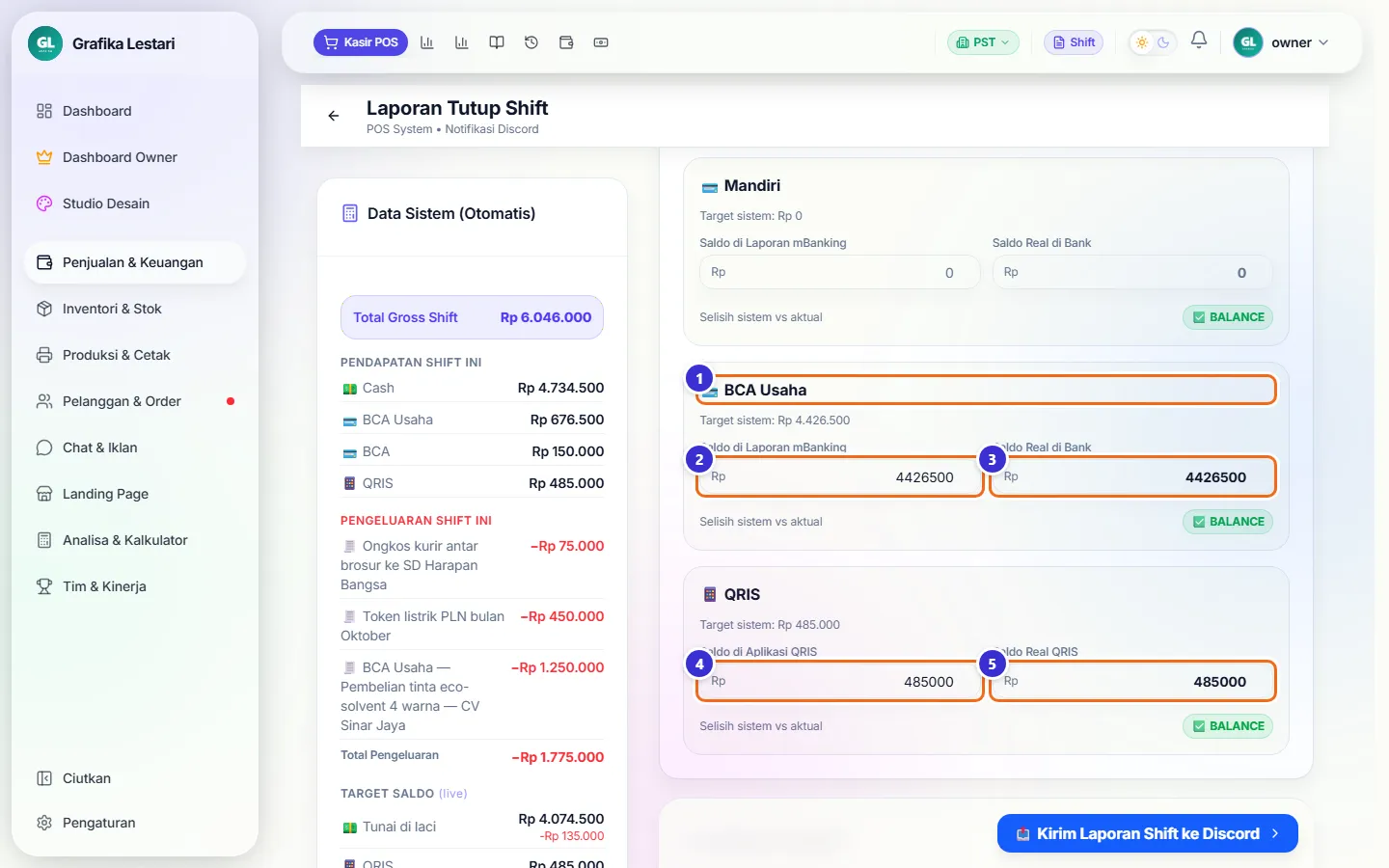
Tombol di gambar
- 1
Kartu rekening (BCA Usaha)
Menampilkan target sistem untuk rekening ini.
- 2
Saldo di Laporan mBanking
Saldo menurut riwayat mBanking.
- 3
Saldo Real di Bank
Saldo nyata saat ini. Setelah dikirim, angka ini menjadi saldo rekening yang baru di sistem.
- 4
Saldo di Aplikasi QRIS
Saldo menurut aplikasi QRIS.
- 5
Saldo Real QRIS
Saldo QRIS nyata.
6. Lampiran, catatan, lalu kirim
Lampirkan foto struk/laci/EDC bila perlu, tulis catatan, lalu kirim.
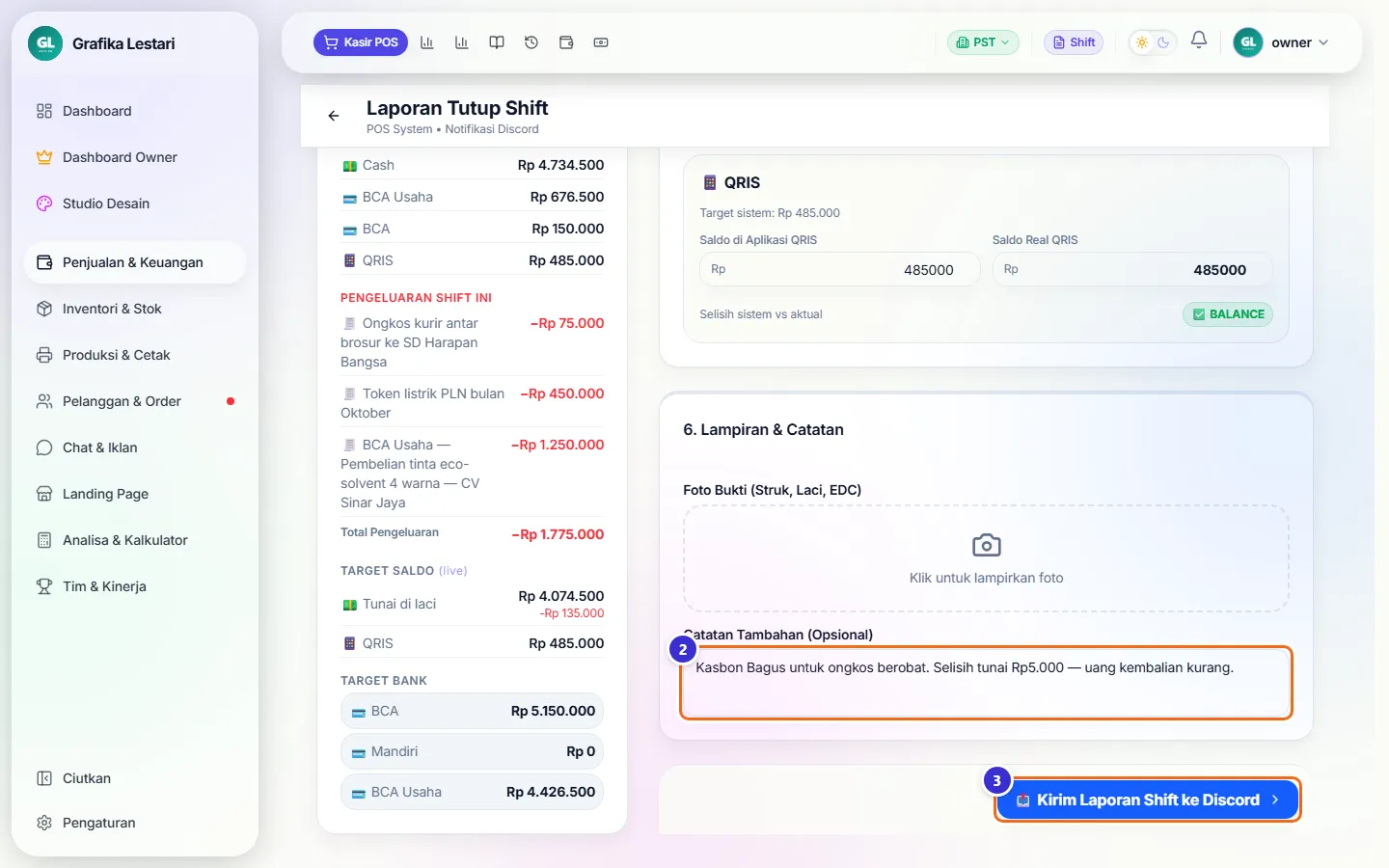
Tombol di gambar
- 2
Catatan Tambahan (Opsional)
Penjelasan selisih, kasbon, atau kejadian di shift.
- 3
Kirim Laporan Shift ke Discord
Menyimpan laporan dan mengunci kas shift ini. Kalau Discord sudah disambungkan di Pengaturan → Discord, ringkasannya juga dikirim ke sana.
Langkahnya
- Klik Shift di bilah atas.
- Pilih nama kasir Dewi Lestari dan Shift Pagi.
- Isi uang tunai di laci dan total mutasi QRIS.
- Tambah pengeluaran CASH "Beli lakban & plastik bungkus" Rp35.000.
- Tambah kasbon Bagus Saputra Rp100.000 (sumber Kas Toko).
- Isi saldo mBanking dan saldo real BCA Usaha, serta saldo QRIS.
- Tulis catatan, klik Kirim Laporan Shift ke Discord.
- Jawab OK pada konfirmasi rekening yang kosong dan konfirmasi "Apakah data sudah benar?".
Riwayat tutup shift
Semua laporan shift yang pernah dikirim, lengkap dengan cadangan pesannya.
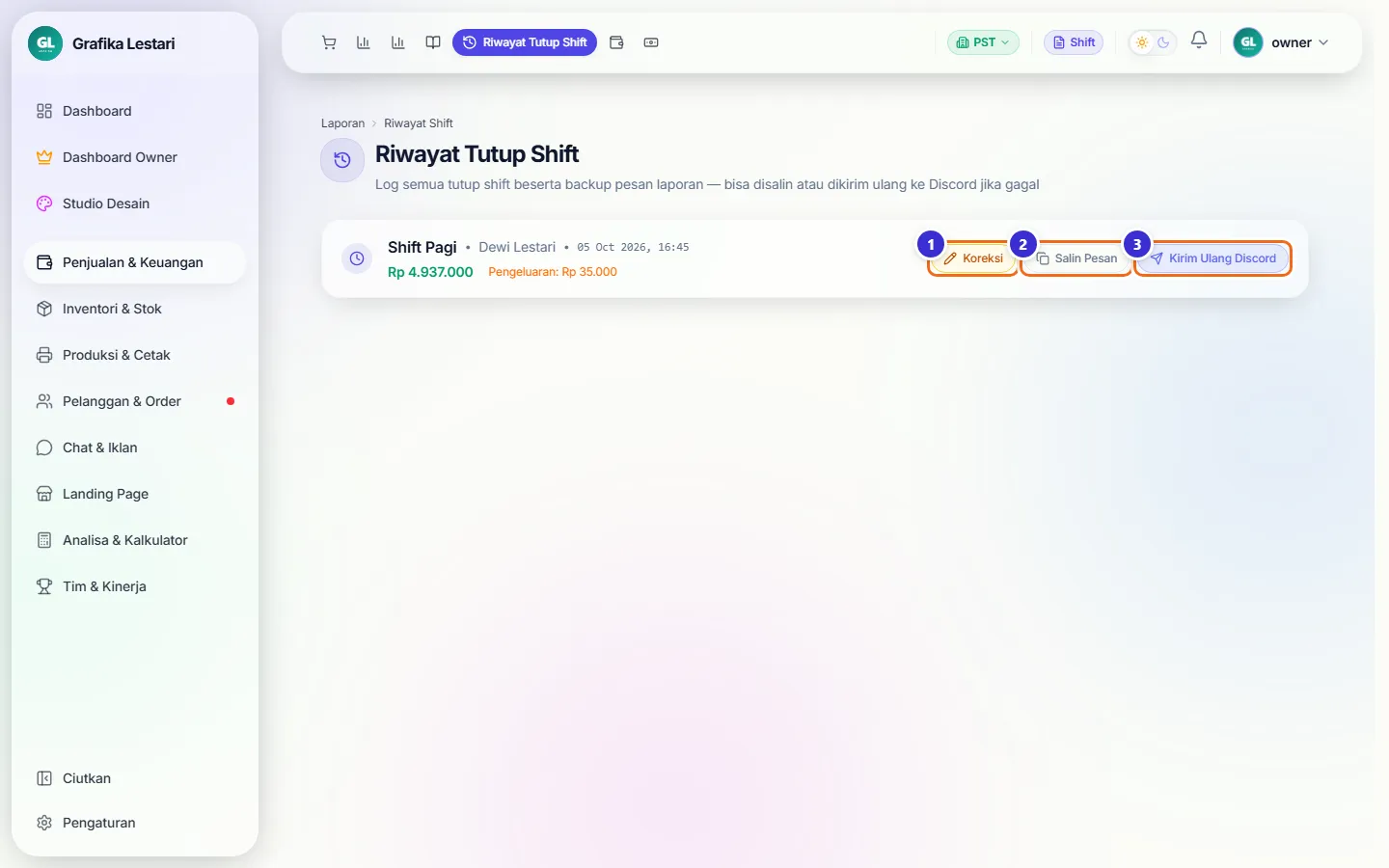
Tombol di gambar
- 1
Koreksi
Membuka formulir koreksi laporan (wajib isi alasan).
- 2
Salin Pesan
Menyalin teks laporan untuk ditempel di WhatsApp atau catatan.
- 3
Kirim Ulang Discord
Mengirim ulang laporan ke Discord bila pengiriman pertama gagal.
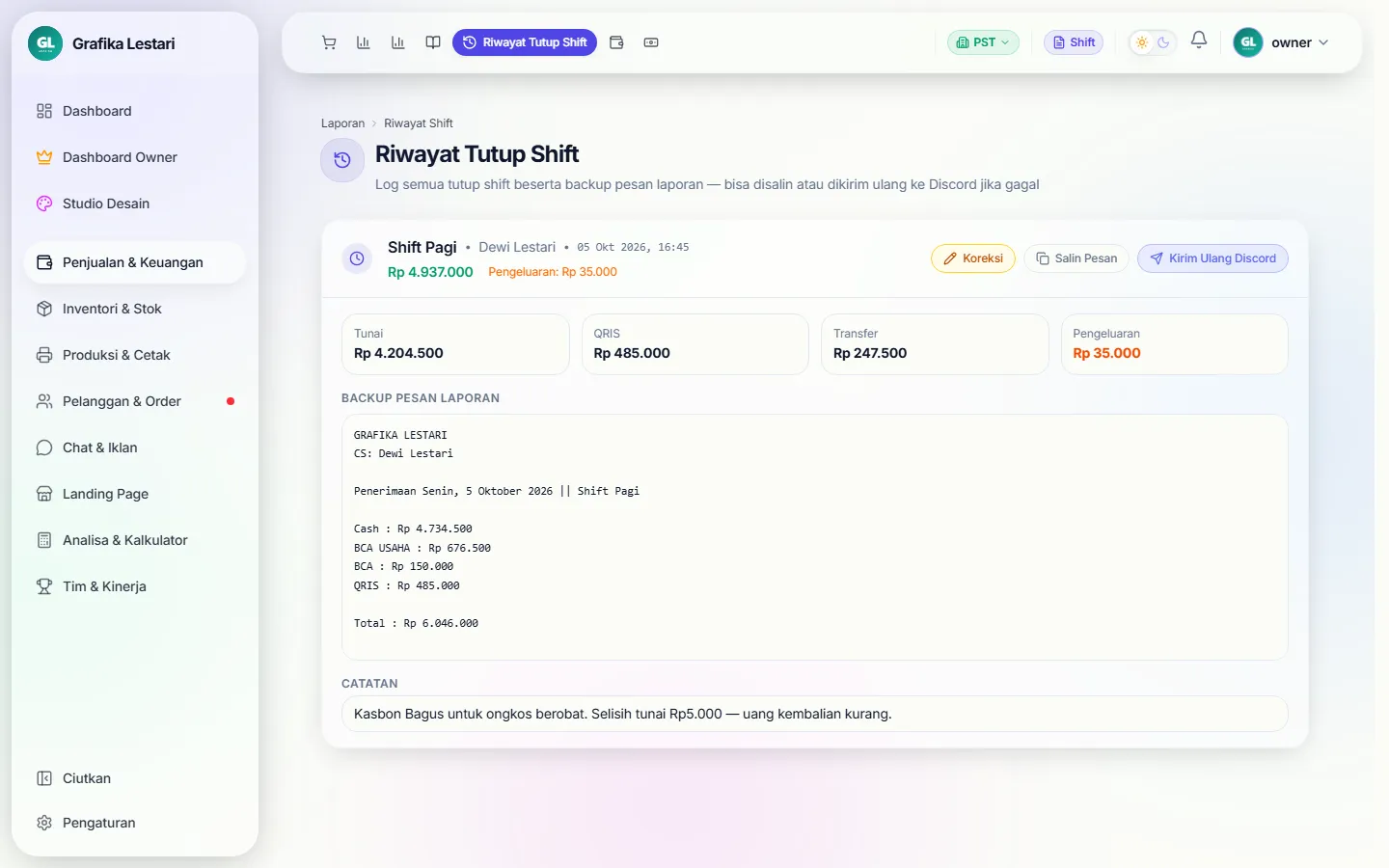
Isi laporan
Klik baris laporan untuk melihat kas tunai, QRIS, transfer, pengeluaran, cadangan pesan laporan, dan catatan kasir.
Koreksi laporan shift
Kalau ada angka yang salah setelah dikirim, owner/manajer bisa mengoreksi saldo aktual, saldo bank, pengeluaran, kasbon, setoran, dan pemasukan tambahan.
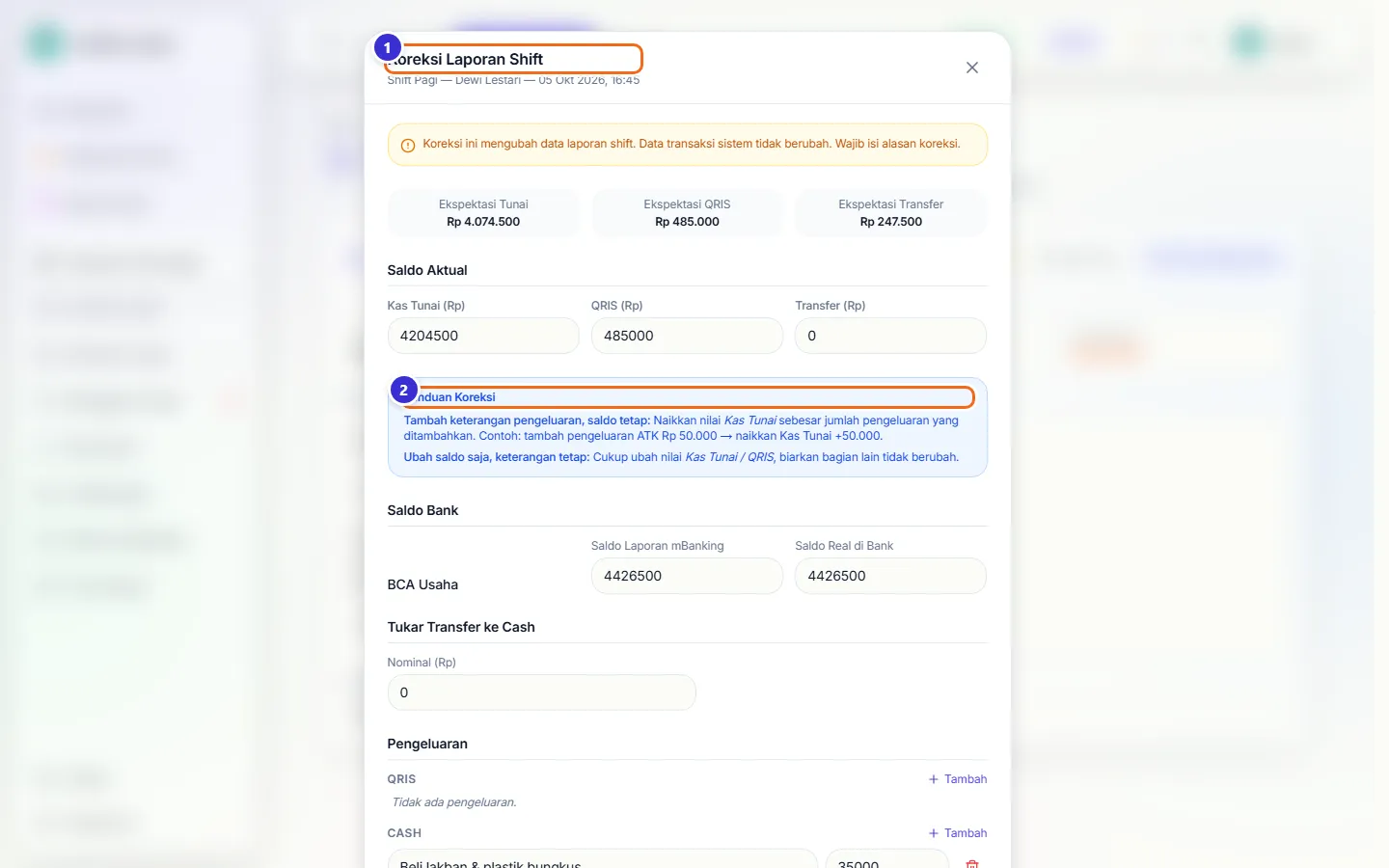
Tombol di gambar
- 1
Koreksi Laporan Shift
Koreksi mengubah data laporan shift, bukan data transaksi. Wajib mengisi alasan koreksi.
- 2
Panduan Koreksi
Contoh cara menambah keterangan pengeluaran tanpa mengubah saldo, atau mengubah saldo saja.
Apa yang terjadi di Cashflow sesudah tutup shift
Pengeluaran dan kasbon yang diisi di formulir menjadi entri Cashflow Otomatis. Semua entri kas cabang itu yang masuk shift sekarang terkunci: nominal, metode, dan rekeningnya tidak bisa diubah dan entrinya tidak bisa dihapus (kategori dan catatan masih bisa dibetulkan). Kesalahan dibetulkan dengan entri kebalikan.
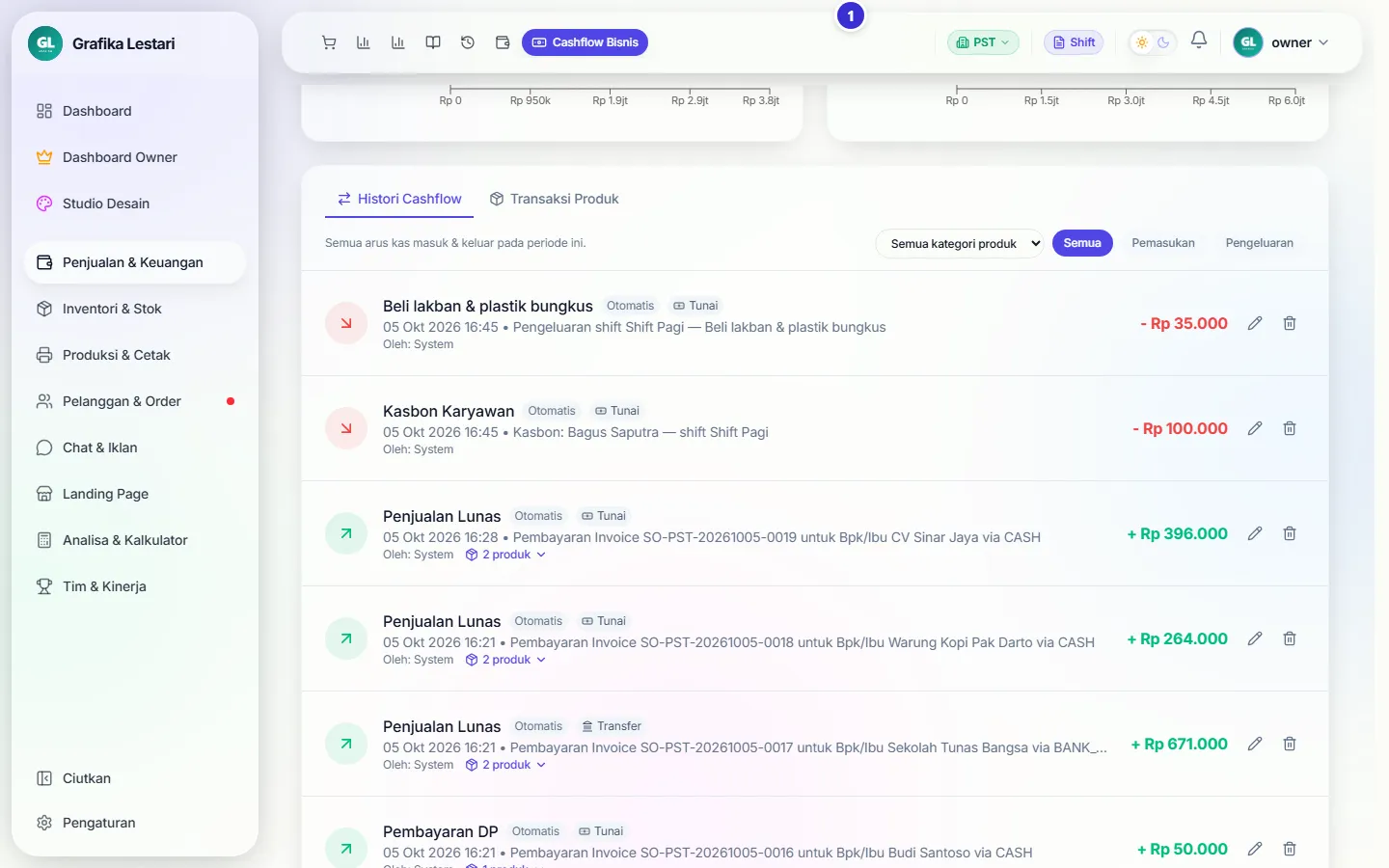
Tombol di gambar
- 1
Kasbon Karyawan (Otomatis)
Entri yang dibuat sistem dari formulir tutup shift.
Saldo rekening ikut diperbarui
Saldo Real di Bank yang diisi saat tutup shift menjadi "Saldo Saat Ini" rekening tersebut.
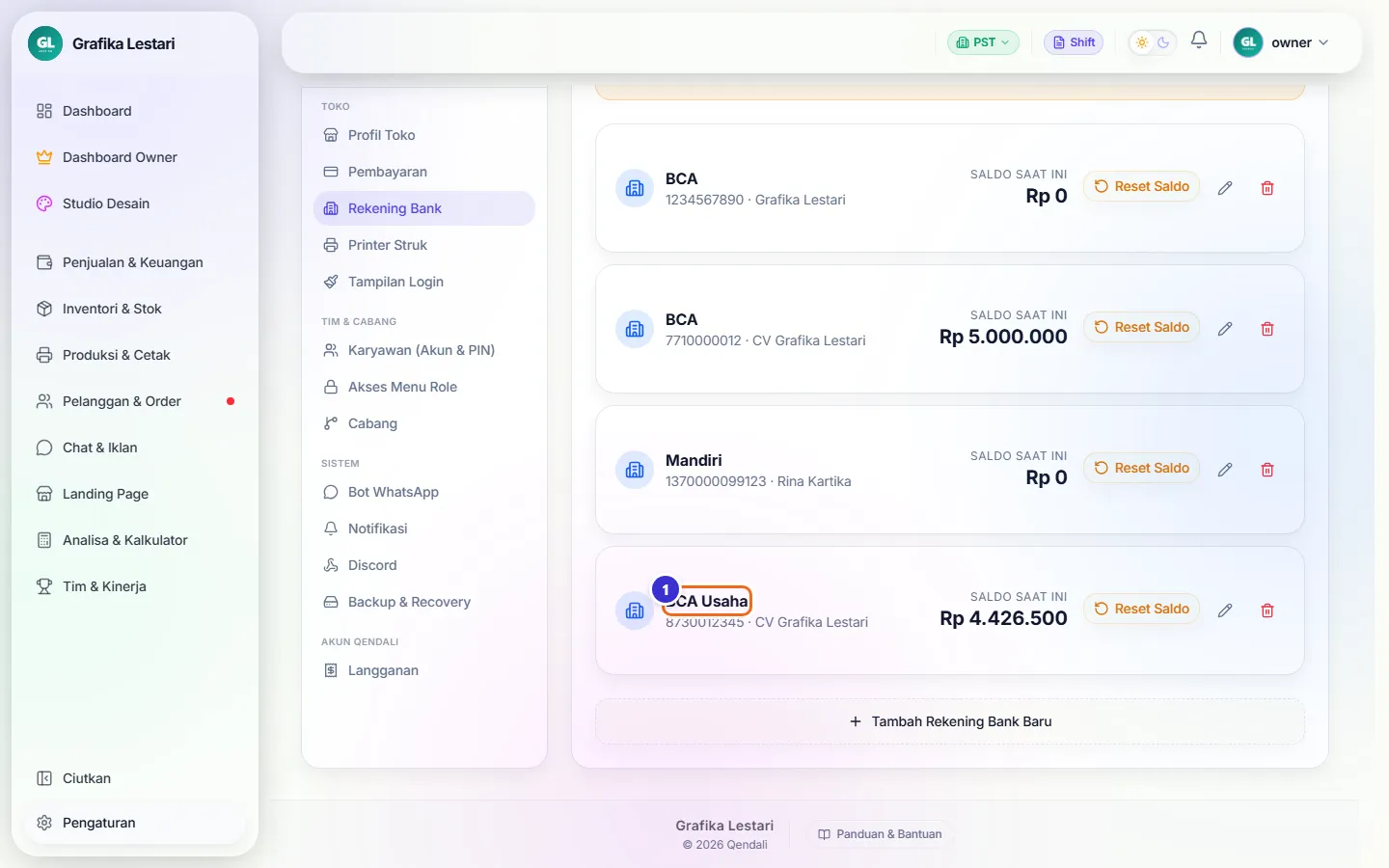
Tombol di gambar
- 1
BCA Usaha
Saldo kini sesuai angka yang diisi di tutup shift.
Alur kerja
Rutinitas tutup hari
Dikerjakan kasir setiap akhir shift.
Yang sering ditanyakan
Uang di laci kurang dari target, apa yang harus dilakukan?
Isi angka yang benar-benar ada, jangan disamakan. Tulis penjelasannya di catatan. Selisih akan terlihat owner di laporan dan di Analisa Keuangan.
Saya lupa mencatat pengeluaran sebelum tutup shift.
Owner/manajer bisa menambahkannya lewat Koreksi di Riwayat Tutup Shift, atau catat di Cashflow sebagai entri baru.
Kenapa entri cashflow tidak bisa dihapus lagi?
Entri itu sudah masuk laporan shift yang ditutup, jadi dikunci supaya laporan tidak berubah diam-diam. Buat entri kebalikan untuk membetulkannya.
Discord belum disambungkan, apakah laporan tetap tersimpan?
Ya, laporan tetap tersimpan di Riwayat Tutup Shift dan bisa dikirim ulang setelah Discord disambungkan.
Kenapa menu Tutup Shift tidak ada di aplikasi saya?
Tutup shift adalah add-on. Hubungi Qendali lewat Pengaturan → Langganan untuk menambahkannya.