Mengenal layar transfer
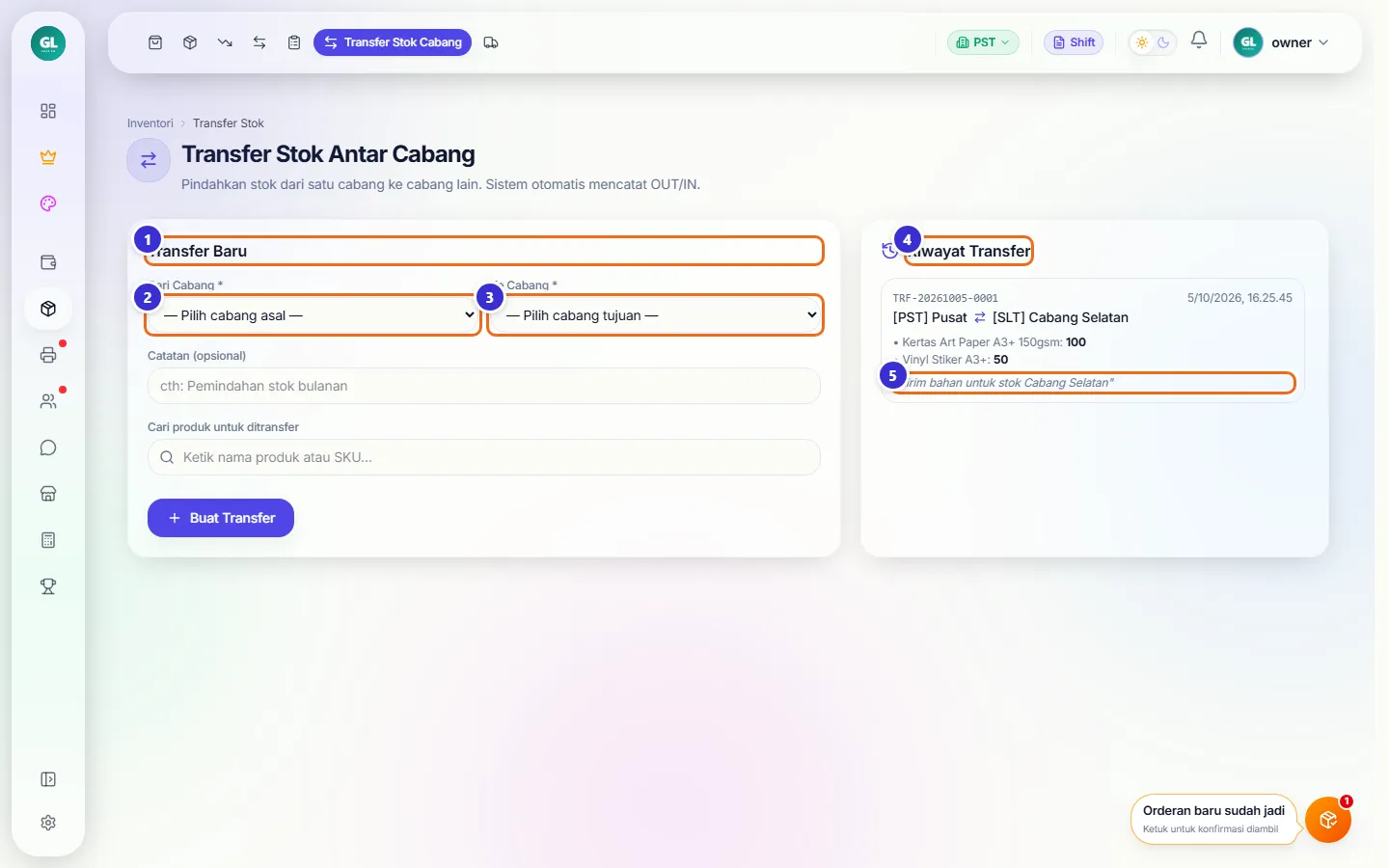
Kiri untuk membuat transfer baru, kanan untuk riwayat transfer yang sudah dilakukan. Kalau baru punya satu cabang, tambahkan cabang kedua dulu di Pengaturan → Cabang.
Tombol di gambar
- 1
Transfer Baru
Formulir untuk membuat transfer.
- 2
Dari Cabang
Cabang yang mengirim barang.
- 3
Ke Cabang
Cabang yang menerima barang. Tidak boleh sama dengan cabang asal.
- 4
Riwayat Transfer
Daftar transfer yang sudah dibuat: nomor, tanggal, arah cabang, dan barangnya.
- 5
Catatan transfer
Catatan yang diisi saat transfer dibuat.
Memilih barang
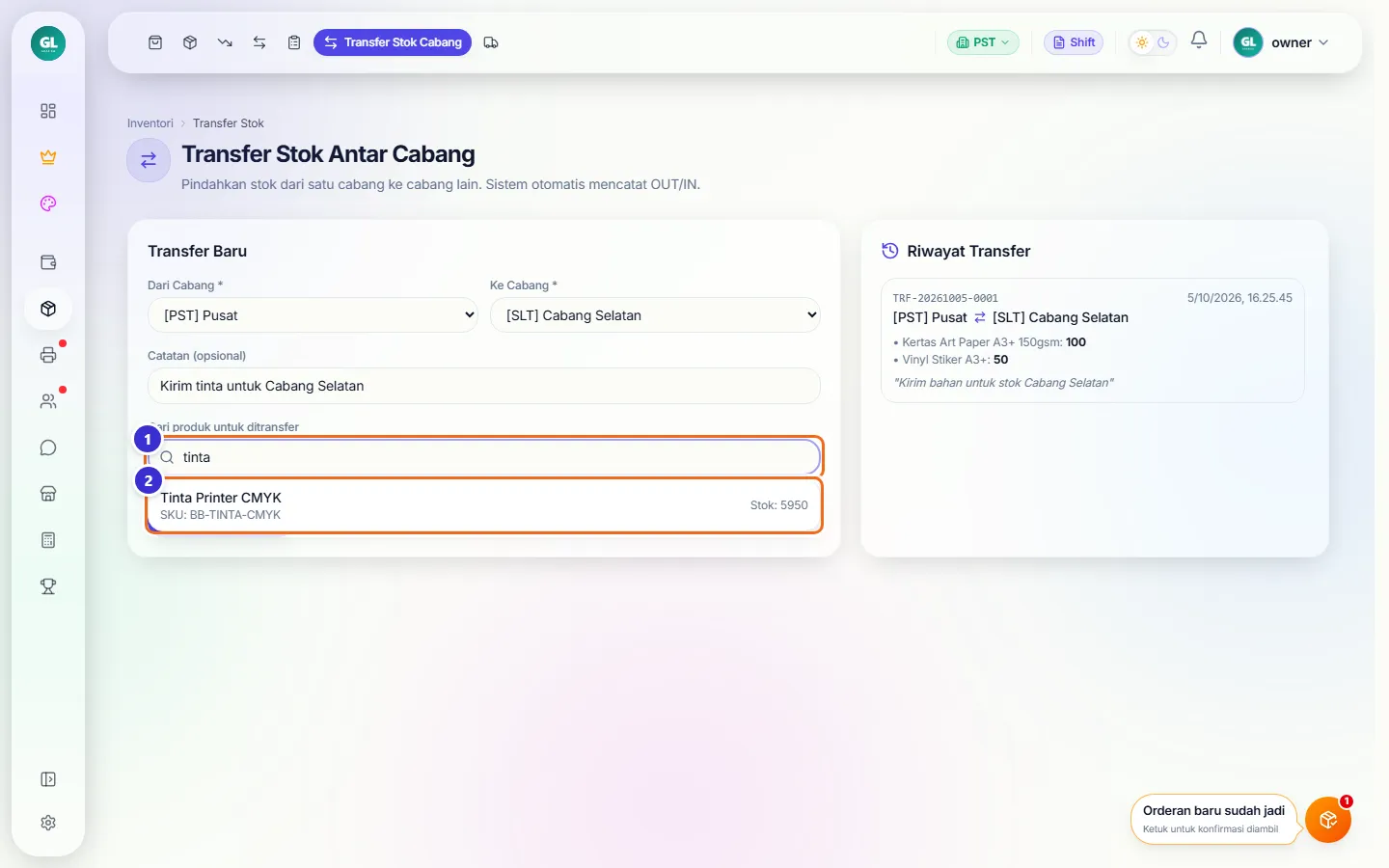
Ketik nama atau SKU di kolom cari, lalu klik hasilnya. Angka Stok di hasil pencarian membantu memastikan barangnya cukup.
Tombol di gambar
- 1
Cari produk untuk ditransfer
Ketik sebagian nama atau SKU.
- 2
Hasil pencarian
Klik untuk menambahkan barang ke daftar transfer.
Mengisi jumlah dan mengirim
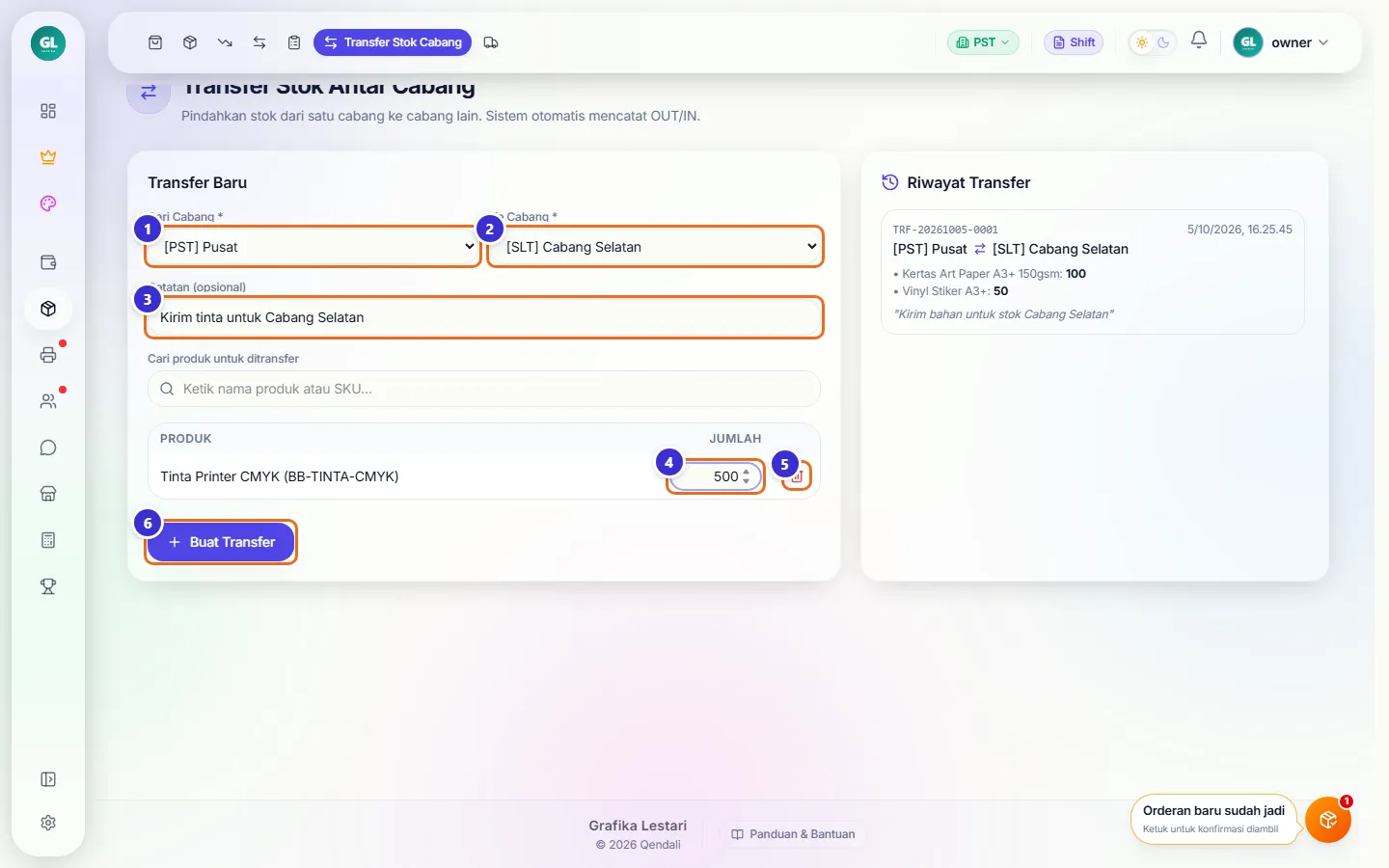
Setiap barang yang dipilih masuk ke tabel. Isi jumlahnya, lalu buat transfer.
Tombol di gambar
- 1
Dari Cabang
Di contoh: [PST] Pusat.
- 2
Ke Cabang
Di contoh: [SLT] Cabang Selatan.
- 3
Catatan
Keterangan bebas, tampil di riwayat.
- 4
Jumlah
Banyaknya barang yang dikirim. Harus lebih dari 0.
- 5
Hapus item
Membuang barang dari daftar.
- 6
Buat Transfer
Memindahkan stok seketika. Muncul pesan "Transfer berhasil dibuat" dan transfer masuk ke Riwayat.
Langkahnya
- Pilih Dari Cabang (Pusat) dan Ke Cabang (Cabang Selatan).
- Isi catatan, cari barang dan klik hasilnya (Kertas Art Paper, Vinyl Stiker).
- Isi jumlah (100 dan 50).
- Klik Buat Transfer, lalu OK pada pesan berhasil.
Melihat stok di cabang tujuan
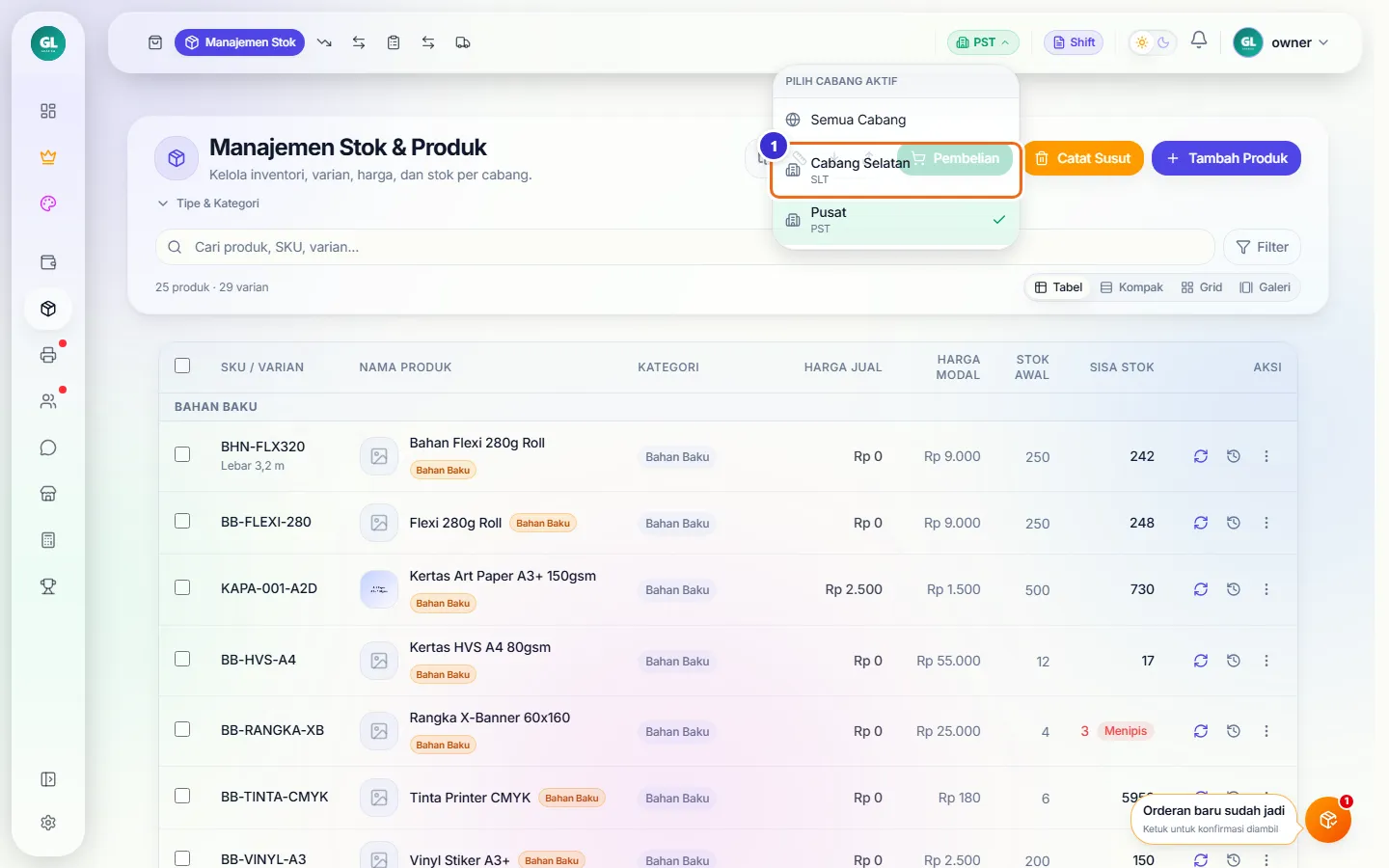
Ganti cabang aktif lewat lencana cabang di kanan atas (mis. PST), lalu pilih cabang yang ingin dilihat.
Tombol di gambar
- 1
Cabang Selatan
Mengganti cabang aktif. Semua angka stok di layar berganti ke stok cabang itu.
Stok sudah pindah
Di Cabang Selatan, Kertas Art Paper sekarang 100 dan Vinyl Stiker 50 — persis jumlah yang dikirim. Di Pusat, stok keduanya berkurang sebanyak itu.
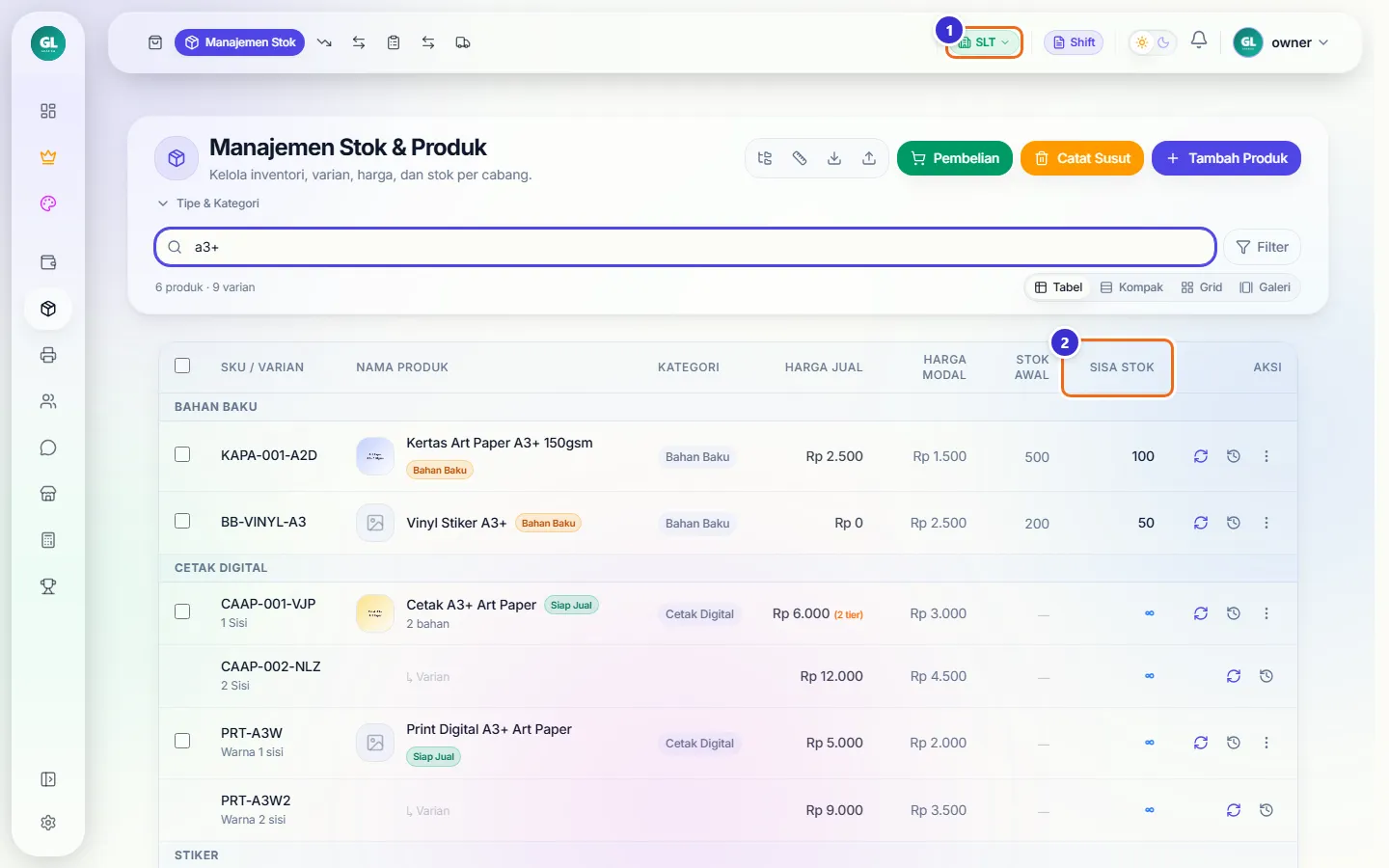
Tombol di gambar
- 1
Lencana SLT
Cabang aktif sekarang Cabang Selatan. Klik untuk kembali ke Pusat.
- 2
Sisa Stok
Stok di cabang aktif.
Alur kerja
Kirim stok ke cabang
Pusat membeli bahan sekaligus, lalu membaginya ke cabang.
Yang sering ditanyakan
Menu Transfer Stok tidak ada pilihan cabang tujuan?
Kamu baru punya satu cabang aktif. Tambahkan cabang di Pengaturan → Cabang terlebih dahulu.
Apakah cabang tujuan perlu menerima/menyetujui transfer?
Tidak. Begitu Buat Transfer ditekan, stok cabang asal berkurang dan cabang tujuan bertambah saat itu juga.
Bagaimana kalau transfer salah jumlah?
Buat transfer balik dari cabang tujuan ke cabang asal sebanyak kelebihannya, supaya catatannya tetap rapi.
Kenapa stok di layar berbeda setelah transfer?
Angka stok selalu milik cabang aktif. Cek lencana cabang di kanan atas, lalu pilih cabang yang ingin dilihat.