Mengenal layar Manajemen Stok
Bagian atas berisi tombol-tombol kerja harian. Angka stok yang tampil adalah stok cabang yang sedang aktif (lihat lencana cabang, mis. PST, di kanan atas).

Tombol di gambar
- 1
Kelola Kategori
Membuka jendela kategori produk (sama dengan di Katalog Produk).
- 2
Kelola Unit
Membuka jendela satuan.
- 3
Download Template Impor
Mengunduh berkas Excel contoh untuk memasukkan banyak produk sekaligus.
- 4
Impor Bulk
Mengunggah berkas Excel yang sudah diisi sesuai template.
- 5
Pembelian
Mencatat barang datang dari supplier; stok semua barang di keranjang bertambah sekaligus.
- 6
Catat Susut
Mencatat bahan yang terbuang atau rusak (gagal cetak, test print, sampel); stok berkurang.
- 7
Tambah Produk
Membuka formulir produk baru.
Menyaring daftar dan membaca stok
Klik "Tipe & Kategori" untuk menampilkan saringan. Contoh di bawah hanya menampilkan Bahan Baku.

Tombol di gambar
- 1
Semua Produk
Menampilkan semua tipe produk. Angka kecil = jumlah produk.
- 2
Bahan Baku
Hanya bahan baku. Ada juga pilihan Siap Jual dan Jasa.
- 3
Semua Kategori
Saringan per kategori; klik nama kategori di sebelahnya untuk menyaring.
- 4
Kolom cari
Cari nama produk, SKU, atau varian.
- 5
Filter
Saringan lanjutan: SKU, rentang harga, dan stok minimal.
- 6
Tabel / Kompak / Grid / Galeri
Ganti cara tampilan daftar. Grid dan Galeri menampilkan foto produk.
- 7
Sisa Stok
Stok saat ini di cabang aktif. Produk tanpa lacak stok tampil ∞.
- 8
Label Menipis
Muncul merah bila sisa stok di bawah 10. Saatnya belanja ulang.
Tombol di setiap baris
Setiap baris punya kolom Stok Awal (stok saat produk pertama dibuat) dan Sisa Stok (stok sekarang), lalu tiga tombol aksi.

Tombol di gambar
- 1
Stok Awal
Jumlah saat produk dibuat. Tidak berubah walau ada transaksi.
- 2
Sisa Stok
Stok terkini di cabang aktif.
- 3
Sesuaikan Stok (ikon panah putar)
Membuka jendela Kelola Stok untuk menambah, mengurangi, atau menyetel stok.
- 4
Riwayat Stok (ikon jam)
Menampilkan semua catatan keluar-masuk barang ini.
- 5
Aksi lainnya (titik tiga)
Menu tambahan: Catat Susut, Edit Produk, Kalkulator HPP, Salin Link, Jadikan Katalog WA, Hapus Produk.
Menu aksi lainnya
Klik titik tiga di ujung baris untuk pintasan ke fungsi lain untuk produk itu.
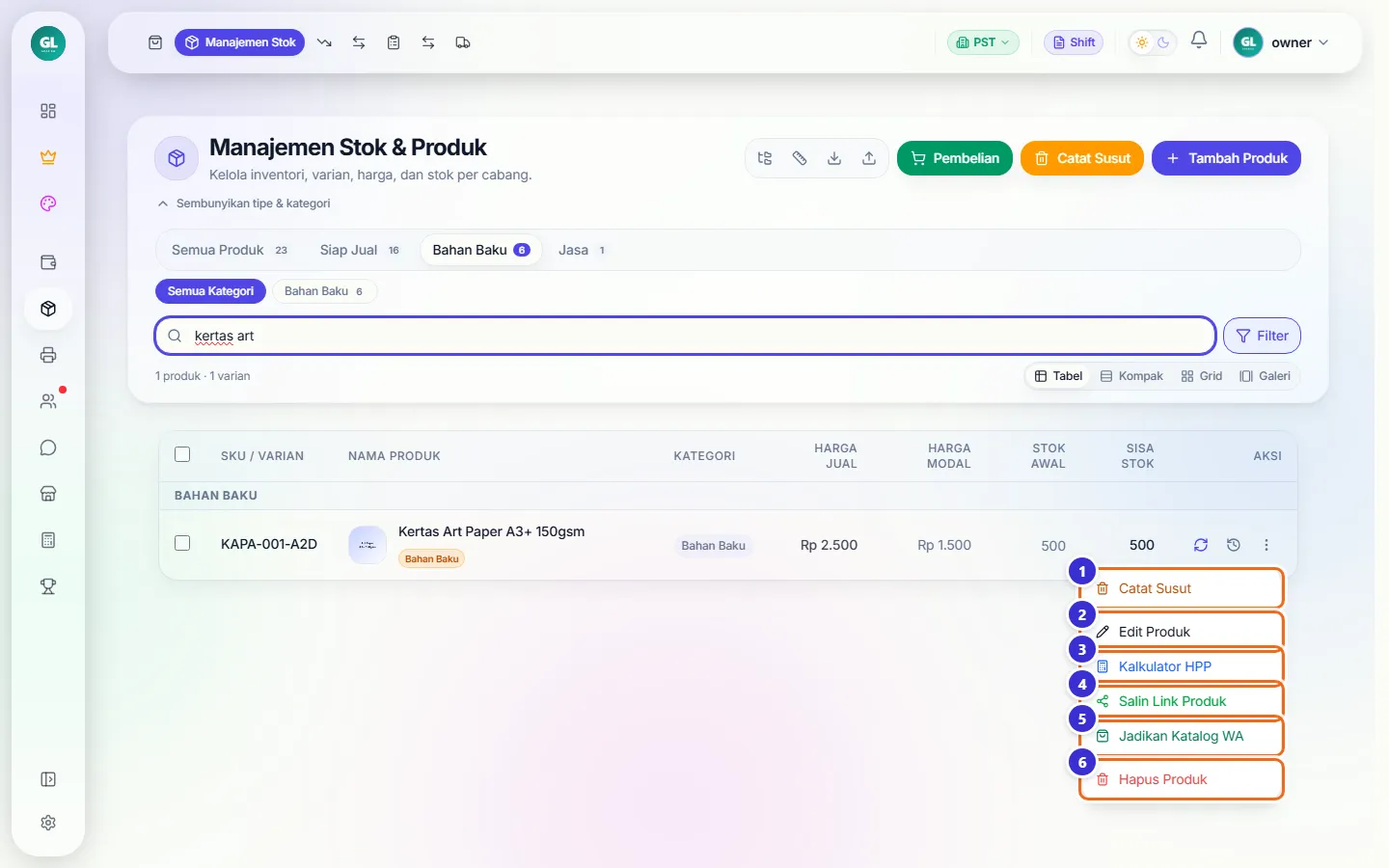
Tombol di gambar
- 1
Catat Susut
Membuka Catat Susut dengan produk ini sudah terpilih.
- 2
Edit Produk
Membuka halaman Edit Produk.
- 3
Kalkulator HPP
Membuka Kalkulator HPP untuk menghitung modal produk ini.
- 4
Salin Link Produk
Menyalin tautan halaman produk untuk dibagikan ke pelanggan.
- 5
Jadikan Katalog WA
Menyiapkan produk sebagai katalog WhatsApp (perlu WhatsApp yang sudah tersambung).
- 6
Hapus Produk
Menghapus produk setelah konfirmasi.
Menambah stok (Masuk)
Dipakai saat barang datang tanpa nota supplier, misalnya kiriman dari gudang lain. Contoh: Kertas Art Paper 500 + 100 = 600.
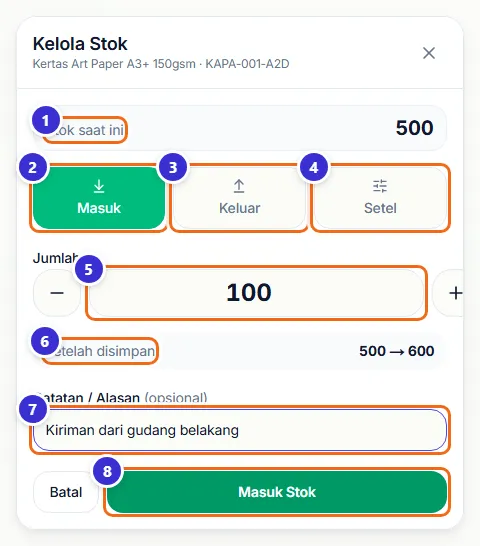
Tombol di gambar
- 1
Stok saat ini
Stok sebelum diubah.
- 2
Masuk
Menambah stok sebanyak jumlah yang diisi.
- 3
Keluar
Mengurangi stok (barang dipakai/diambil di luar penjualan). Tidak bisa melebihi stok yang ada.
- 4
Setel
Mengganti stok langsung ke angka baru, mis. setelah dihitung ulang.
- 5
Jumlah
Angka yang ditambahkan. Tombol − dan + untuk naik-turun satu-satu.
- 6
Setelah disimpan
Pratinjau stok lama → stok baru sebelum disimpan.
- 7
Catatan / Alasan
Alasan perubahan; tampil di riwayat stok.
- 8
Masuk Stok
Menyimpan. Sisa Stok di tabel langsung berubah.
Langkahnya
- Klik ikon Sesuaikan Stok pada baris produk.
- Pastikan tab Masuk terpilih, isi Jumlah (mis. 100).
- Isi catatan, lalu klik Masuk Stok.
Menyetel stok ke angka tertentu
Tab Setel mengganti stok langsung ke angka yang kamu isi. Pratinjau menunjukkan selisihnya sebelum disimpan.
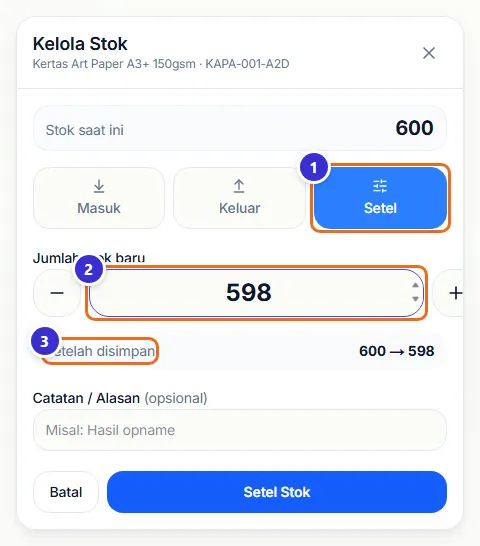
Tombol di gambar
- 1
Setel
Mode ganti angka stok.
- 2
Jumlah stok baru
Angka stok yang benar sekarang.
- 3
Setelah disimpan
Menampilkan 600 → 598 sebagai pengecekan.
Mencatat pembelian dari supplier
Saat barang datang dari supplier, catat lewat Pembelian. Harga beli terisi otomatis dari daftar barang supplier (bisa diubah). Contoh: 250 lembar Art Paper dan 5 rim HVS dari CV Sinar Kertas, total Rp 650.000.
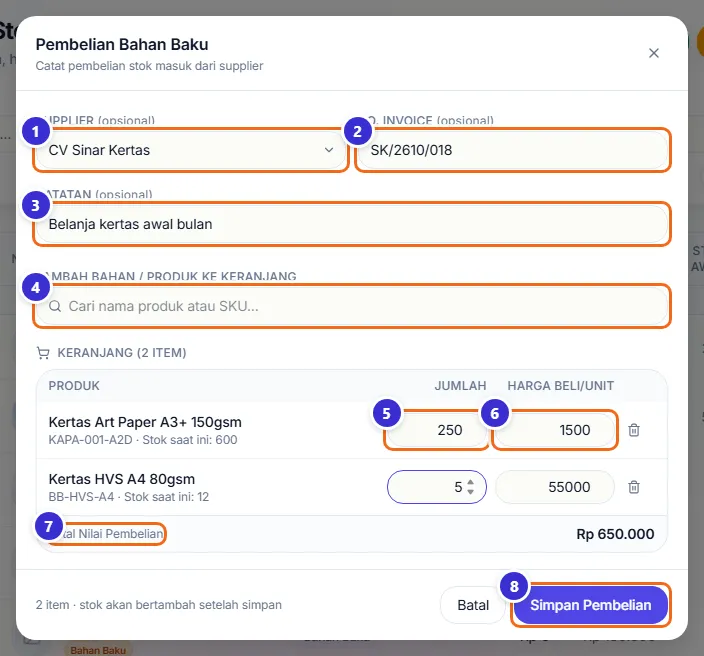
Tombol di gambar
- 1
Supplier
Pilih supplier (opsional). Daftar diambil dari Data Supplier.
- 2
No. Invoice
Nomor nota dari supplier, tercatat di riwayat stok.
- 3
Catatan
Keterangan bebas.
- 4
Cari bahan / produk
Ketik nama atau SKU lalu klik hasilnya untuk memasukkan ke keranjang.
- 5
Jumlah
Banyaknya barang yang datang.
- 6
Harga Beli/Unit
Harga beli per satuan.
- 7
Total Nilai Pembelian
Jumlah × harga semua baris.
- 8
Simpan Pembelian
Menambah stok semua barang di keranjang sekaligus dan mencatatnya di riwayat.
Langkahnya
- Klik Pembelian.
- Pilih supplier, isi No. Invoice dan catatan.
- Cari barang, klik untuk masukkan ke keranjang; ulangi untuk barang lain.
- Isi Jumlah dan cek Harga Beli/Unit, lalu klik Simpan Pembelian. Stok Art Paper naik dari 600 ke 850.
Mencatat bahan rusak (Catat Susut)
Hasil cetak gagal, test print, atau sampel juga memakai bahan. Catat di sini supaya stok di sistem sama dengan stok di rak.
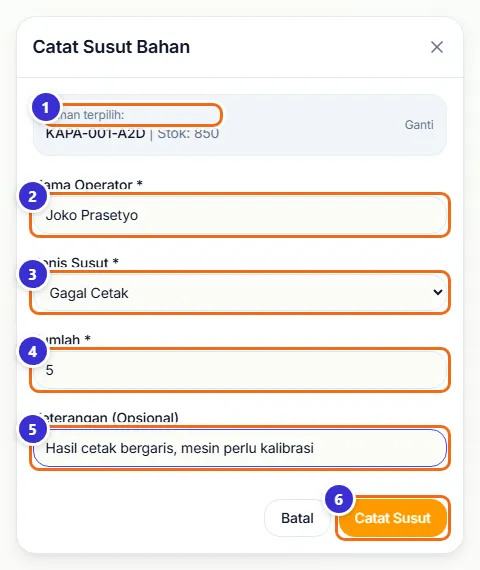
Tombol di gambar
- 1
Bahan terpilih
Bahan yang dicatat. Klik Ganti untuk memilih bahan lain.
- 2
Nama Operator
Siapa yang membuang/merusak bahan. Wajib.
- 3
Jenis Susut
Gagal Cetak, Percobaan/Test Print, Sampel, Rusak Cetak, atau Lainnya.
- 4
Jumlah
Banyaknya bahan yang terbuang. Untuk bahan roll yang diisi panjang × lebar.
- 5
Keterangan
Penjelasan singkat (opsional).
- 6
Catat Susut
Menyimpan; stok berkurang dan tercatat sebagai Keluar di riwayat.
Langkahnya
- Klik Catat Susut di atas (atau dari menu titik tiga).
- Pilih bahan, isi Nama Operator, pilih Jenis Susut, isi Jumlah dan keterangan.
- Klik Catat Susut. Stok Art Paper turun dari 850 ke 845.
Melihat riwayat stok
Klik ikon jam di baris produk. Semua catatan tampil dari yang terbaru, lengkap dengan sisa stok setelah setiap catatan.
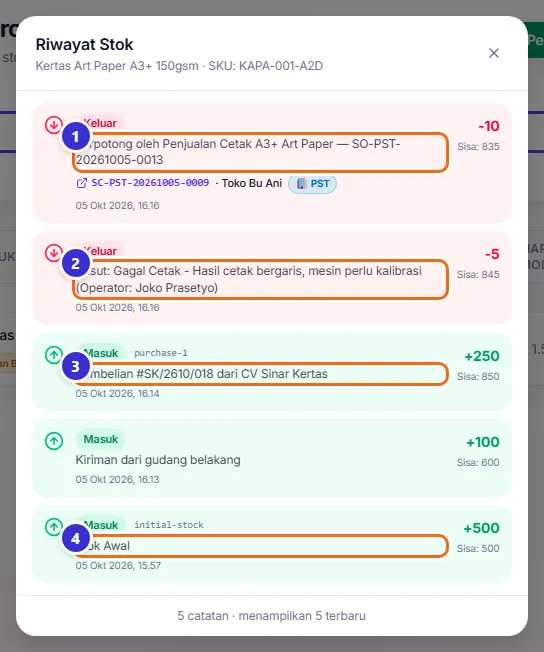
Tombol di gambar
- 1
Terpotong oleh Penjualan
Bahan terpotong otomatis karena resep produk yang terjual. Klik nomor nota untuk membuka transaksinya.
- 2
Susut
Catatan Catat Susut lengkap dengan jenis, keterangan, dan nama operator.
- 3
Pembelian
Barang masuk dari Pembelian, beserta nomor invoice dan supplier.
- 4
Stok Awal
Stok saat produk dibuat.
Tampilan Grid dan tanda stok menipis
Tampilan Grid menampilkan foto, harga, dan stok setiap produk dalam bentuk kartu. Produk yang stoknya di bawah 10 diberi tulisan merah "menipis".
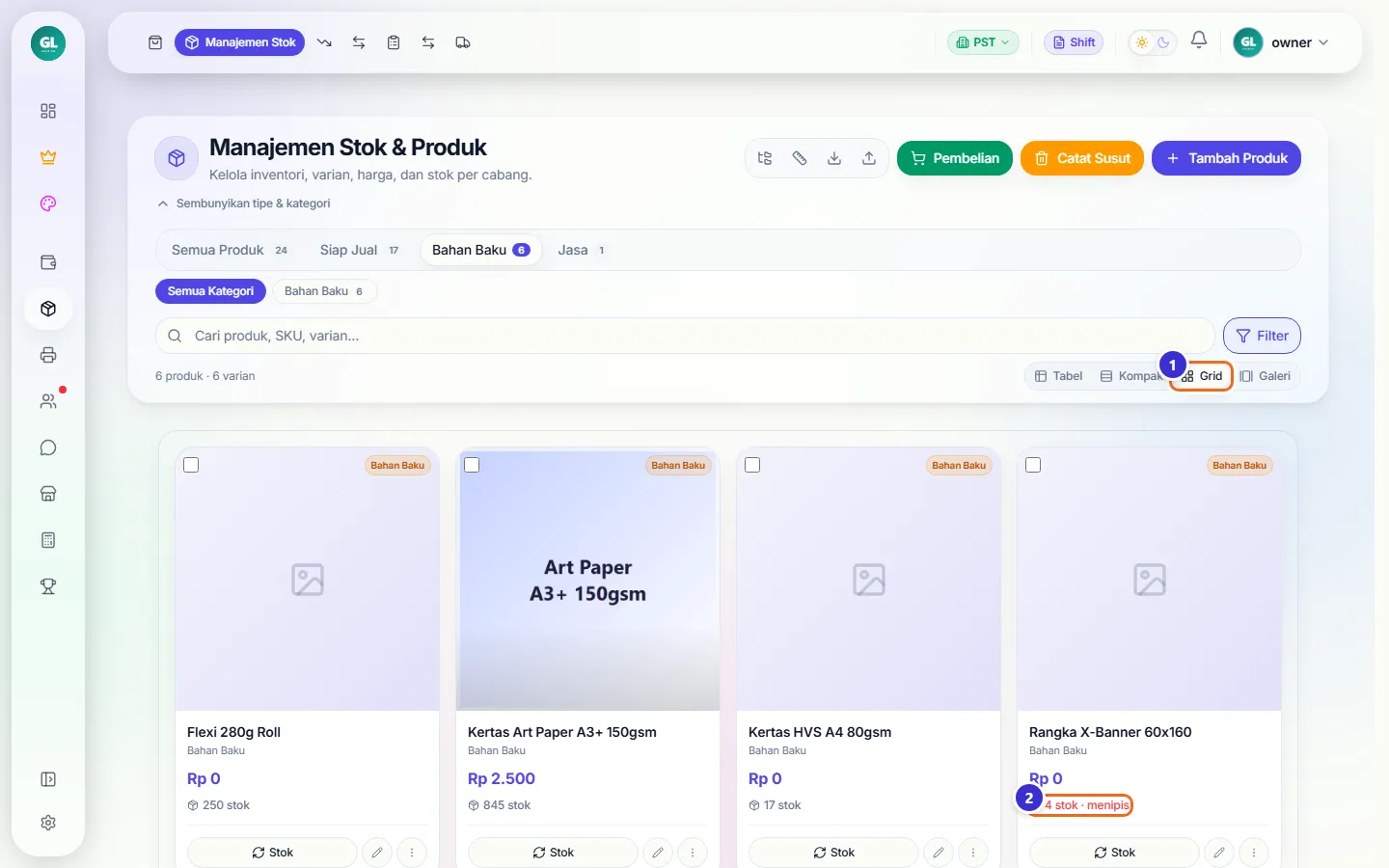
Tombol di gambar
- 1
Grid
Ganti ke tampilan kartu bergambar.
- 2
… stok · menipis
Peringatan stok hampir habis. Tombol Stok di kartu membuka jendela Kelola Stok.
Memasukkan banyak produk dari Excel
Untuk memindahkan daftar barang dari catatan lama: unduh template lewat ikon unduh (nomor 3 di gambar pertama), isi di Excel, lalu unggah lewat Impor Bulk.
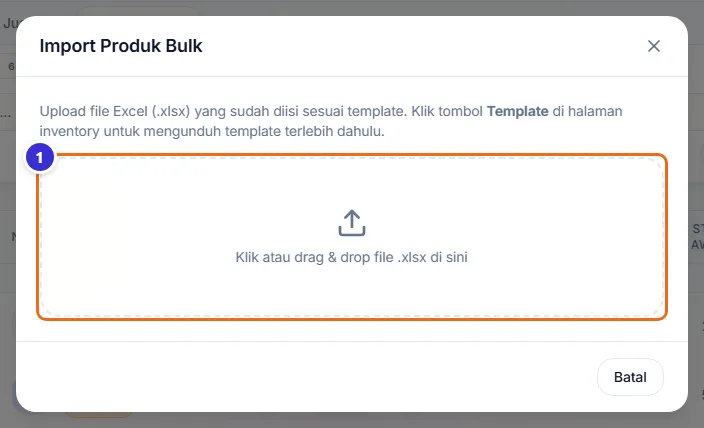
Tombol di gambar
- 1
Klik atau drag & drop file .xlsx
Pilih berkas Excel yang sudah diisi. Produk, harga, HPP, dan stok awal dibuat sesuai isi berkas.
Alur kerja
Barang datang dari supplier → stok bertambah
Rutinitas belanja bahan.
Produk dengan resep: jual 1 → bahan terpotong
Stok bahan berkurang sendiri tanpa perlu dicatat manual.
Yang sering ditanyakan
Kenapa stok saya berbeda antara cabang?
Stok disimpan per cabang. Angka di layar ini adalah stok cabang yang sedang aktif (lencana di kanan atas). Ganti cabang lewat lencana itu untuk melihat stok cabang lain.
Kenapa produk saya tidak bisa dijual, padahal ada di daftar?
Kalau Lacak Stok menyala dan sisa stok di cabang itu 0 atau kurang dari jumlah yang dijual, kasir menolaknya. Tambah stok lewat Sesuaikan Stok atau Pembelian, atau matikan Lacak Stok untuk produk pesanan.
Apa beda Masuk, Keluar, dan Setel?
Masuk menambah, Keluar mengurangi, Setel mengganti angka stok langsung. Ketiganya tercatat di riwayat stok beserta alasannya.
Saya beli bahan dari supplier, kenapa saldo kas tidak berkurang?
Pembelian hanya mengurus stok. Pembayaran ke supplier dicatat terpisah di Cashflow sebagai pengeluaran.
Kapan tulisan Menipis muncul?
Saat sisa stok di bawah 10. Notifikasi stok menipis setelah transaksi memakai batas tersendiri di Pengaturan → Notifikasi.