Mengenal halaman Tampilan Login
Semua perubahan di halaman ini baru berlaku setelah tombol Simpan Perubahan di bawah ditekan, kecuali logo yang langsung terunggah.
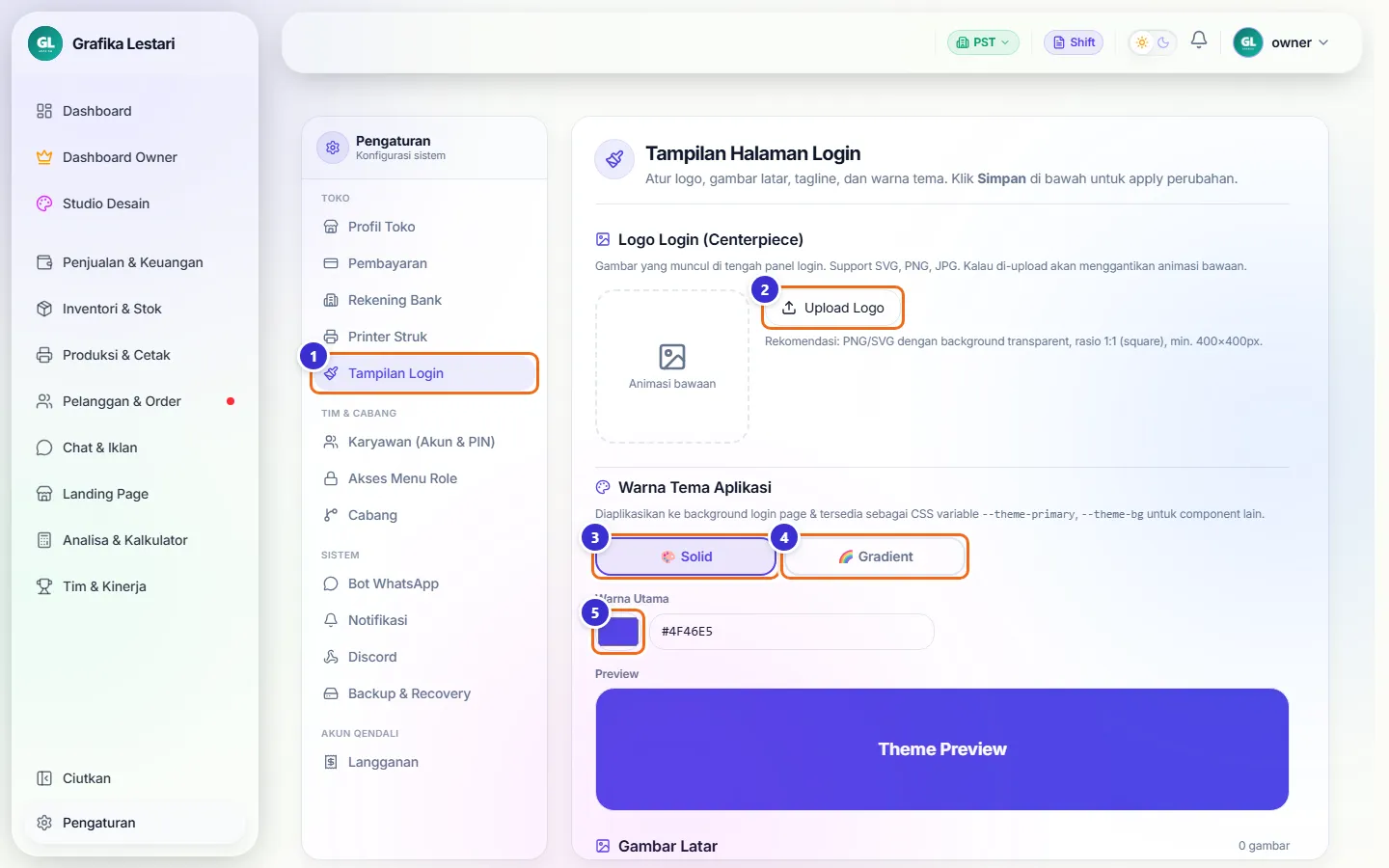
Tombol di gambar
- 1
Tampilan Login
Membuka halaman ini.
- 2
Upload Logo
Mengunggah logo yang tampil besar di tengah panel kiri halaman masuk. Menggantikan animasi bawaan.
- 3
Solid
Latar halaman masuk satu warna.
- 4
Gradient
Latar halaman masuk gradasi dua warna.
- 5
Kotak warna
Pilih warna utama, atau ketik kode warnanya di kolom sebelahnya.
Memilih gradasi warna
Kalau memilih Gradient, muncul Warna 1, Warna 2, dan arah gradasi. Kotak Theme Preview menunjukkan hasilnya sebelum disimpan.
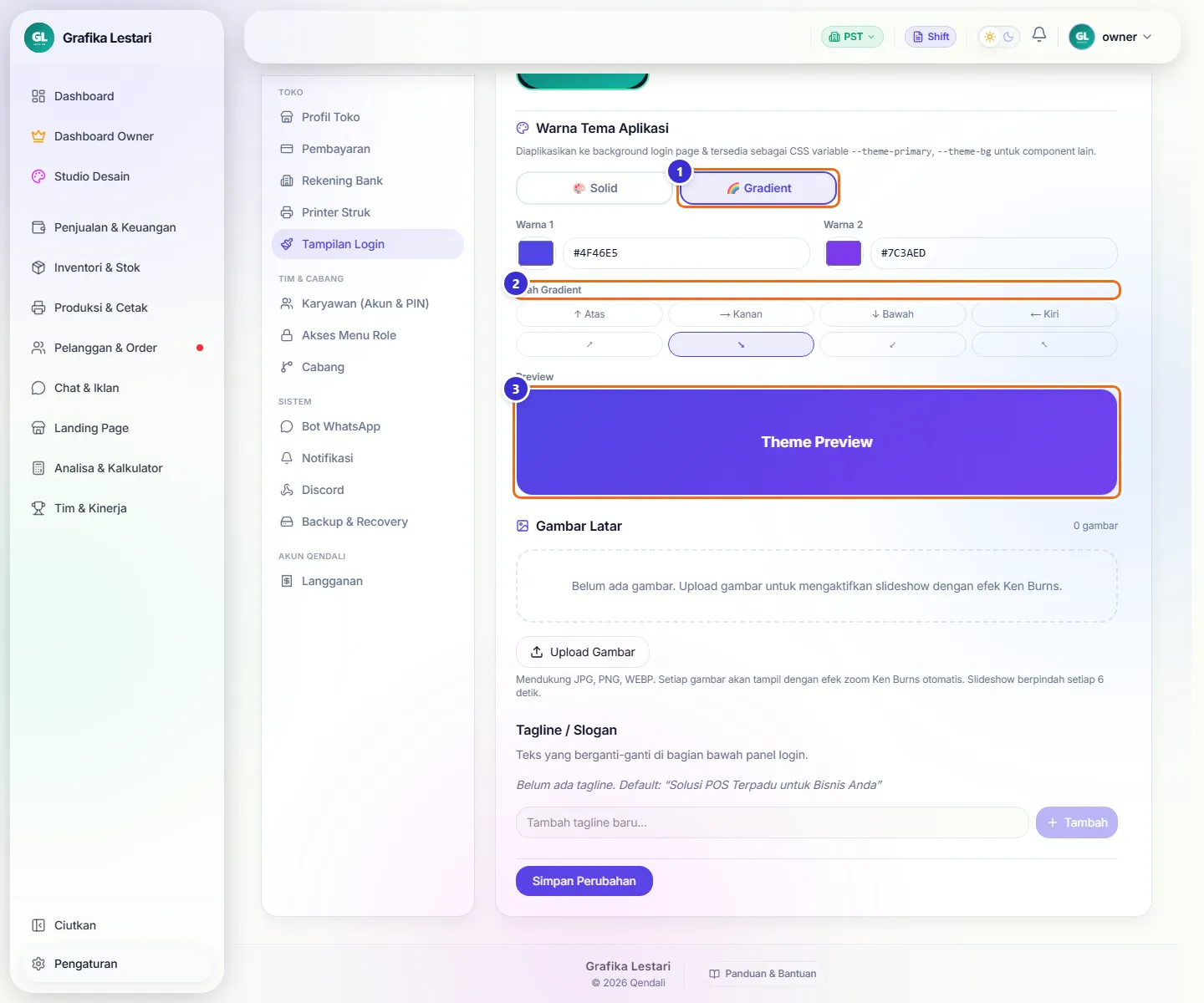
Tombol di gambar
- 1
Gradient
Mengaktifkan mode gradasi.
- 2
Arah Gradient
Pilih arah gradasi (atas, kanan, bawah, kiri, atau diagonal).
- 3
Theme Preview
Contoh warna yang akan dipakai.
Gambar latar dan slogan
Gambar latar diputar bergantian setiap 6 detik dengan efek zoom pelan. Slogan berganti-ganti di bagian bawah panel kiri.
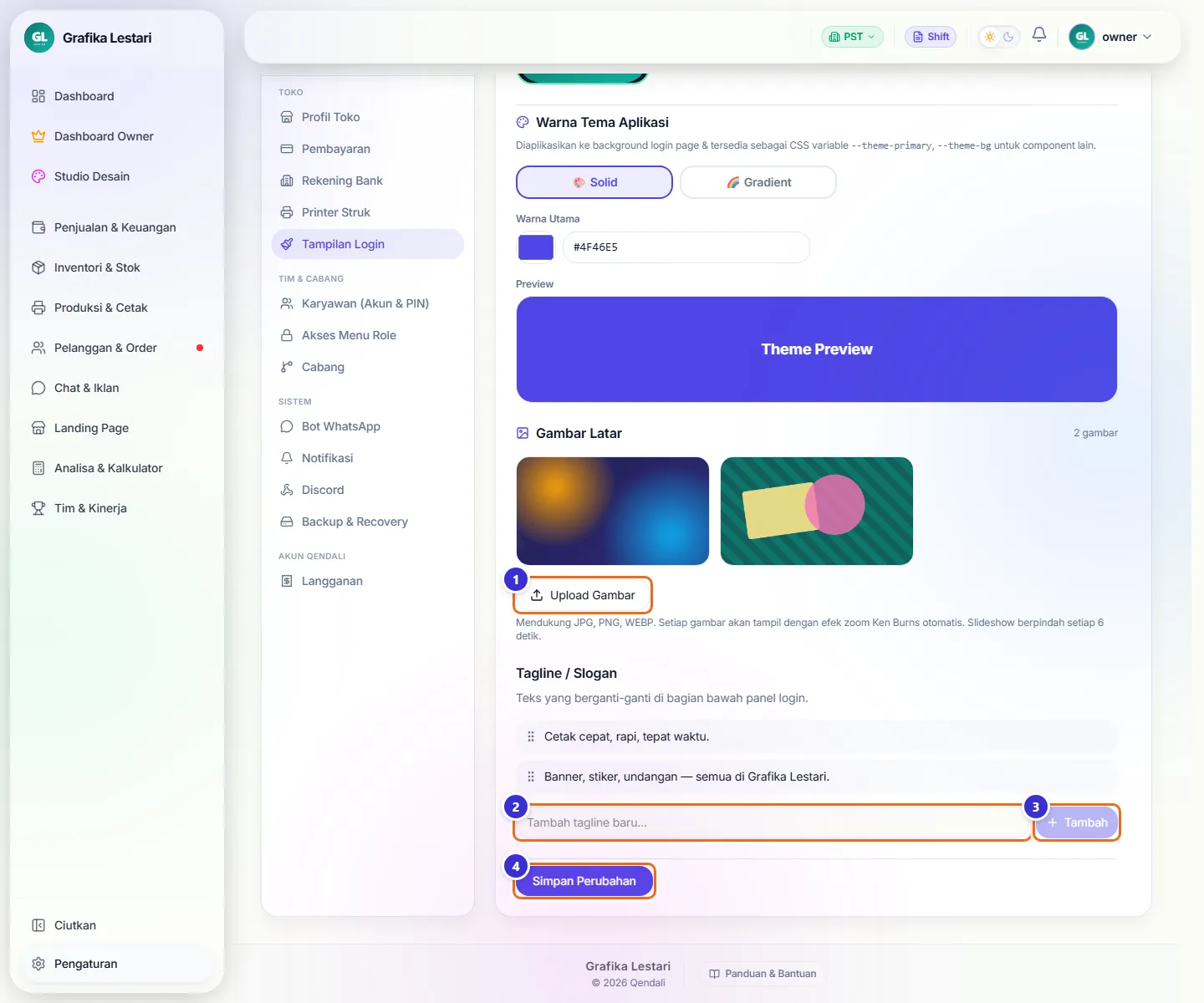
Tombol di gambar
- 1
Upload Gambar
Menambah gambar latar (JPG, PNG, WEBP). Bisa beberapa sekaligus.
- 2
Tambah tagline baru...
Ketik slogan, misalnya "Cetak cepat, rapi, tepat waktu."
- 3
Tambah
Memasukkan slogan ke daftar.
- 4
Simpan Perubahan
Menyimpan gambar latar, slogan, dan warna. Tanpa ini perubahan hilang saat halaman ditutup.
Langkahnya
- Klik Upload Gambar lalu pilih satu atau beberapa gambar
- Ketik slogan lalu klik Tambah; ulangi untuk slogan berikutnya
- Klik Simpan Perubahan
Logo halaman masuk
Logo yang terunggah tampil di bagian atas halaman pengaturan ini. Pakai gambar kotak minimal 400×400 piksel dengan latar transparan.
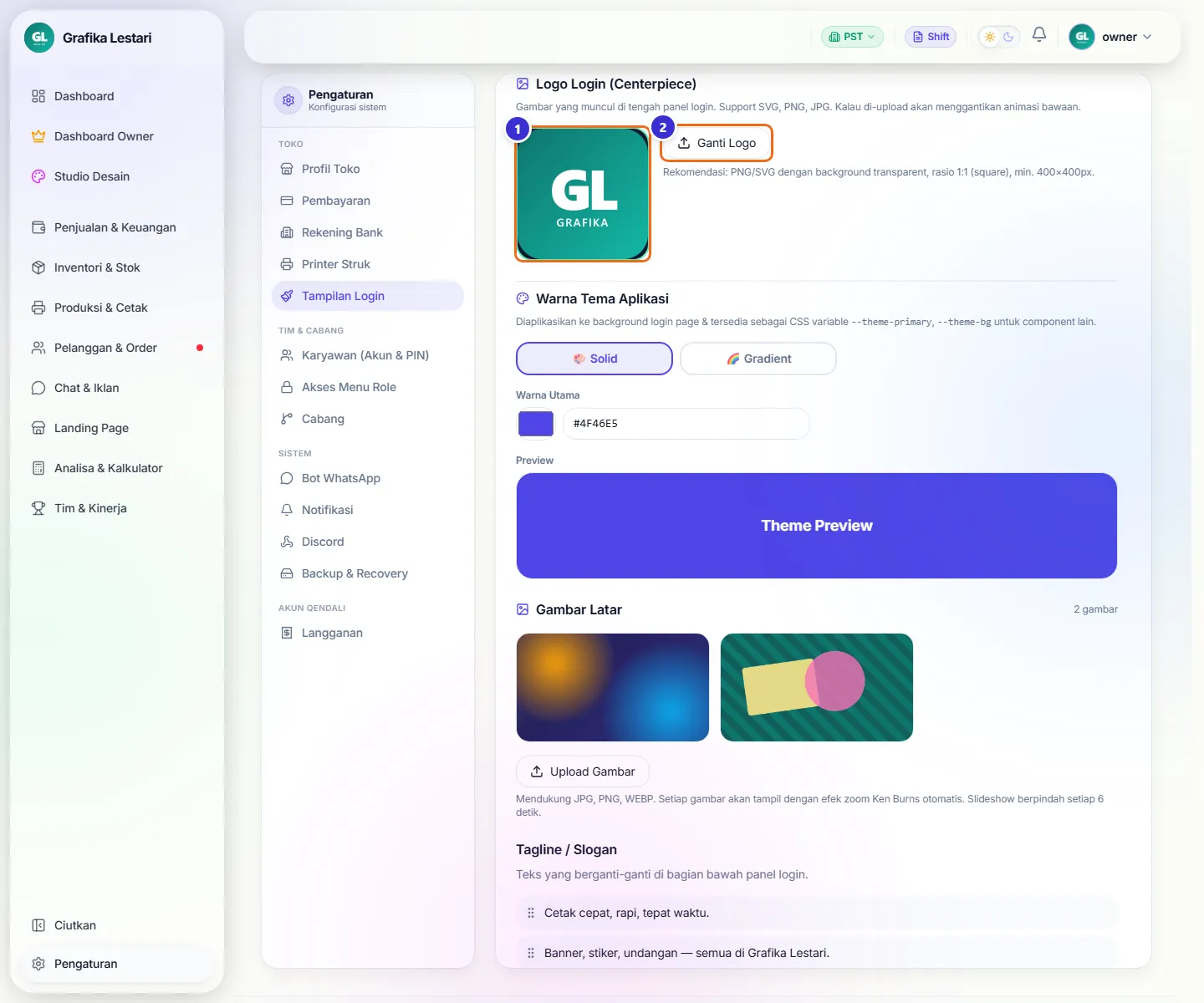
Tombol di gambar
- 1
Logo login
Logo yang akan tampil di halaman masuk.
- 2
Ganti Logo
Mengganti logo dengan gambar lain.
Hasilnya di halaman masuk
Setelah disimpan, halaman masuk menampilkan logo, gambar latar, dan slogan tokomu. Orang yang membuka alamat aplikasi tanpa login langsung melihatnya.
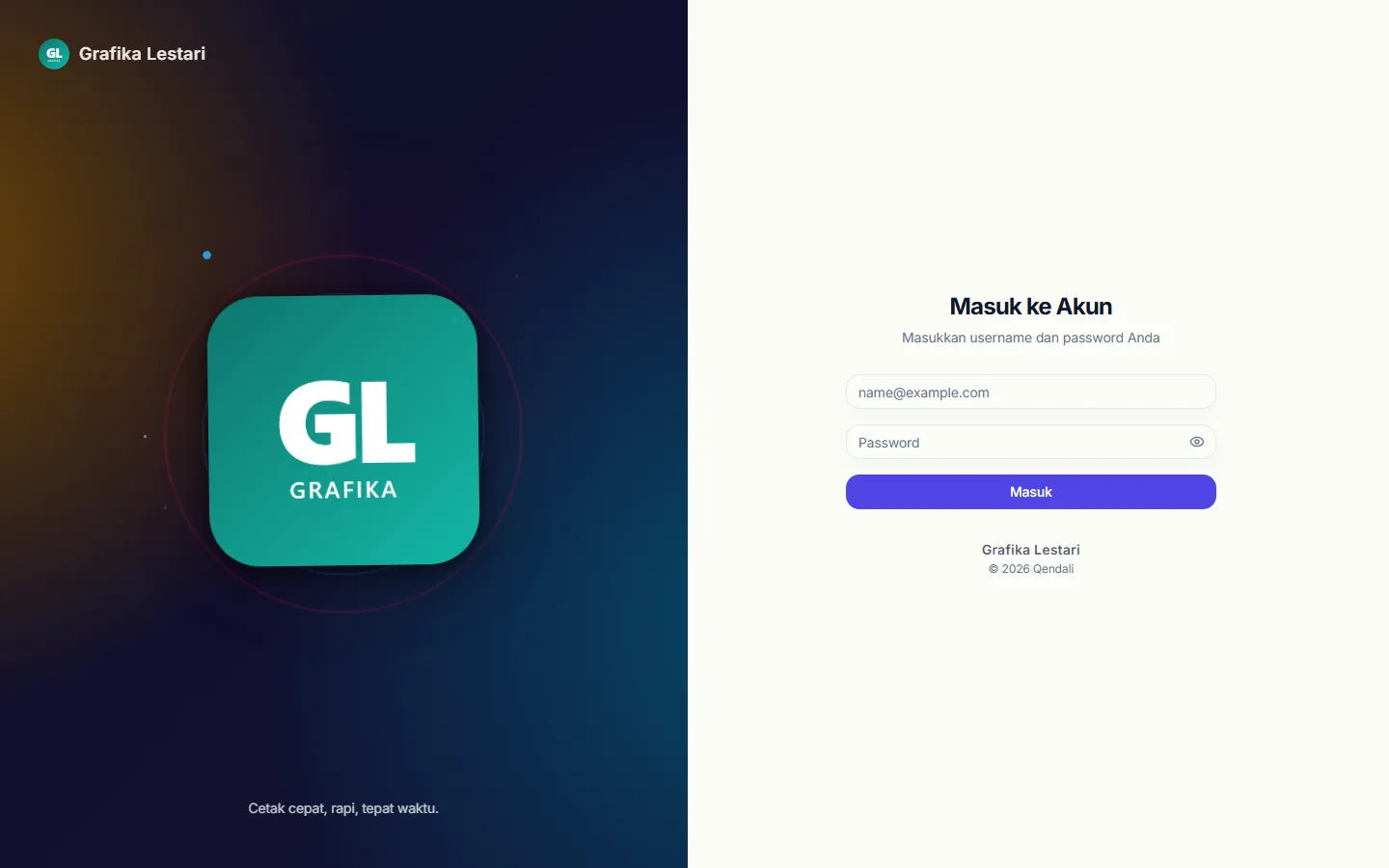
Gambar latar berganti otomatis
Beberapa detik kemudian gambar latar berganti ke gambar berikutnya.
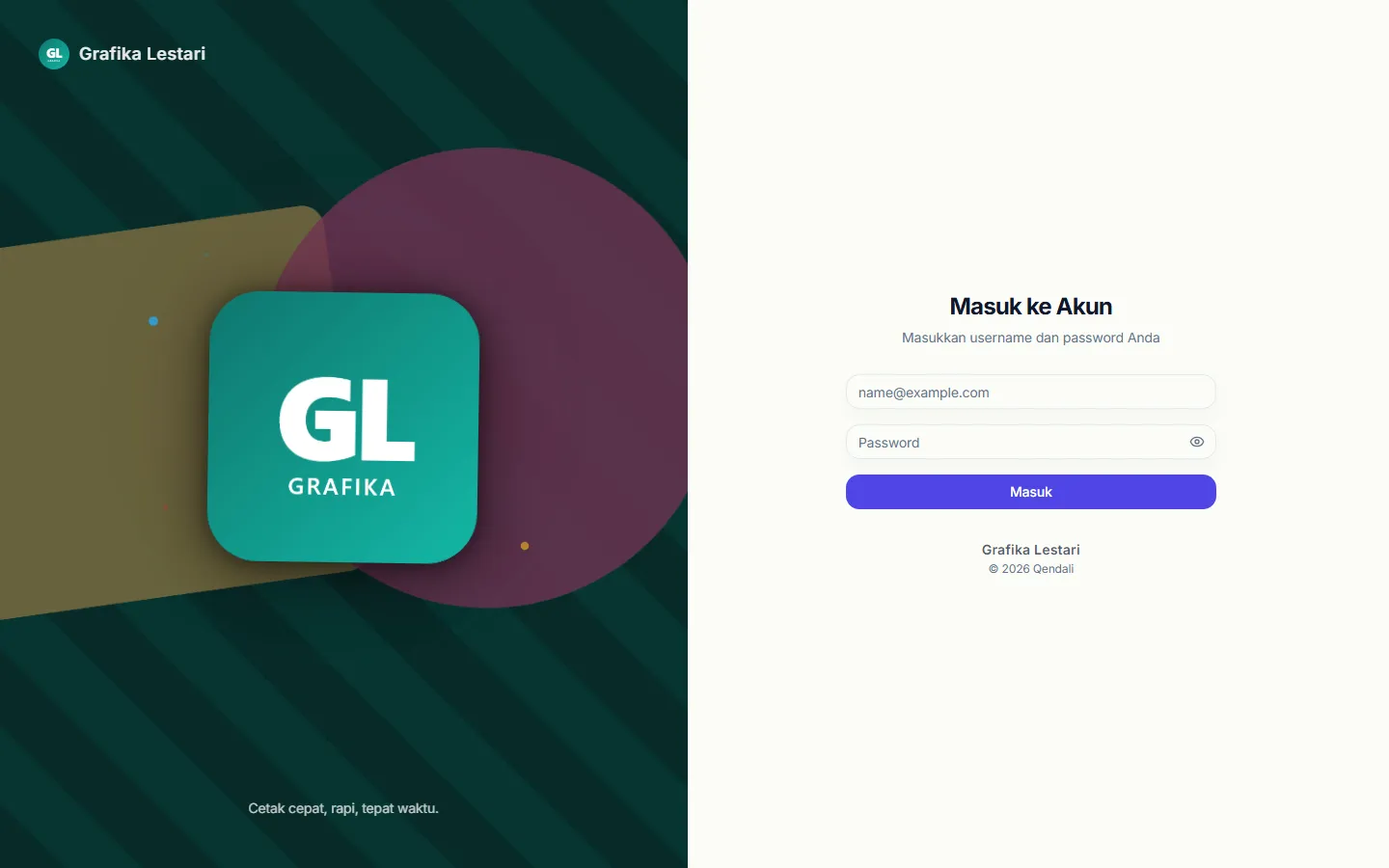
Alur kerja
Merapikan identitas toko
Supaya nota, aplikasi, dan halaman masuk memakai logo yang sama.
Yang sering ditanyakan
Perubahan tidak muncul di halaman masuk?
Pastikan sudah menekan Simpan Perubahan, lalu muat ulang halaman masuk.
Bagaimana kembali ke tampilan bawaan?
Hapus logo (animasi bawaan dipakai lagi), hapus gambar latar dan slogan, lalu klik Simpan Perubahan.
Kenapa menu Tampilan Login tidak ada?
Menu ini ikut fitur logo dan tampilan sendiri. Kalau tidak termasuk langgananmu, menunya tidak tampil.