Mengenal halaman Printer Struk
Satu printer didaftarkan per cabang di komputer yang tersambung ke printer. Komputer itu menjalankan program kecil (agen) yang menerima struk dari semua kasir lalu mencetaknya.
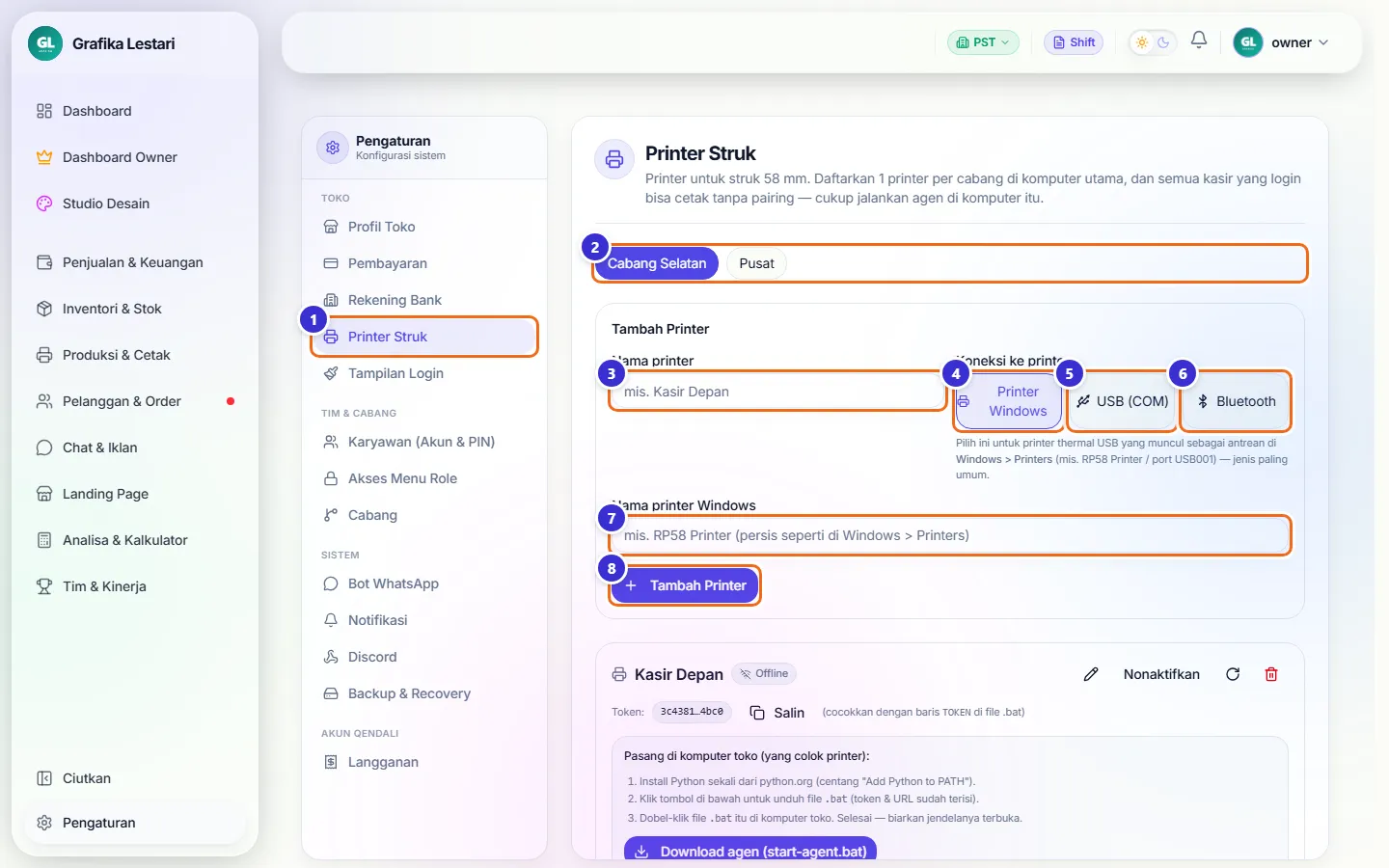
Tombol di gambar
- 1
Printer Struk
Membuka halaman ini dari menu Pengaturan.
- 2
Pilihan cabang
Pilih cabang yang printernya ingin diatur. Tiap cabang punya daftar printer sendiri.
- 3
Nama printer
Nama bebas untuk mengenali printer, misalnya Kasir Depan.
- 4
Printer Windows
Untuk printer thermal USB yang muncul di Windows > Printers. Jenis paling umum.
- 5
USB (COM)
Untuk printer yang tersambung lewat port COM.
- 6
Bluetooth
Untuk printer thermal Bluetooth.
- 7
Nama printer Windows
Ketik persis seperti nama printer di Windows > Printers, misalnya RP58 Printer.
- 8
Tambah Printer
Menyimpan printer dan membuat token untuk agen.
Pilihan koneksi USB (COM) dan Bluetooth
Kolom isian berubah mengikuti jenis koneksi. USB (COM) meminta nomor port (boleh kosong), Bluetooth meminta alamat MAC printer (boleh kosong).
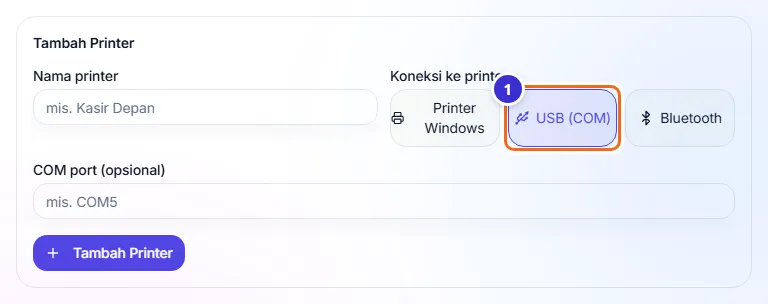
Tombol di gambar
- 1
USB (COM)
Menampilkan kolom COM port.
Koneksi Bluetooth
Pilih Bluetooth bila printer tersambung tanpa kabel ke komputer utama.
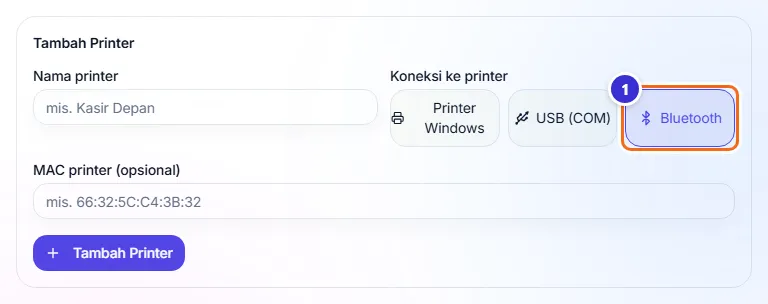
Tombol di gambar
- 1
Bluetooth
Menampilkan kolom MAC printer.
Menambah printer
Contoh di bawah memakai printer thermal USB yang terpasang di Windows dengan nama RP58 Printer.
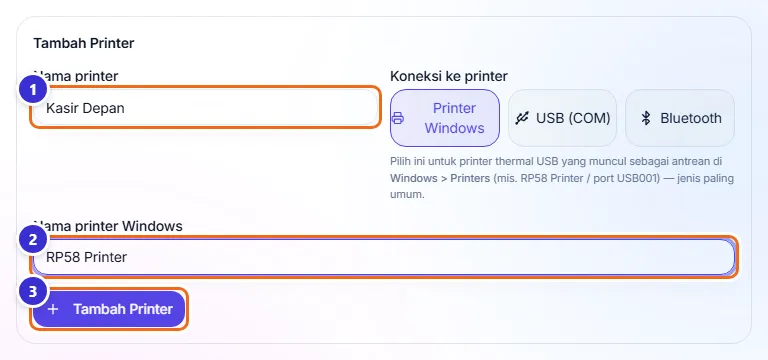
Tombol di gambar
- 1
Nama printer
Diisi Kasir Depan.
- 2
Nama printer Windows
Diisi RP58 Printer, sama persis dengan di Windows.
- 3
Tambah Printer
Menyimpan printer. Kartu printer baru muncul di bawah.
Langkahnya
- Pilih cabang
- Isi Nama printer
- Pilih Printer Windows
- Ketik nama printer persis seperti di Windows
- Klik Tambah Printer
Memasang agen di komputer toko
Kartu printer menampilkan token dan langkah pemasangan. Statusnya Offline sampai agen dijalankan di komputer yang tersambung ke printer.
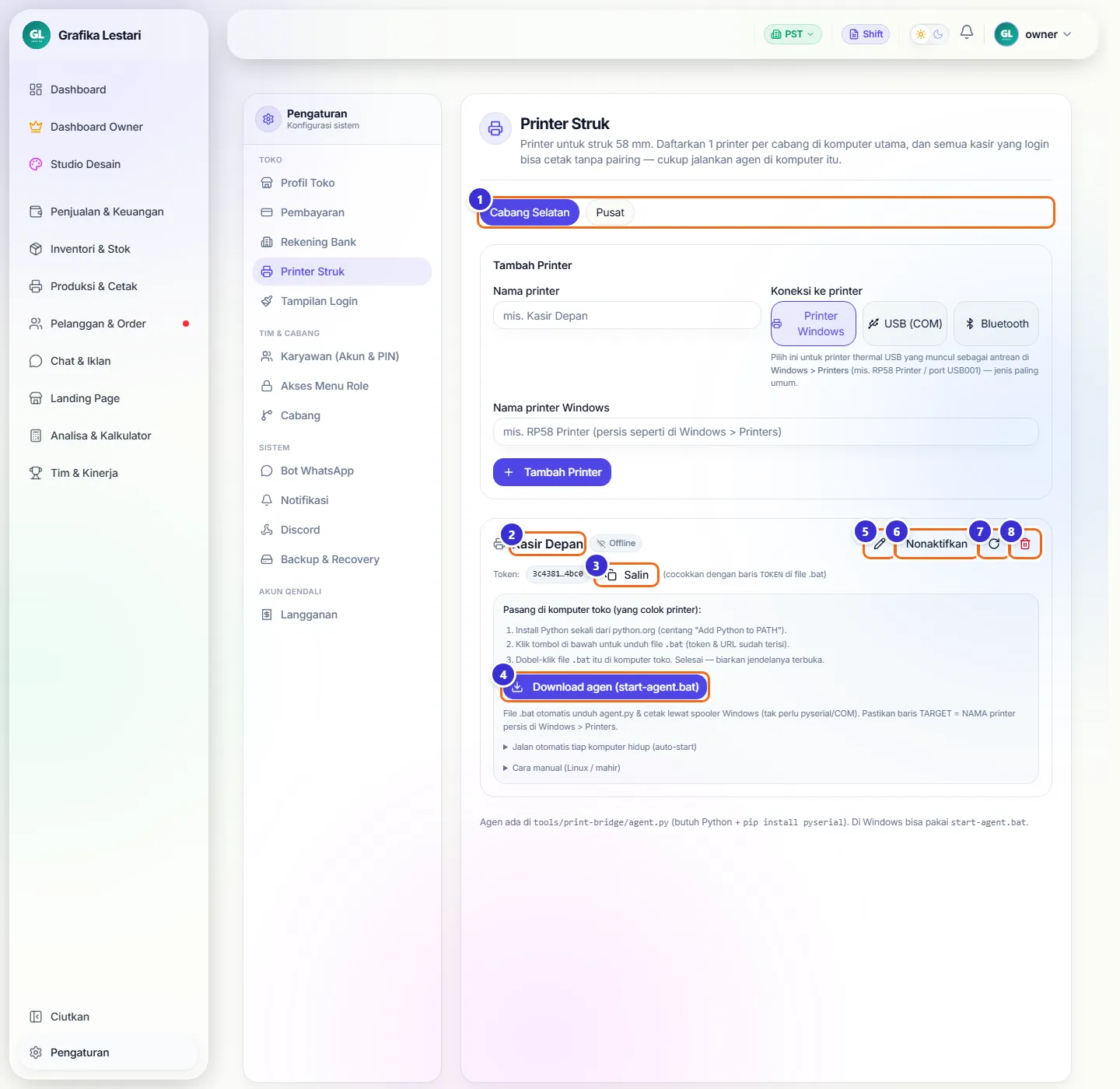
Tombol di gambar
- 1
Pilihan cabang
Cabang tempat printer ini terdaftar.
- 2
Kasir Depan
Nama printer. Label di sebelahnya menunjukkan Online/Offline.
- 3
Salin
Menyalin token lengkap. Token harus sama dengan baris TOKEN di berkas .bat.
- 4
Download agen (start-agent.bat)
Mengunduh berkas .bat yang token dan alamatnya sudah terisi.
- 5
Ikon pensil
Mengubah nama, koneksi, atau nama printer Windows.
- 6
Nonaktifkan
Mematikan printer ini sementara tanpa menghapusnya.
- 7
Ikon putar (Ganti token)
Membuat token baru. Berkas .bat lama tidak berlaku lagi; unduh ulang.
- 8
Ikon tempat sampah
Menghapus printer.
Langkahnya
- Pasang Python sekali di komputer toko (centang "Add Python to PATH")
- Klik Download agen (start-agent.bat)
- Salin berkas .bat ke komputer yang tersambung ke printer, lalu klik dua kali
- Biarkan jendela agen terbuka; status printer berubah jadi Online
Agen jalan sendiri saat komputer dinyalakan
Buka bagian "Jalan otomatis tiap komputer hidup" untuk petunjuk memasukkan agen ke folder Startup Windows, supaya tidak perlu diklik manual setiap pagi.
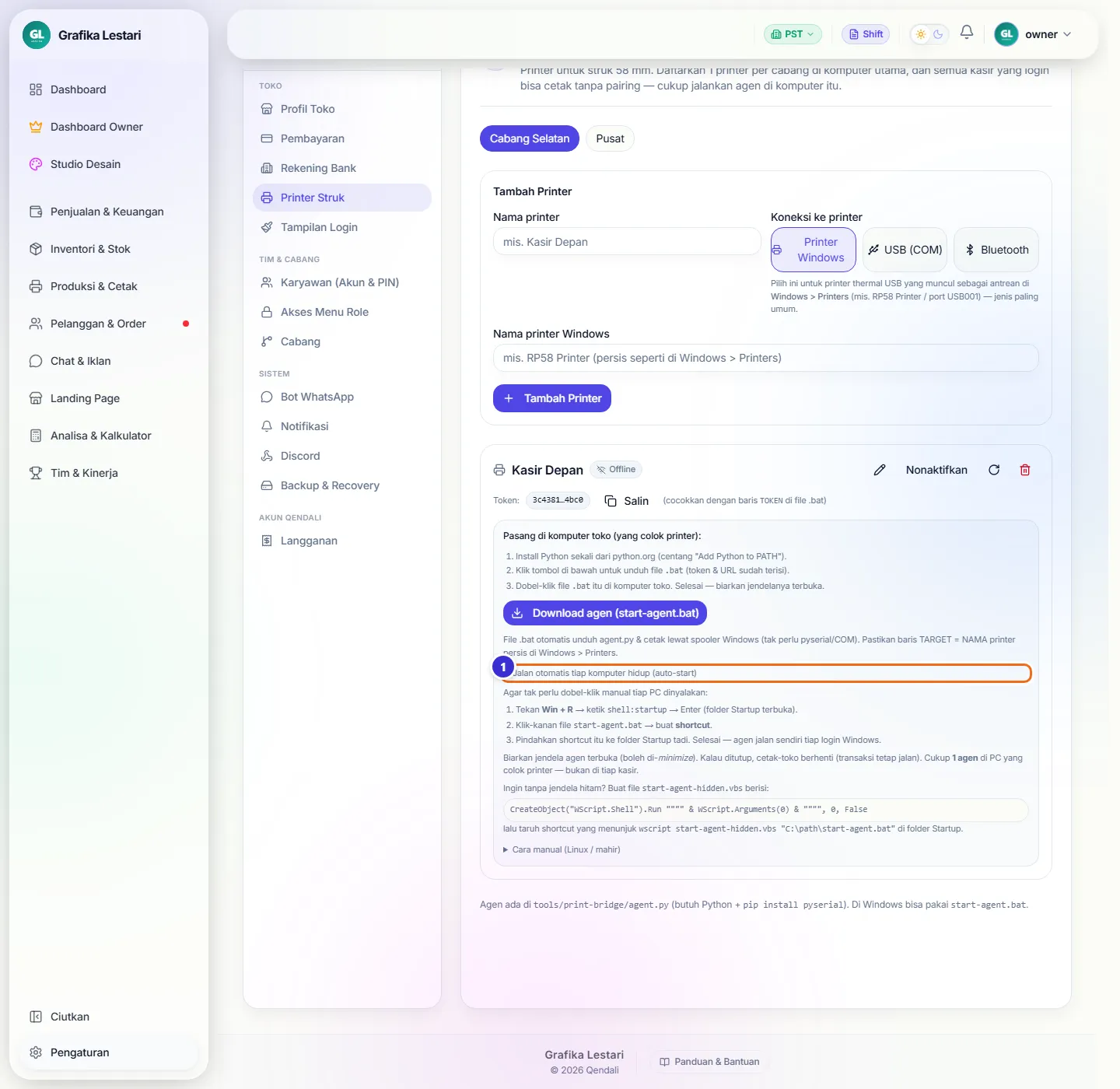
Tombol di gambar
- 1
Jalan otomatis tiap komputer hidup (auto-start)
Klik untuk membuka atau menutup petunjuknya.
Langkahnya
- Tekan Win + R, ketik shell:startup, tekan Enter
- Klik kanan start-agent.bat lalu buat shortcut
- Pindahkan shortcut ke folder Startup
Alur kerja
Memasang printer struk di toko baru
Dari mendaftarkan printer sampai struk pertama keluar.
Yang sering ditanyakan
Printer tetap Offline padahal sudah diunduh?
Pastikan berkas .bat dijalankan di komputer yang tersambung ke printer dan jendelanya tidak ditutup. Cek juga nama printer Windows ditulis persis sama.
Apakah tiap komputer kasir harus memasang agen?
Tidak. Satu agen di komputer utama sudah cukup; kasir lain mencetak lewat agen itu.
Struk 80 mm bisa?
Tidak. Struk yang didukung adalah 58 mm. Untuk nota besar pakai Faktur A5.
Token bocor atau berkas .bat hilang?
Klik ikon putar (Ganti token) lalu unduh ulang agennya.