Memulai dengan template bawaan
Saat masih kosong, klik "Seed 5 Default" untuk mendapat 5 template contoh (sambutan, follow-up, update progres, after sales, repeat order). Setelah itu ubah sesuai gaya bahasa tokomu.
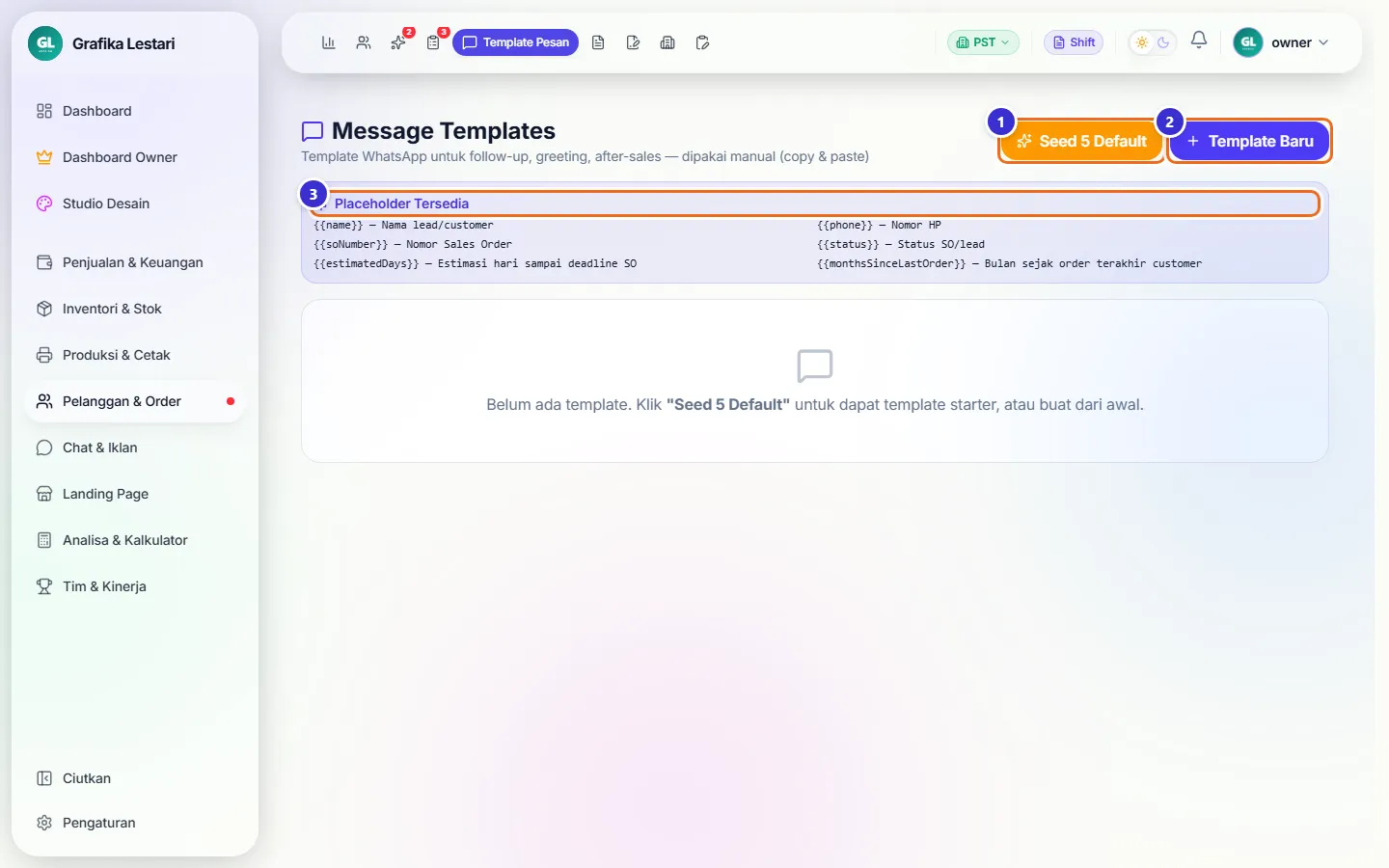
Tombol di gambar
- 1
Seed 5 Default
Menambahkan 5 template contoh. Tombol ini hanya muncul selama belum ada template.
- 2
Template Baru
Membuat template dari nol.
- 3
Placeholder Tersedia
Daftar kode isian otomatis: {{name}} nama, {{phone}} nomor, {{soNumber}} nomor SO, {{status}} status, {{estimatedDays}} sisa hari ke deadline, {{monthsSinceLastOrder}} bulan sejak order terakhir.
Langkahnya
- Buka Pelanggan & Order → Template Pesan.
- Klik "Seed 5 Default". Muncul pemberitahuan jumlah template yang ditambahkan.
Daftar template
Template dikelompokkan per kategori. Tiap kartu punya tombol pratinjau, ubah, nonaktifkan, dan hapus.
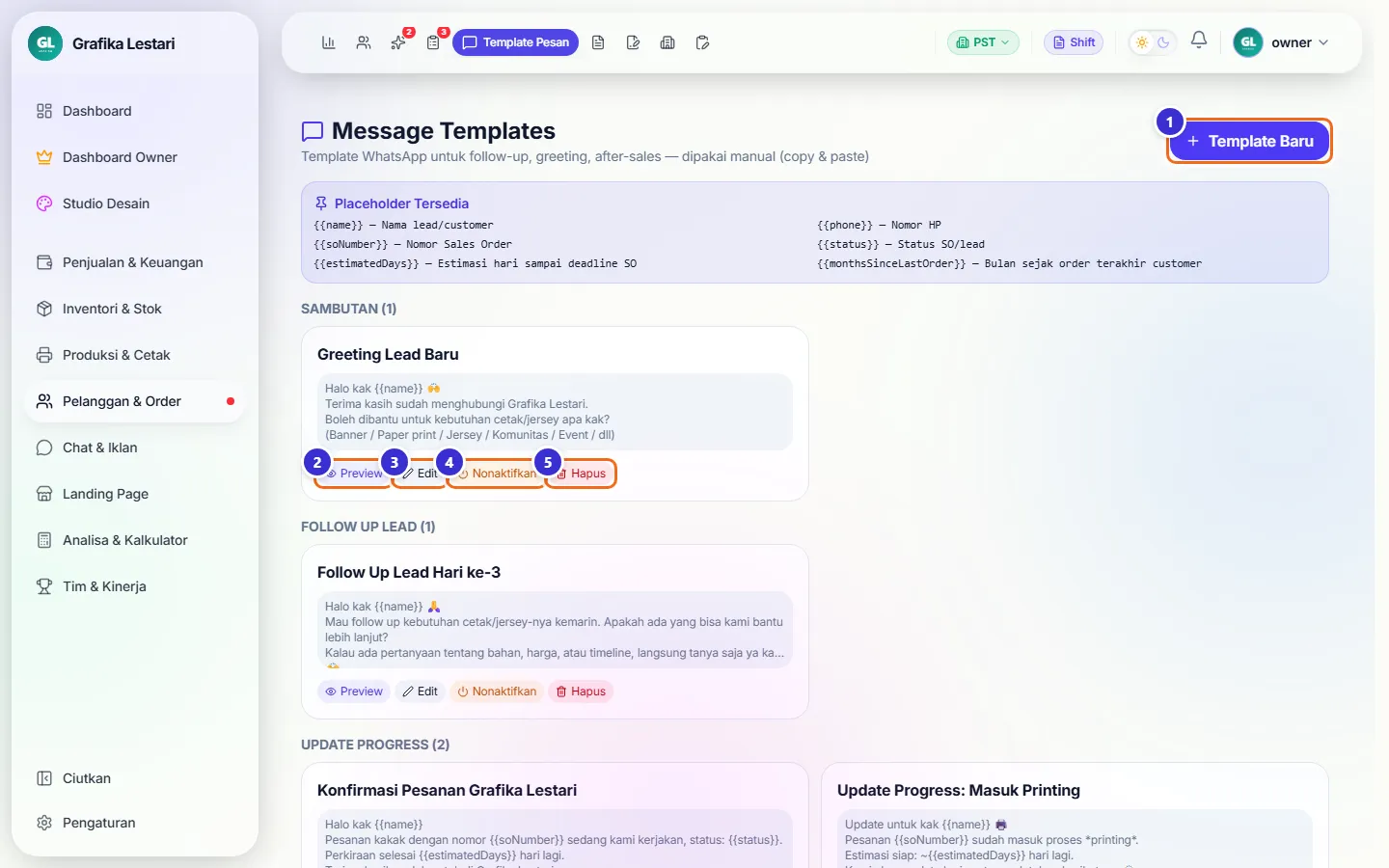
Tombol di gambar
- 1
Template Baru
Membuat template baru.
- 2
Preview
Melihat pesan yang sudah terisi data contoh.
- 3
Edit
Mengubah nama, kategori, atau isi template.
- 4
Nonaktifkan
Menyembunyikan template dari pilihan "Copy Template WA" tanpa menghapusnya.
- 5
Hapus
Menghapus template.
Membuat template sendiri
Tulis pesan seperti biasa, lalu sisipkan kode isian di tempat yang ingin diisi otomatis.
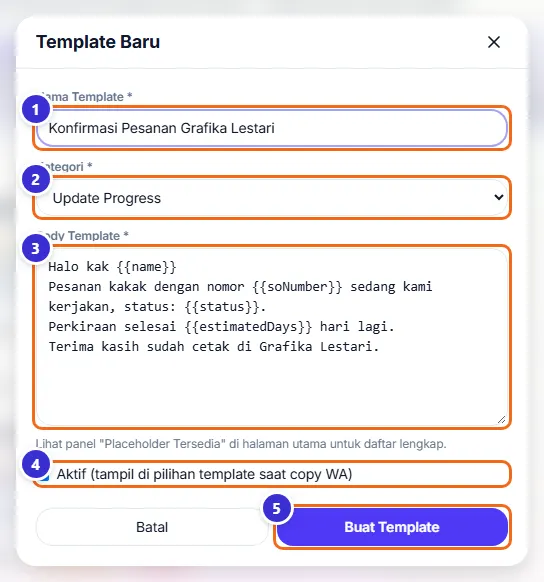
Tombol di gambar
- 1
Nama Template *
Nama yang mudah dikenali, misalnya "Konfirmasi Pesanan".
- 2
Kategori *
Sambutan, Follow Up Lead, Update Progress, After Sales, Repeat Order, atau Custom.
- 3
Body Template *
Isi pesan. Contoh: "Halo kak {{name}}, pesanan {{soNumber}} sedang kami kerjakan".
- 4
Aktif
Kalau dicentang, template muncul di pilihan saat Copy Template WA.
- 5
Buat Template
Menyimpan template.
Langkahnya
- Klik "Template Baru".
- Isi nama "Konfirmasi Pesanan Grafika Lestari", pilih kategori "Update Progress".
- Tulis isi pesan dengan {{name}}, {{soNumber}}, {{status}}, {{estimatedDays}}.
- Klik "Buat Template".
Template tersimpan
Template baru muncul di kelompok kategorinya. Contoh di sini: "Konfirmasi Pesanan Grafika Lestari" (Update Progress) dan "Tawaran Cetak Ulang" (Repeat Order).
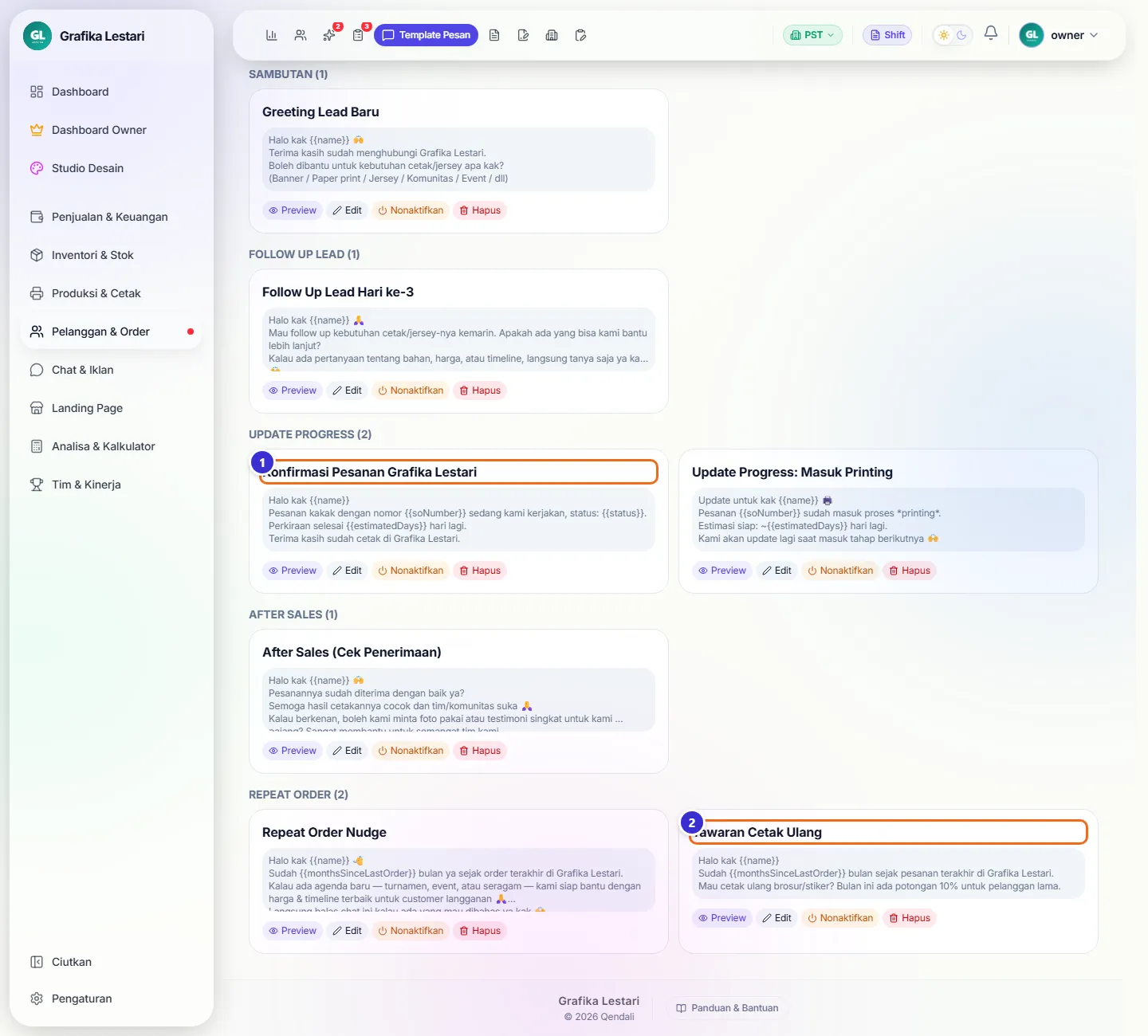
Tombol di gambar
- 1
Konfirmasi Pesanan Grafika Lestari
Template kabar progres pesanan.
- 2
Tawaran Cetak Ulang
Template untuk pelanggan lama.
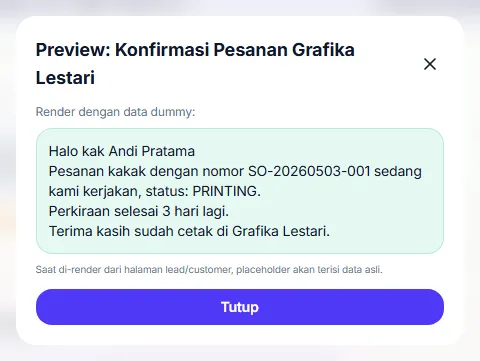
Pratinjau template
Klik "Preview" untuk melihat hasil pesan dengan data contoh. Saat dipakai dari lead atau pelanggan, data aslinya yang terisi.
Alur kerja
Memakai template saat follow-up
Template dipakai dari tiga tempat.
Yang sering ditanyakan
Apakah template ini terkirim otomatis?
Tidak. Template di sini dipakai manual: disalin atau dibuka di WhatsApp lalu kamu tekan kirim sendiri. Untuk pesan otomatis lewat WhatsApp resmi, gunakan Template Meta di menu Chat & Iklan.
Kenapa {{soNumber}} tetap tertulis apa adanya?
Data itu tidak tersedia untuk orang yang dipilih, misalnya lead yang belum punya Sales Order. Hapus kode itu dari template atau pakai template lain.
Tombol "Seed 5 Default" hilang?
Tombol itu hanya muncul selama belum ada template sama sekali.
Apa bedanya dengan "Pesan Cepat" di Chat & Iklan?
Pesan Cepat dipakai di dalam Inbox Chat WhatsApp resmi dengan mengetik /pintasan. Template Pesan di sini dipakai untuk WhatsApp biasa lewat salin-tempel.