Mengenal daftar follow-up
Tugas dikelompokkan jadi OVERDUE (sudah lewat tanggal, warna merah) dan AKAN DATANG. Tugas datang dari tiga tempat: kolom "Tanggal FU" di lead, tombol "Buat Follow-up" di detail pelanggan, dan pengingat otomatis sistem.
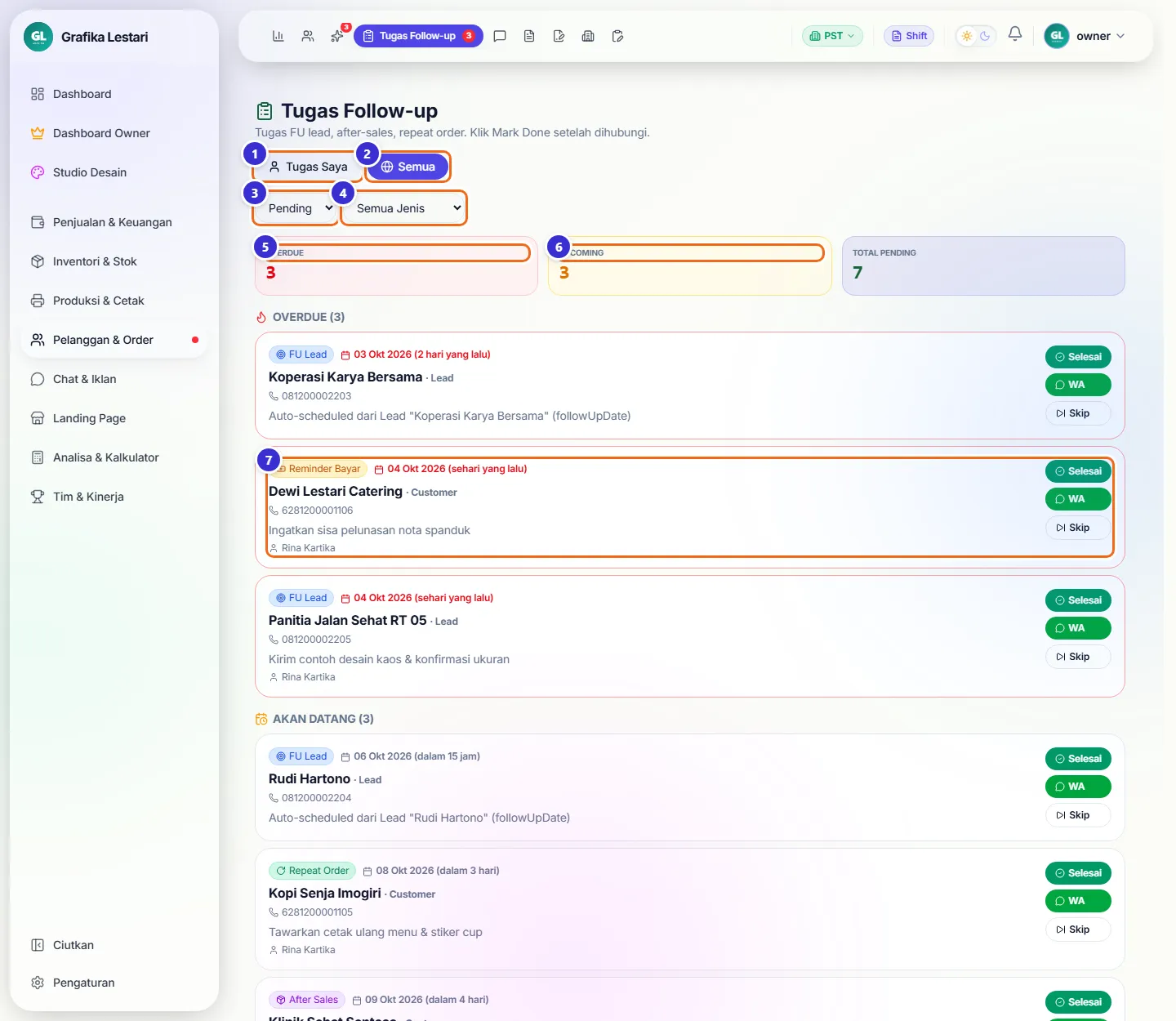
Tombol di gambar
- 1
Tugas Saya
Hanya tugas yang ditugaskan ke kamu.
- 2
Semua
Semua tugas, termasuk yang belum ditugaskan ke siapa pun.
- 3
Pending
Menyaring status: Pending, Selesai, atau Dilewati.
- 4
Semua Jenis
Menyaring jenis: FU Lead, After Sales, Repeat Order, Reminder Bayar.
- 5
OVERDUE
Jumlah tugas yang sudah lewat tanggal.
- 6
UPCOMING
Jumlah tugas yang akan datang. Di sebelahnya TOTAL PENDING.
- 7
Kartu tugas
Jenis, tanggal (berapa hari lewat), nama lead/pelanggan, nomor, catatan, dan CS yang ditugaskan.
Langkahnya
- Buka Pelanggan & Order → Tugas Follow-up.
- Klik "Semua" untuk melihat tugas seluruh tim.
Tombol di setiap tugas
Setiap tugas punya tiga tombol di sebelah kanan.
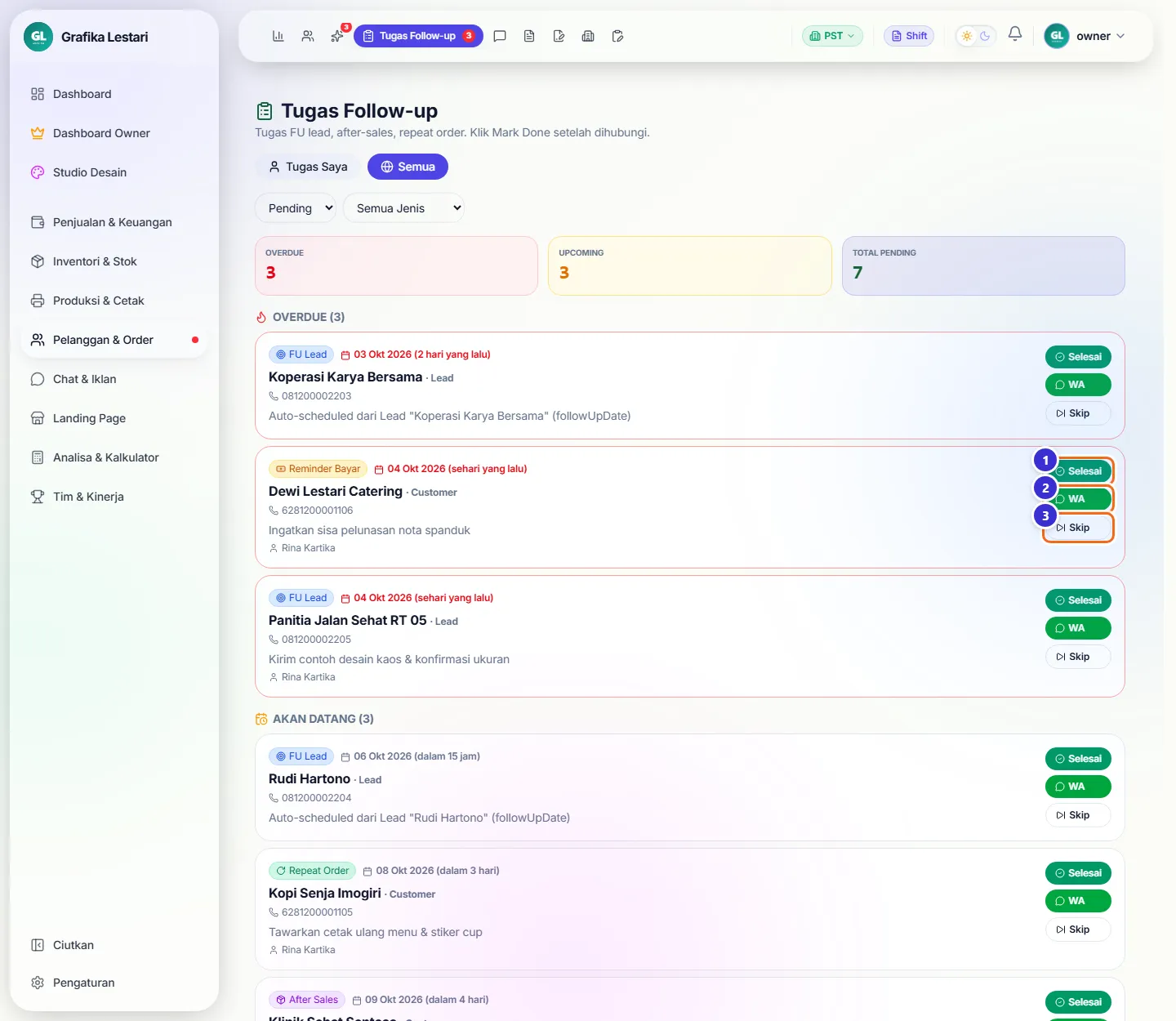
Tombol di gambar
- 1
Selesai
Menandai tugas sudah dikerjakan; muncul kolom catatan hasil.
- 2
WA
Memilih template pesan untuk dikirim ke nomor tersebut lewat WhatsApp.
- 3
Skip
Melewati tugas tanpa dikerjakan. Tugas pindah ke status Dilewati dan dihitung tidak patuh di FU Compliance.
Mengirim pesan dari tugas follow-up
Klik "WA" untuk memilih template. Pesan terisi nama orangnya, lalu bisa disalin atau dibuka langsung di WhatsApp.
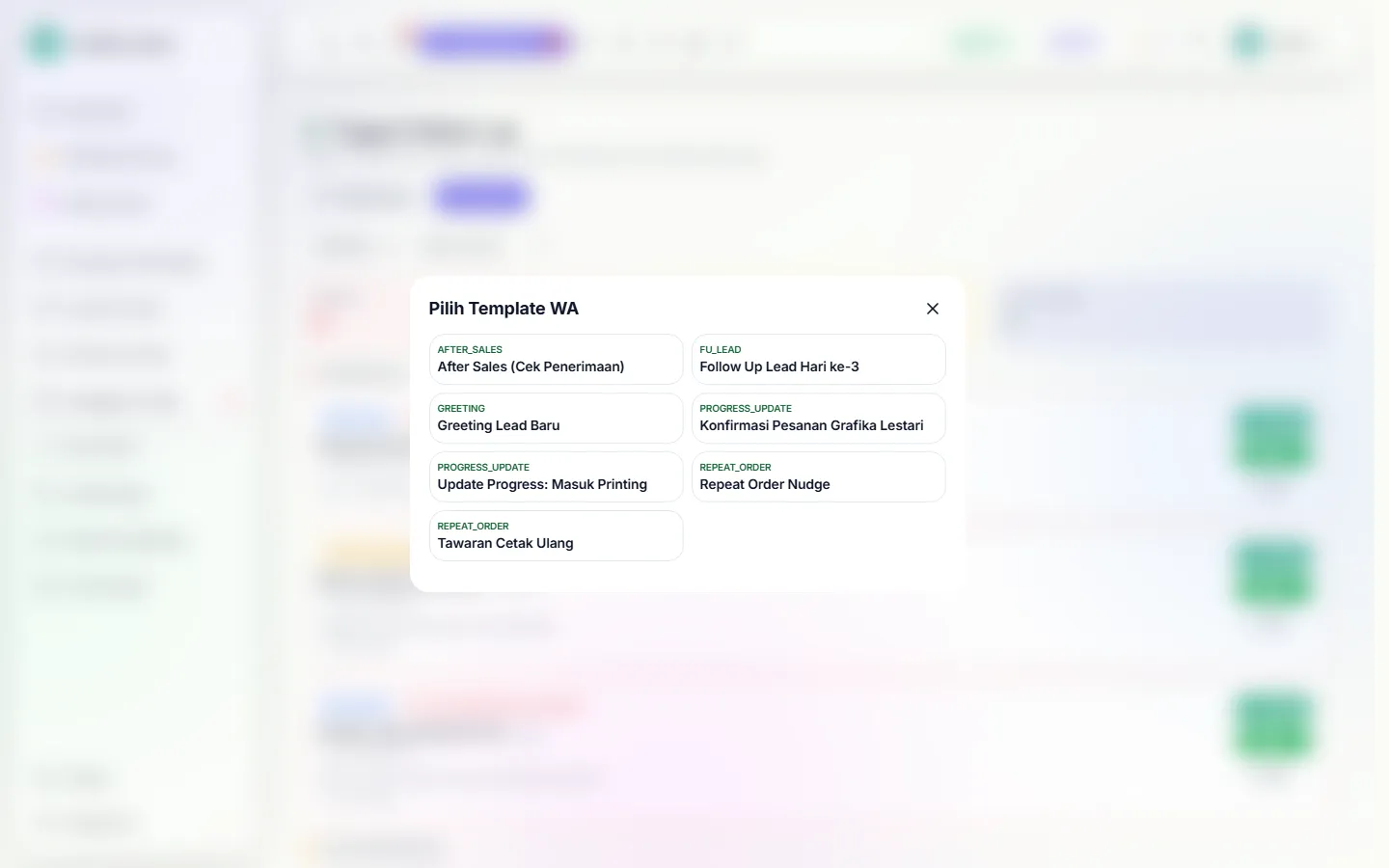
Langkahnya
- Klik "WA" pada tugas.
- Pilih template yang sesuai.
Menandai tugas selesai
Setelah menghubungi, klik "Selesai" dan tulis hasilnya. Catatan ini tersimpan di riwayat.
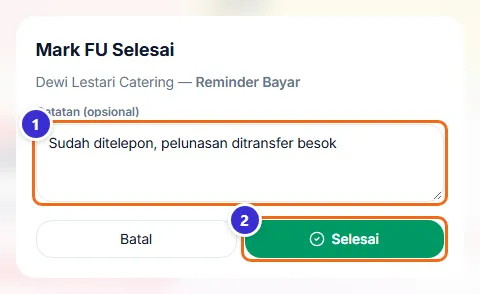
Tombol di gambar
- 1
Catatan (opsional)
Hasil follow-up, misalnya "Sudah ditelepon, pelunasan ditransfer besok".
- 2
Tombol simpan
Menyimpan. Tugas pindah ke status Selesai.
Langkahnya
- Klik "Selesai" pada tugas Dewi Lestari Catering.
- Tulis catatan hasil.
- Klik tombol simpan.
Melihat tugas yang sudah selesai
Pilih status "Selesai" untuk melihat tugas yang sudah dikerjakan beserta catatannya. Tugas selesai bisa dihapus.
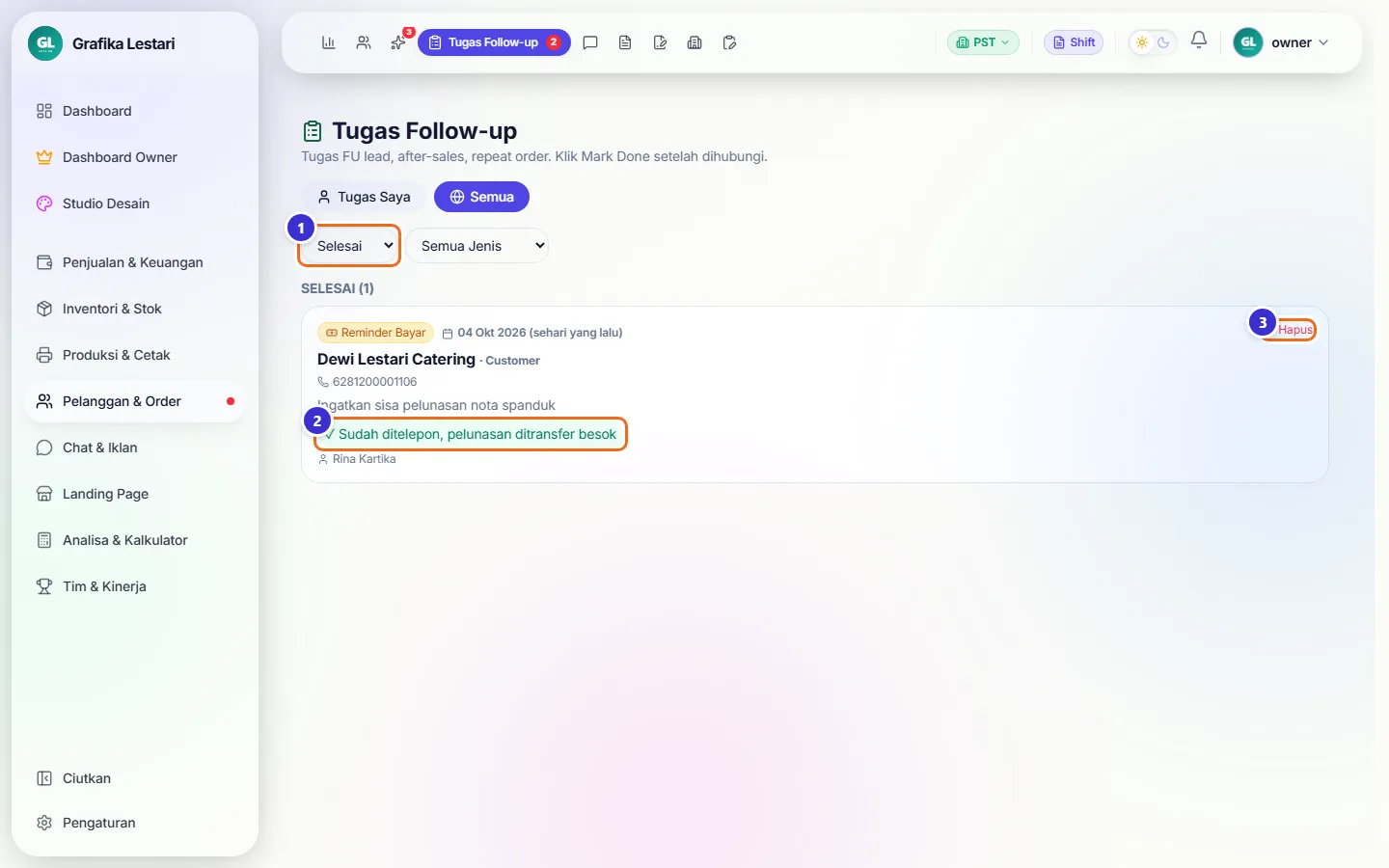
Tombol di gambar
- 1
Selesai
Status yang sedang ditampilkan.
- 2
Catatan hasil
Catatan yang ditulis saat menandai selesai.
- 3
Hapus
Menghapus tugas dari daftar.
Alur kerja
Rutinitas pagi CS
Supaya tidak ada pelanggan yang terlupa.
Menagih sisa pembayaran
Pelanggan yang baru membayar DP.
Yang sering ditanyakan
Dari mana tugas follow-up muncul?
Dari kolom "Tanggal FU" saat membuat atau mengubah lead, dari tombol "Buat Follow-up" di detail pelanggan, dan dari pengingat otomatis sistem.
Kenapa tugas saya tidak muncul di "Tugas Saya"?
Tugas itu belum ditugaskan ke kamu. Klik "Semua" untuk melihat tugas yang belum punya CS.
Apa bedanya Selesai dan Skip?
Selesai artinya sudah dihubungi. Skip artinya sengaja dilewati; tugas yang di-skip menurunkan angka FU Compliance di CRM Dashboard.
Bisakah membuat follow-up tanpa lead atau pelanggan?
Tidak. Follow-up selalu terkait ke satu lead atau satu pelanggan supaya nomor dan riwayatnya jelas.