Mengenal halaman Data Pelanggan
Halaman ini menampilkan semua pelanggan beserta ringkasan belanjanya. Pelanggan bisa ditambah manual di sini, atau muncul otomatis saat lead di-convert jadi pesanan.
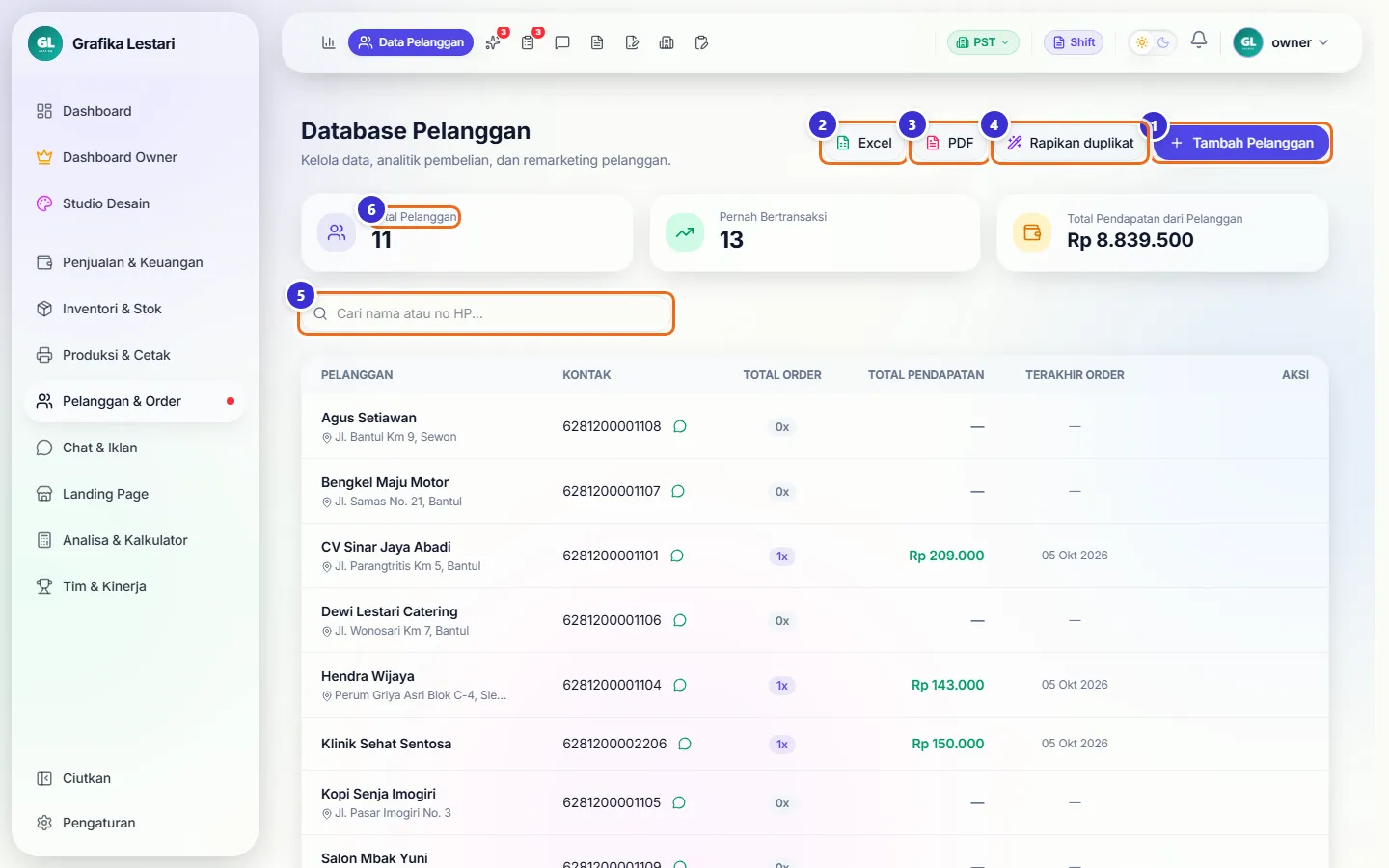
Tombol di gambar
- 1
Tambah Pelanggan
Membuka form untuk menambah pelanggan baru.
- 2
Excel
Mengunduh data pelanggan ke Excel (dua lembar: ringkasan dan rincian produk yang dibeli).
- 3
PDF
Mengunduh laporan pelanggan lengkap dengan analitik dalam bentuk PDF.
- 4
Rapikan duplikat
Menyeragamkan semua nomor HP ke format 62… dan menggabungkan pelanggan dengan nomor sama jadi satu. Riwayat transaksi tidak terhapus. Ada konfirmasi sebelum dijalankan.
- 5
Cari nama atau no HP
Menyaring tabel saat kamu mengetik.
- 6
Total Pelanggan
Jumlah pelanggan tersimpan. Di sebelahnya: berapa yang pernah bertransaksi dan total pendapatan dari pelanggan.
Langkahnya
- Buka Pelanggan & Order → Data Pelanggan.
- Ketik nama atau nomor di kolom cari untuk menemukan pelanggan.
Menambah pelanggan baru
Isi nama lengkap (wajib), nomor HP/WhatsApp, dan alamat. Nomor HP dipakai untuk mencocokkan pelanggan saat ada lead atau transaksi baru, jadi usahakan selalu diisi.
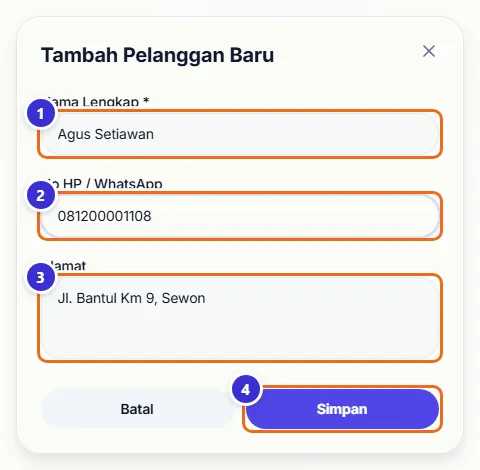
Tombol di gambar
- 1
Nama Lengkap *
Nama orang atau nama usaha pelanggan. Wajib diisi.
- 2
No HP / WhatsApp
Nomor yang bisa dihubungi. Boleh ditulis 08… atau 62….
- 3
Alamat
Alamat kirim atau alamat usaha.
- 4
Tombol simpan
Menyimpan pelanggan. Form tertutup dan pelanggan muncul di tabel.
Langkahnya
- Klik "Tambah Pelanggan".
- Isi Nama Lengkap, No HP, dan Alamat.
- Klik tombol simpan di bawah form.
Membaca baris pelanggan dan tombol aksinya
Tiap baris menunjukkan jumlah order dan total pendapatan dari pelanggan itu. Tombol aksi muncul saat kursor diarahkan ke baris.
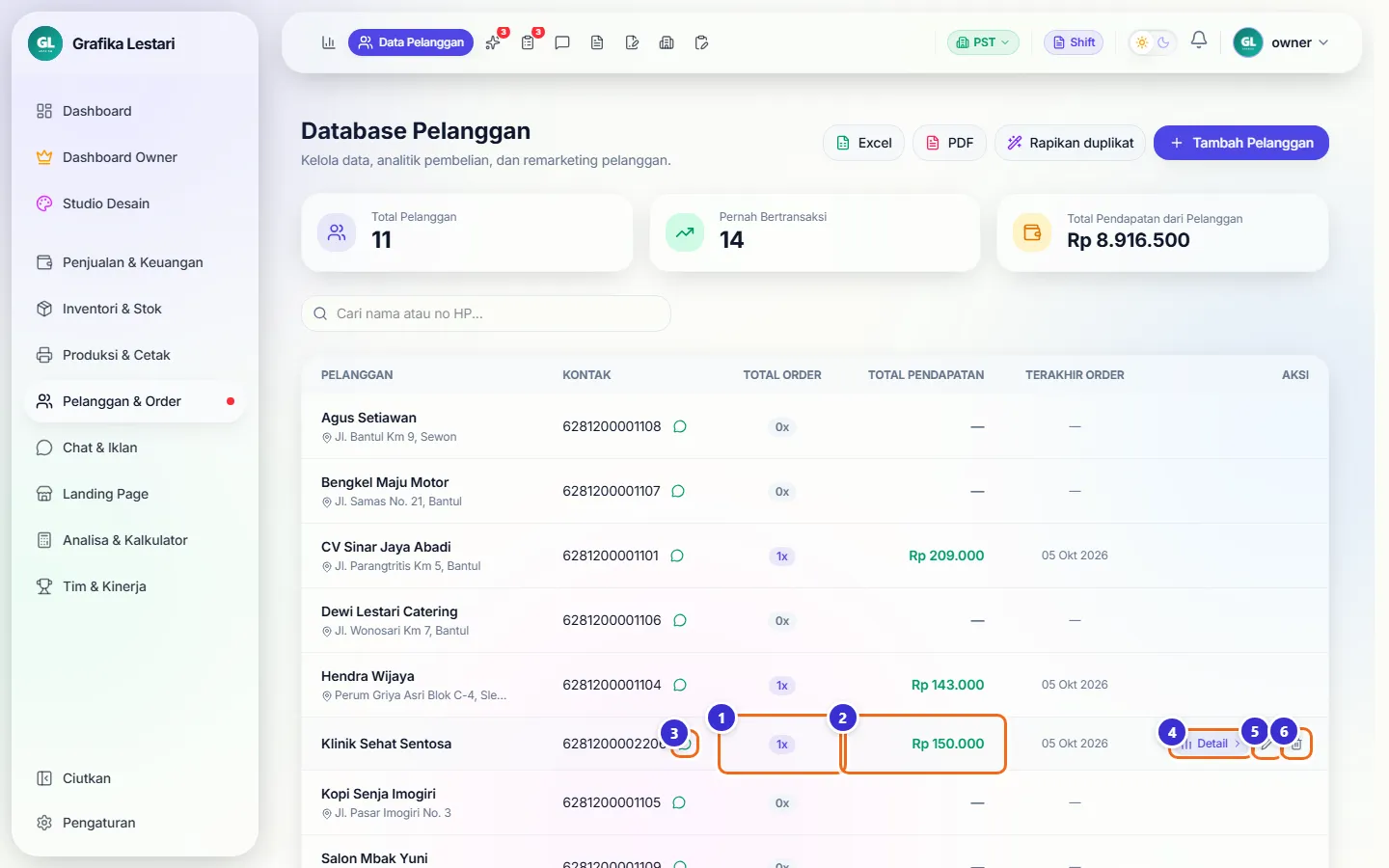
Tombol di gambar
- 1
TOTAL ORDER
Berapa kali pelanggan ini bertransaksi.
- 2
TOTAL PENDAPATAN
Uang yang sudah diterima dari pelanggan ini (DP yang sudah dibayar ikut dihitung).
- 3
Ikon WhatsApp
Membuka WhatsApp ke nomor pelanggan.
- 4
Detail
Membuka analitik pelanggan: riwayat belanja, produk favorit, dan panel CRM.
- 5
Edit
Mengubah nama, nomor, atau alamat.
- 6
Hapus
Menghapus pelanggan setelah konfirmasi. Riwayat transaksi tetap ada di laporan.
Mencari pelanggan
Ketik sebagian nama atau nomor. Tabel langsung menyaring.
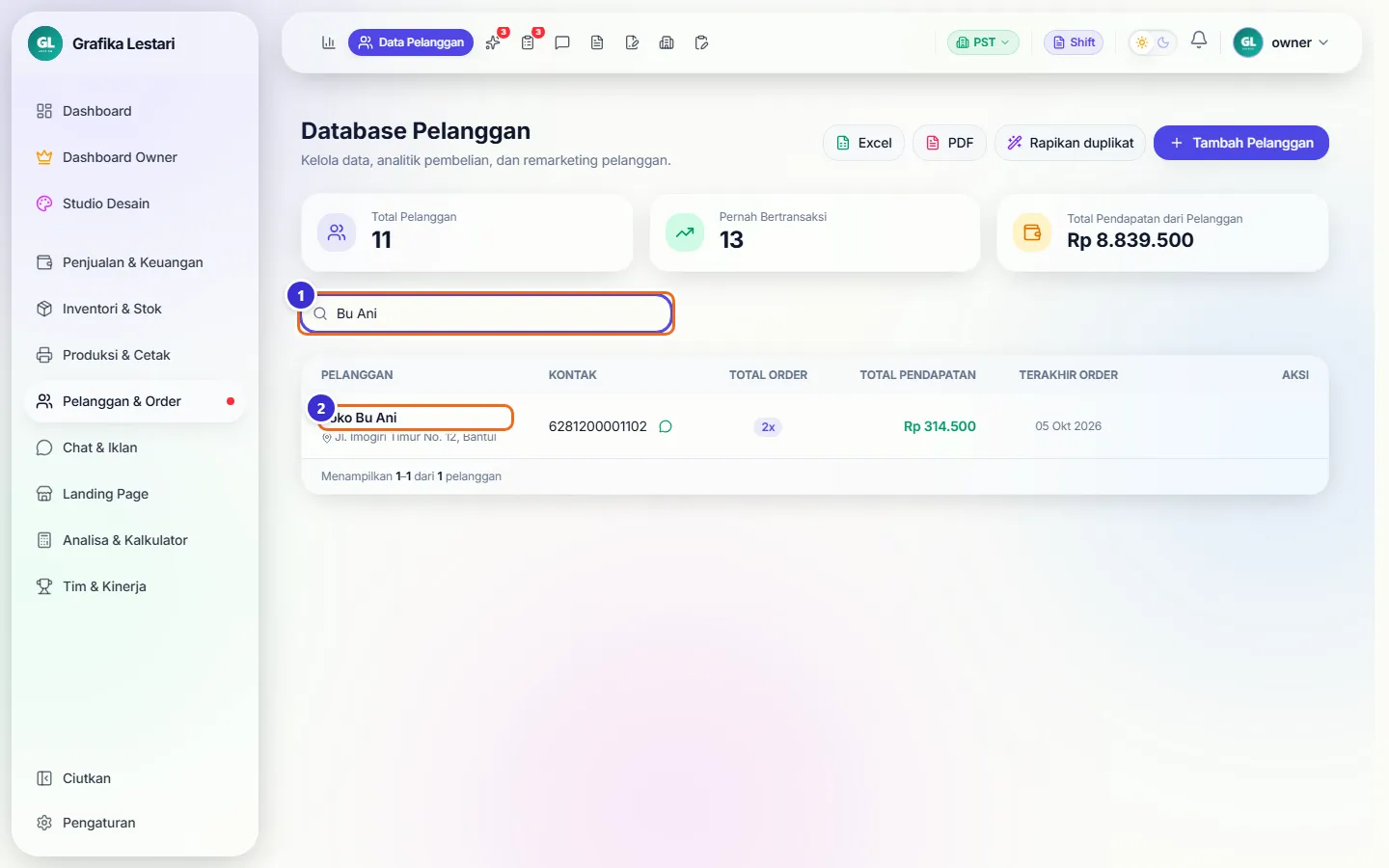
Tombol di gambar
- 1
Cari nama atau no HP
Kolom pencarian.
- 2
Hasil pencarian
Pelanggan yang cocok.
Langkahnya
- Ketik "Bu Ani" di kolom cari.
- Pelanggan Toko Bu Ani tampil sendirian di tabel.
Mengubah data pelanggan
Form edit sama dengan form tambah. Perubahan nama tidak mengubah nama yang sudah tercetak di nota lama.
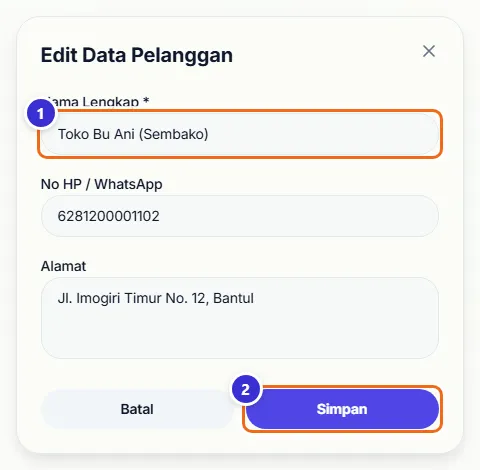
Tombol di gambar
- 1
Nama Lengkap
Nama baru pelanggan.
- 2
Tombol simpan
Menyimpan perubahan.
Langkahnya
- Cari pelanggan, arahkan kursor ke barisnya, klik Edit (ikon pensil).
- Ubah nama menjadi "Toko Bu Ani (Sembako)".
- Klik simpan.
Analitik & riwayat belanja pelanggan
Klik "Detail" untuk melihat ringkasan belanja satu pelanggan: total order, total pendapatan, rata-rata order, tanggal order terakhir, produk yang sering dipesan, grafik belanja 6 bulan, dan daftar transaksi terbaru beserta statusnya (DP/lunas).
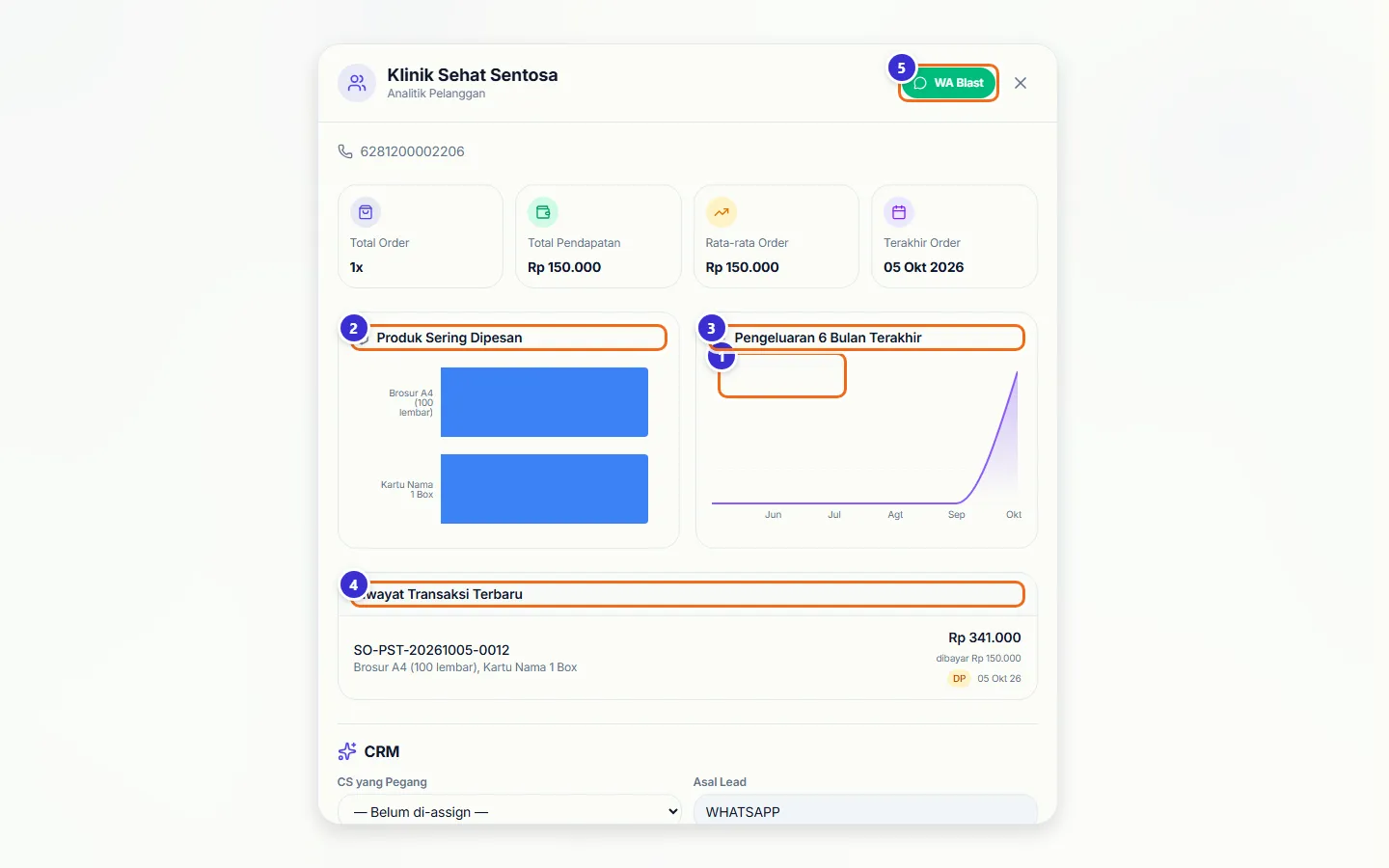
Tombol di gambar
- 1
Total Order
Ringkasan angka belanja pelanggan.
- 2
Produk Sering Dipesan
Barang yang paling sering dibeli pelanggan ini — bahan untuk menawarkan cetak ulang.
- 3
Pengeluaran 6 Bulan Terakhir
Grafik belanja per bulan.
- 4
Riwayat Transaksi Terbaru
Daftar nota pelanggan beserta total, yang sudah dibayar, dan statusnya.
- 5
WA Blast
Membuka WhatsApp ke pelanggan ini untuk mengirim pesan promosi.
Langkahnya
- Cari pelanggan "Klinik".
- Arahkan kursor ke barisnya, klik "Detail".
Panel CRM pelanggan
Di bagian bawah jendela analitik ada panel CRM: CS yang memegang pelanggan, asal lead pertamanya, jadwal follow-up yang masih menunggu, dan timeline aktivitas.
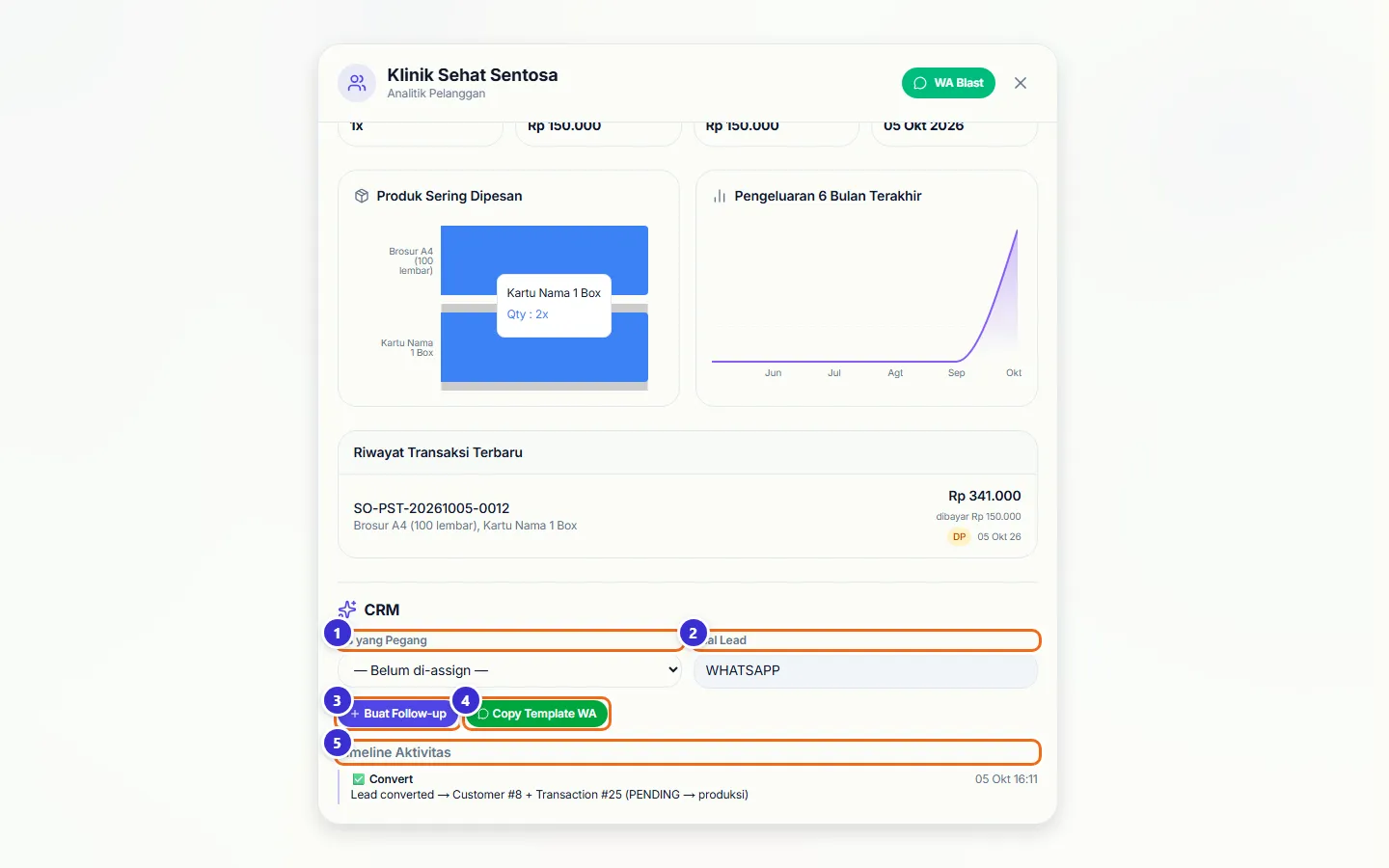
Tombol di gambar
- 1
CS yang Pegang
Memilih CS penanggung jawab pelanggan ini. Follow-up baru otomatis ditugaskan ke CS ini.
- 2
Asal Lead
Sumber pertama pelanggan ini datang (WhatsApp, Instagram, dll.). Terisi otomatis kalau pelanggan berasal dari lead.
- 3
Buat Follow-up
Menjadwalkan tugas follow-up untuk pelanggan ini.
- 4
Copy Template WA
Memilih template pesan, mengisinya dengan nama pelanggan, lalu menyalin atau membuka WhatsApp.
- 5
Timeline Aktivitas
Catatan kejadian: lead di-convert, follow-up dijadwalkan, dan sebagainya.
Menjadwalkan follow-up untuk pelanggan
Gunakan ini untuk mengingatkan diri sendiri menghubungi pelanggan lama: menanyakan hasil cetak (After Sales), menawarkan cetak ulang (Repeat Order), atau menagih sisa bayar (Reminder Bayar).
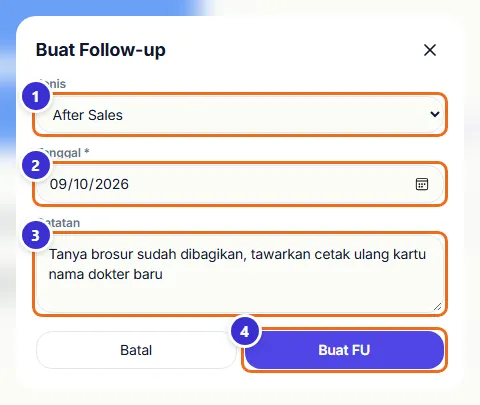
Tombol di gambar
- 1
Jenis
FU Lead, After Sales, Repeat Order, atau Reminder Bayar.
- 2
Tanggal *
Tanggal follow-up harus dilakukan.
- 3
Catatan
Apa yang harus disampaikan saat menghubungi.
- 4
Buat FU
Menyimpan. Tugas muncul di panel ini dan di menu Tugas Follow-up.
Langkahnya
- Di panel CRM, klik "Buat Follow-up".
- Pilih jenis "After Sales", isi tanggal dan catatan.
- Klik "Buat FU".
Follow-up tersimpan
Follow-up yang masih menunggu tampil di panel CRM dengan tombol "Selesai". Timeline mencatat bahwa follow-up dijadwalkan.
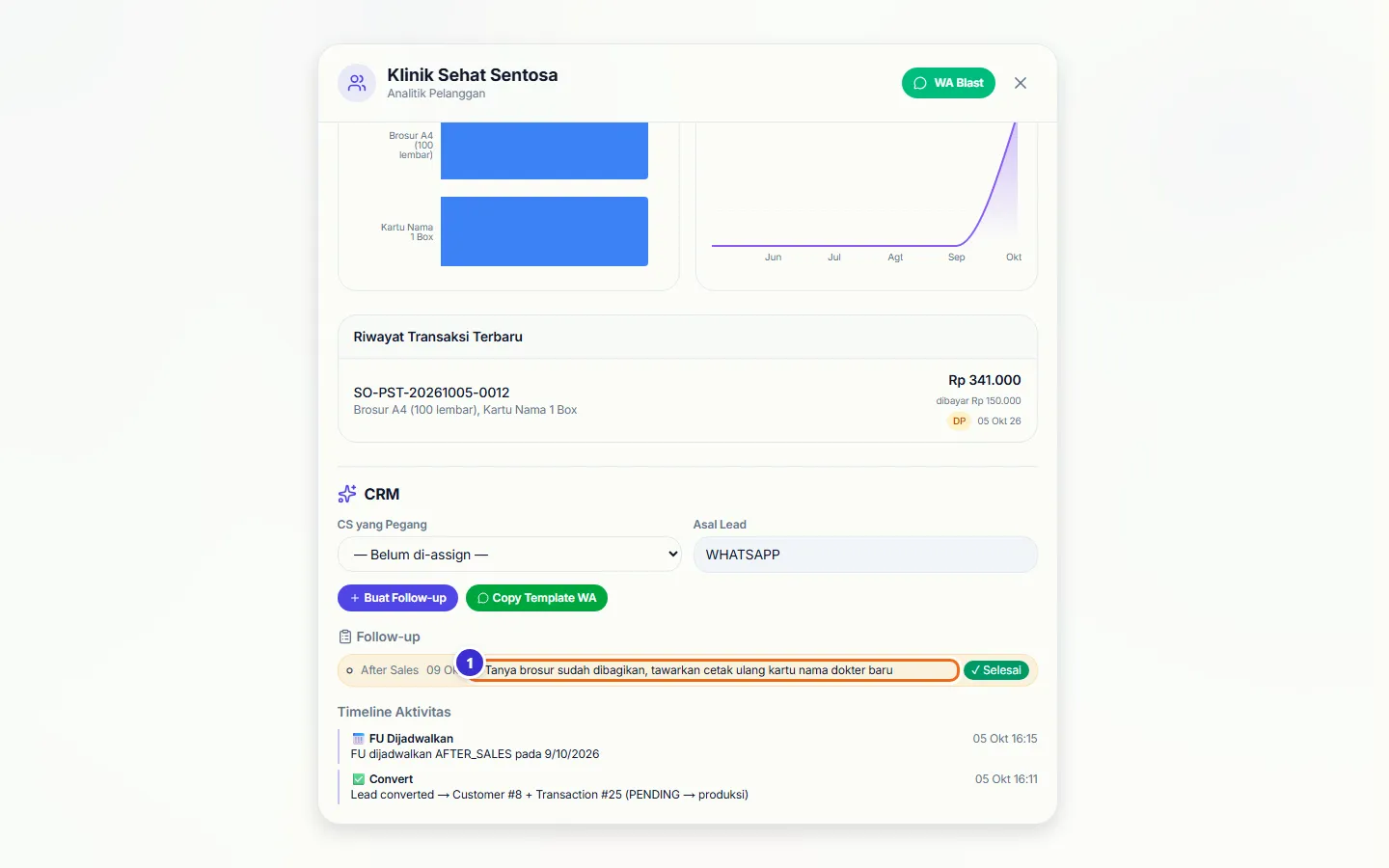
Tombol di gambar
- 1
Follow-up baru
Jenis, tanggal, dan catatan follow-up. Klik "✓ Selesai" setelah pelanggan dihubungi.
Impor pelanggan dari Excel
Saat panduan ini dibuat, halaman Data Pelanggan belum punya tombol impor. Pelanggan ditambah satu per satu lewat "Tambah Pelanggan", atau otomatis terbentuk saat lead di-convert jadi pesanan.
Alur kerja
Pelanggan lama: tawarkan cetak ulang
Membuat pelanggan lama kembali belanja.
- Buka Detail pelanggan, lihat produk yang sering dipesan dan kapan terakhir orderData Pelanggan
- Buat follow-up jenis Repeat Order untuk tanggal yang pasData Pelanggan
- Saat jatuh tempo, tugas muncul di Tugas Follow-upTugas Follow-up
- Kirim pesan pakai template "Repeat Order"Template Pesan
- Kalau WhatsApp resmi sudah tersambung, kirim promosi ke banyak pelanggan sekaligusBroadcast WhatsApp
Dari lead menjadi pelanggan
Pelanggan terbentuk otomatis saat lead closing.
Yang sering ditanyakan
Kenapa nomor HP pelanggan berubah jadi 62…?
Sistem menyeragamkan nomor ke format internasional supaya bisa langsung dipakai WhatsApp dan tidak ada pelanggan ganda karena beda penulisan.
Ada pelanggan yang tercatat dua kali, bagaimana menggabungkannya?
Klik "Rapikan duplikat". Pelanggan dengan nomor sama akan digabung jadi satu, riwayat transaksinya tetap utuh.
Kenapa total order pelanggan masih 0 padahal sudah belanja?
Riwayat dicocokkan lewat pelanggan yang dipilih di nota (atau nomor HP-nya). Kalau saat transaksi pelanggan tidak dipilih dan nomornya tidak diisi, transaksinya tidak terhubung ke pelanggan.
Apakah menghapus pelanggan juga menghapus transaksinya?
Tidak. Transaksi tetap ada di laporan, hanya data pelanggannya yang hilang dari daftar.
Bisakah impor pelanggan dari Excel?
Belum ada tombol impor di halaman ini. Tambahkan manual atau minta bantuan tim Qendali untuk data dalam jumlah besar.