Membaca angka utama
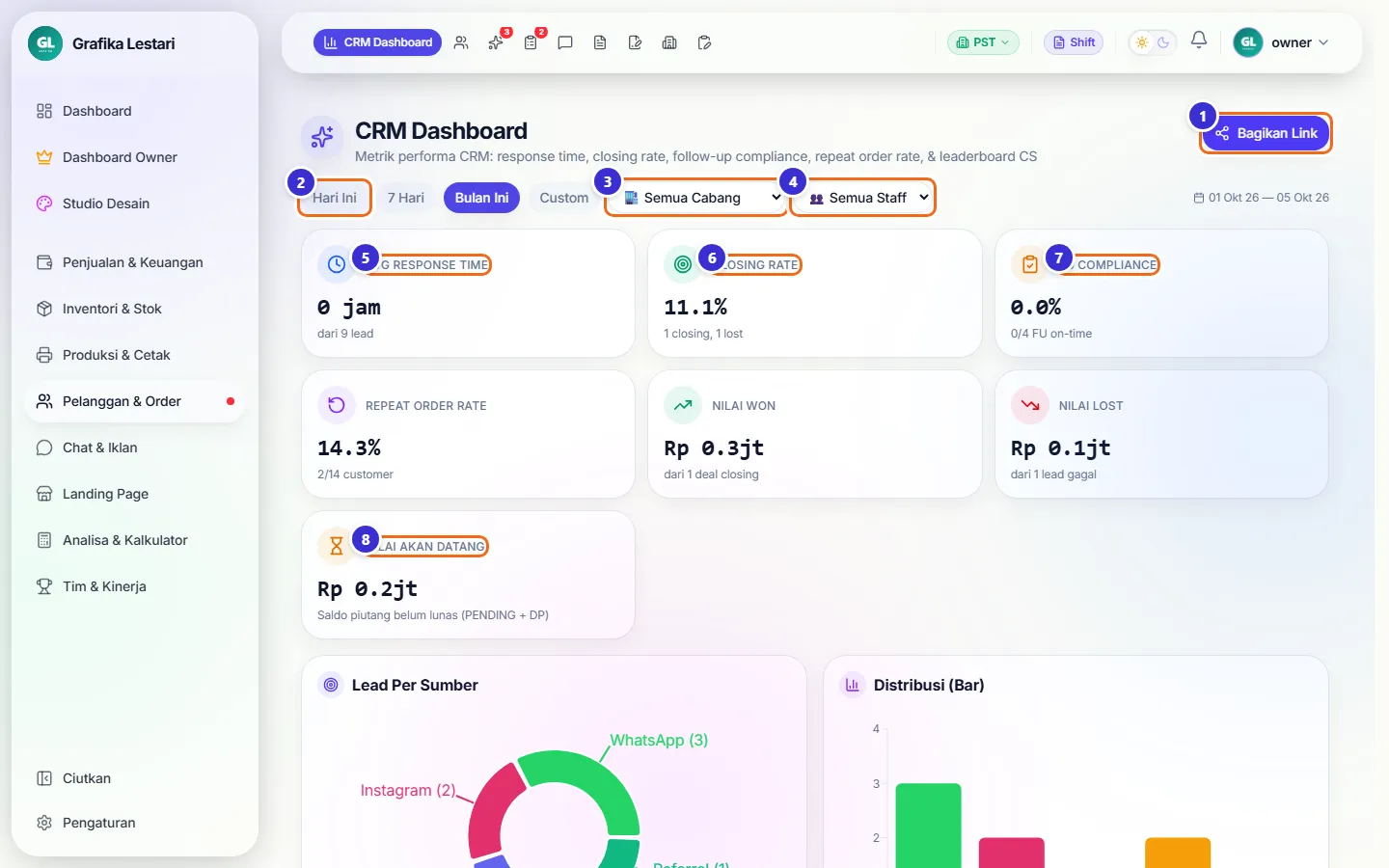
Bagian atas berisi kartu angka untuk periode yang dipilih. Semua angka dihitung dari data Leads CRM dan transaksi kasir, jadi kamu tidak perlu mengisi apa pun di halaman ini.
Tombol di gambar
- 1
Bagikan Link
Membuka jendela berisi alamat papan marketing dan PIN-nya, untuk dibagikan ke tim marketing yang tidak punya akun.
- 2
Hari Ini / 7 Hari / Bulan Ini / Custom
Memilih periode. Semua kartu dan grafik di bawahnya langsung menghitung ulang. "Custom" memunculkan dua kolom tanggal.
- 3
Semua Cabang
Menyaring angka per cabang (hanya terlihat oleh owner).
- 4
Semua Staff
Menyaring angka untuk satu CS saja, misalnya saat evaluasi bulanan.
- 5
AVG RESPONSE TIME
Rata-rata waktu dari lead masuk sampai pertama kali dibalas CS. Makin kecil makin baik.
- 6
CLOSING RATE
Persentase lead yang berhasil jadi pesanan (closing) dibanding semua lead di periode itu. Di bawahnya tertulis jumlah closing dan lost.
- 7
FU COMPLIANCE
Persentase tugas follow-up yang dikerjakan tepat waktu. Angka rendah artinya banyak follow-up yang terlambat.
- 8
NILAI AKAN DATANG
Sisa piutang yang belum lunas (nota PENDING dan DP) — uang yang masih akan masuk.
Langkahnya
- Buka menu Pelanggan & Order → CRM Dashboard.
- Klik "Bulan Ini" untuk melihat kinerja bulan berjalan.
- Kalau perlu, pilih cabang atau nama CS di kotak pilihan sebelahnya.
Lead per sumber
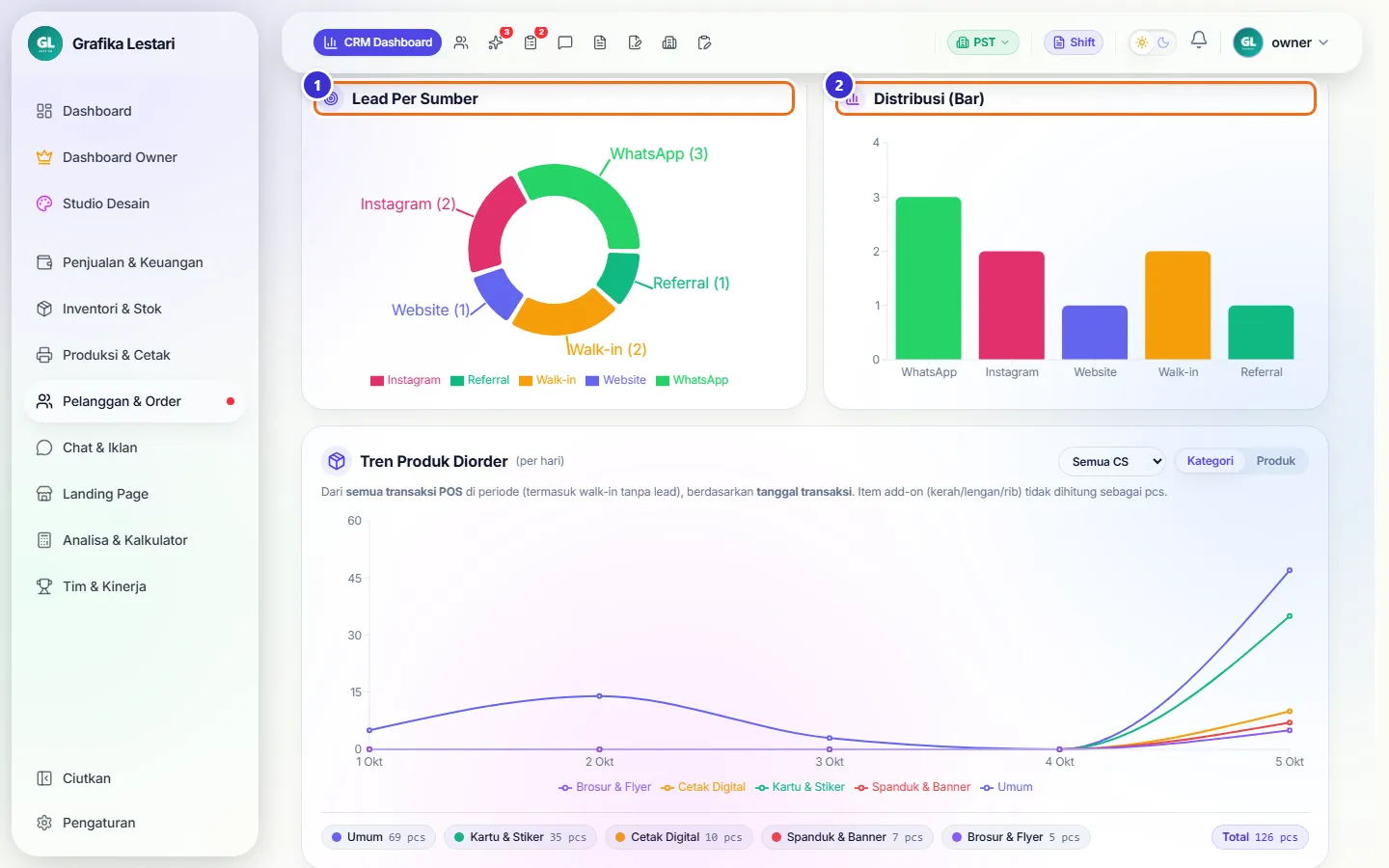
Diagram donat dan batang menunjukkan dari mana saja calon pembeli datang — WhatsApp, Instagram, Walk-in, Website, Referral, dan lainnya. Pakai ini untuk menilai promosi mana yang paling banyak mendatangkan pembeli.
Tombol di gambar
- 1
Lead Per Sumber
Pembagian lead per sumber dalam bentuk donat, lengkap dengan jumlahnya.
- 2
Distribusi (Bar)
Data yang sama dalam bentuk batang supaya mudah dibandingkan.
Langkahnya
- Gulir ke bawah kartu angka.
- Arahkan kursor ke potongan diagram untuk melihat angkanya.
Tren produk yang diorder
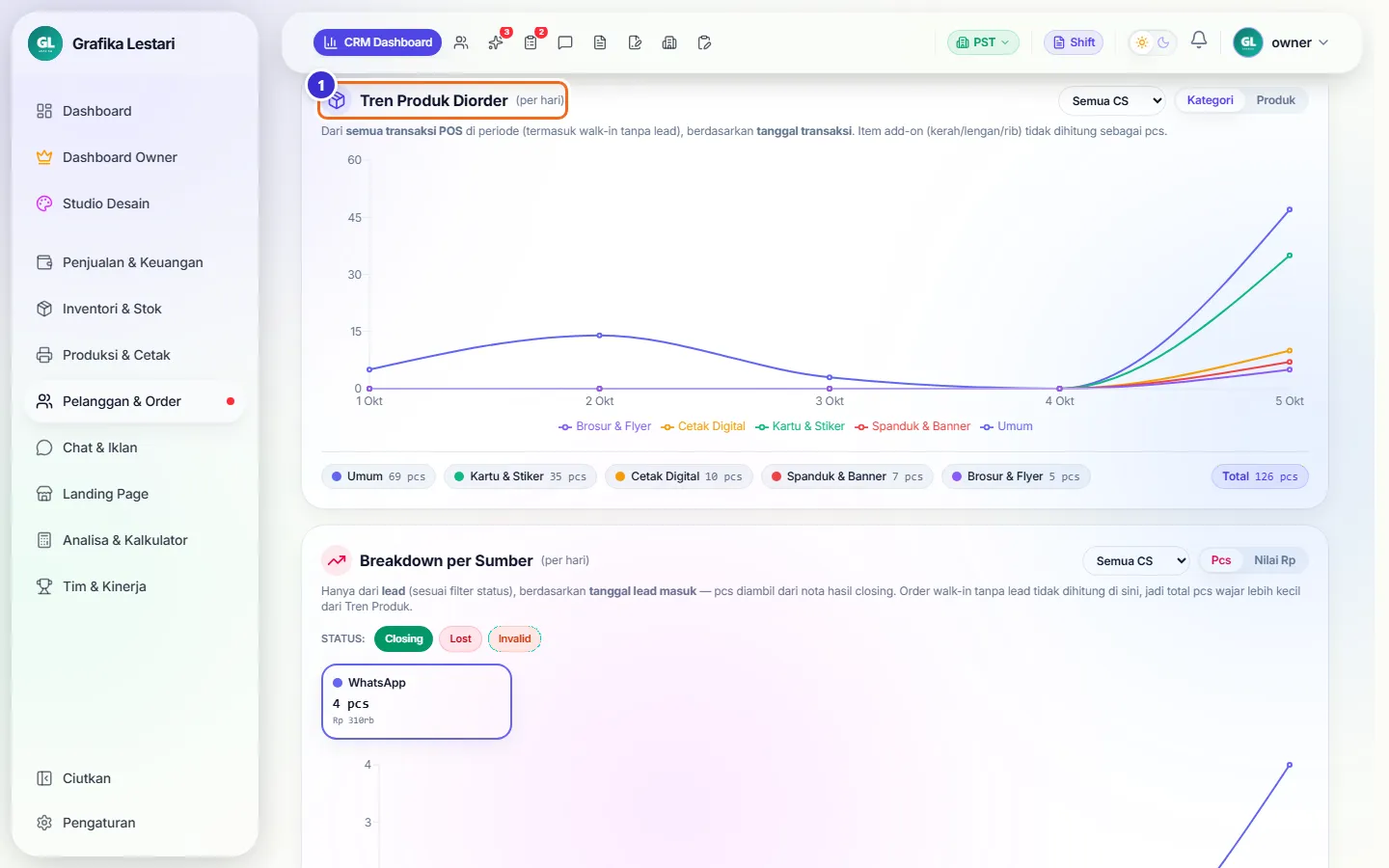
Grafik garis jumlah barang yang terjual per hari, dikelompokkan per kategori (atau per produk). Grafik ini menghitung SEMUA transaksi kasir, termasuk pembeli yang datang langsung tanpa lewat lead.
Tombol di gambar
- 1
Tren Produk Diorder
Grafik jumlah barang per hari. Di kanan atas ada pilihan "Semua CS" dan tombol "Kategori / Produk" untuk mengganti pengelompokan.
Langkahnya
- Pilih "Kategori" untuk melihat per kelompok barang, atau "Produk" untuk per barang.
- Lihat baris ringkasan di bawah grafik untuk total pcs per kategori.
Breakdown per sumber dan closing rate per sumber
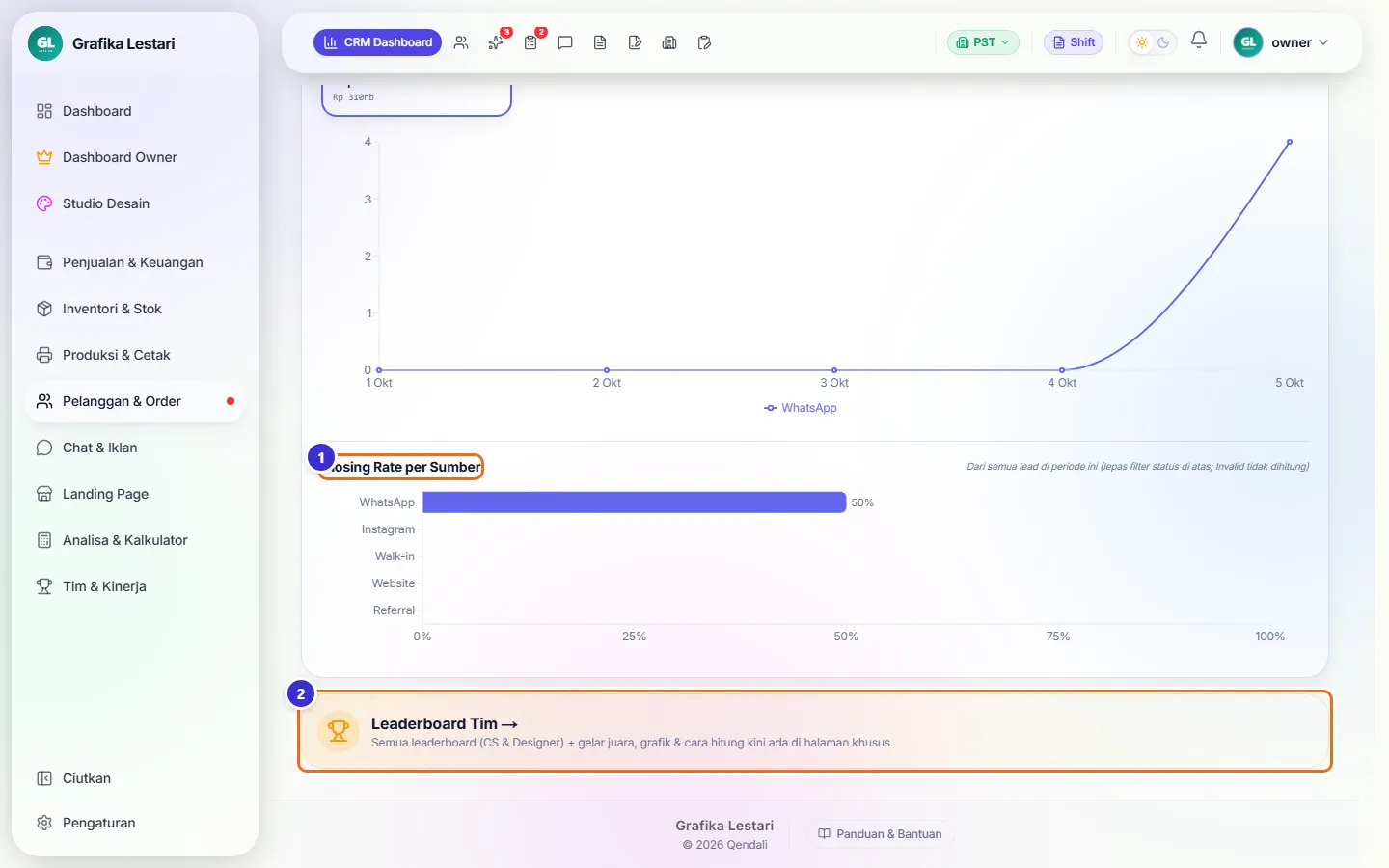
Bagian ini hanya menghitung pesanan yang berasal dari lead, lalu memisahkannya per sumber. Grafik "Closing Rate per Sumber" menjawab pertanyaan: dari sumber mana lead paling sering jadi pesanan?
Tombol di gambar
- 1
Closing Rate per Sumber
Persentase lead yang closing untuk masing-masing sumber. Lead yang ditandai Invalid tidak dihitung.
- 2
Leaderboard Tim →
Membuka halaman Leaderboard berisi peringkat CS dan desainer beserta cara hitungnya.
Langkahnya
- Di atas grafik breakdown, pilih status Closing, Lost, atau Invalid untuk mengganti data yang ditampilkan.
- Pilih "Pcs" atau "Nilai Rp" untuk mengganti satuan grafik.
Membagikan papan marketing ke tim
Tim marketing (atau pemilik iklan) bisa memantau lead tanpa akun, cukup dengan alamat dan PIN. Isinya hanya-baca: tidak ada data yang bisa diubah dari sana.
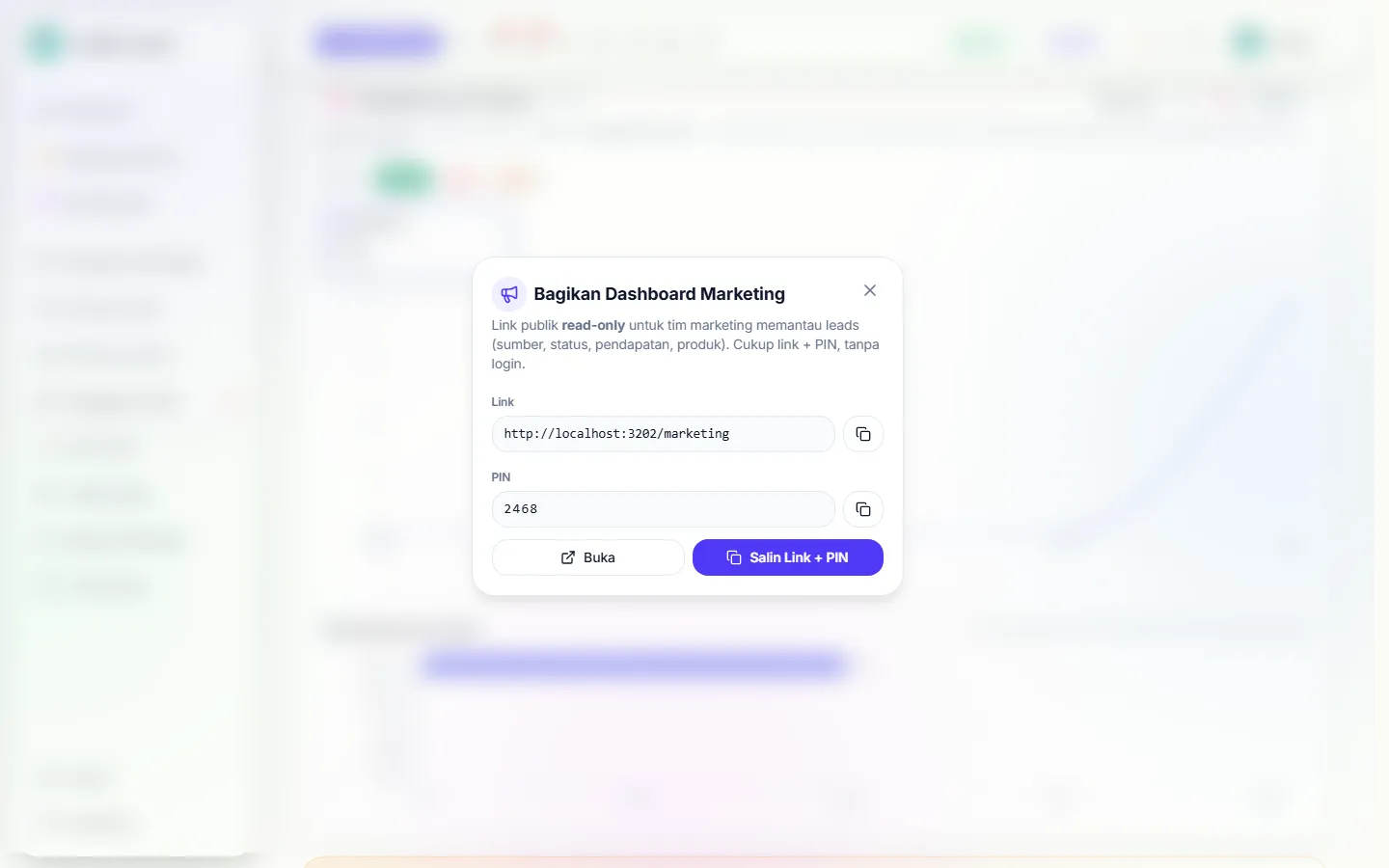
Langkahnya
- Klik "Bagikan Link" di kanan atas CRM Dashboard.
- Klik "Salin Link + PIN", lalu tempel di chat ke tim marketing.
- Atau klik "Buka" untuk melihat papannya sendiri.
Mengatur PIN Marketing
PIN untuk papan marketing disimpan di Pengaturan → Profil Toko, kartu "PIN Dashboard Marketing". PIN yang sama juga membuka Papan Juara TV.
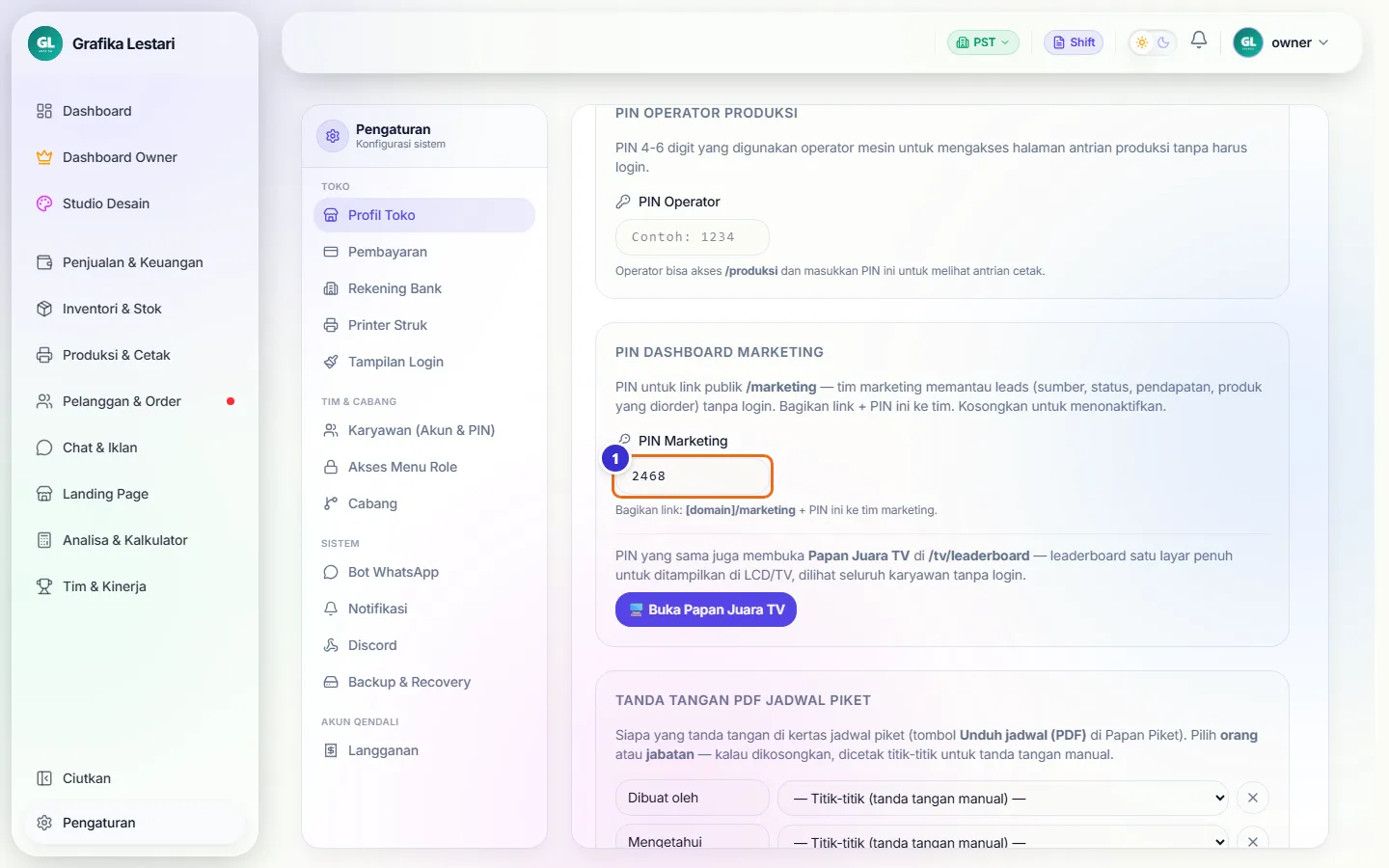
Tombol di gambar
- 1
PIN Marketing
Isi 4–6 angka, lalu simpan Profil Toko. Kosongkan kolom ini untuk mematikan akses papan marketing.
Langkahnya
- Buka Pengaturan → Profil Toko.
- Gulir ke kartu PIN Dashboard Marketing.
- Ketik PIN, lalu simpan.
Papan marketing: masuk dengan PIN
Siapa pun yang membuka alamat /marketing akan diminta PIN terlebih dahulu.
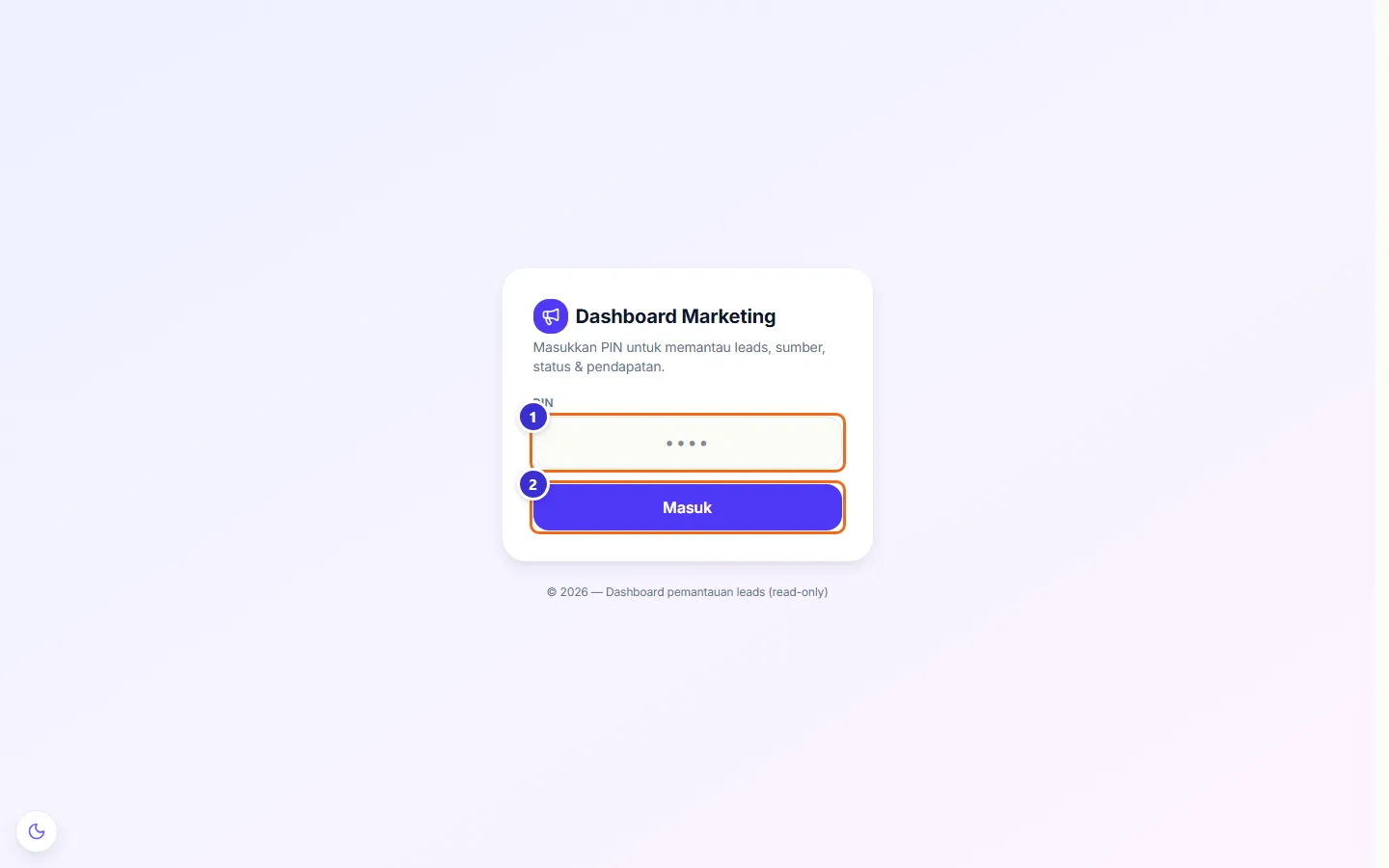
Tombol di gambar
- 1
Kolom PIN
Ketik PIN marketing yang diberikan owner.
- 2
Masuk
Membuka papan marketing. PIN salah akan ditolak.
Langkahnya
- Buka alamat papan marketing di browser.
- Ketik PIN, tekan Masuk.
Papan marketing: isi dan biaya iklan
Papan marketing menampilkan total lead, closing rate, pendapatan dari lead yang closing, dan piutang yang akan datang, plus tabel benchmark per sumber. Kalau biaya iklan per sumber dicatat, tabel ini otomatis menghitung ROAS, biaya per lead (CPL), biaya per closing (CAC), dan profit.
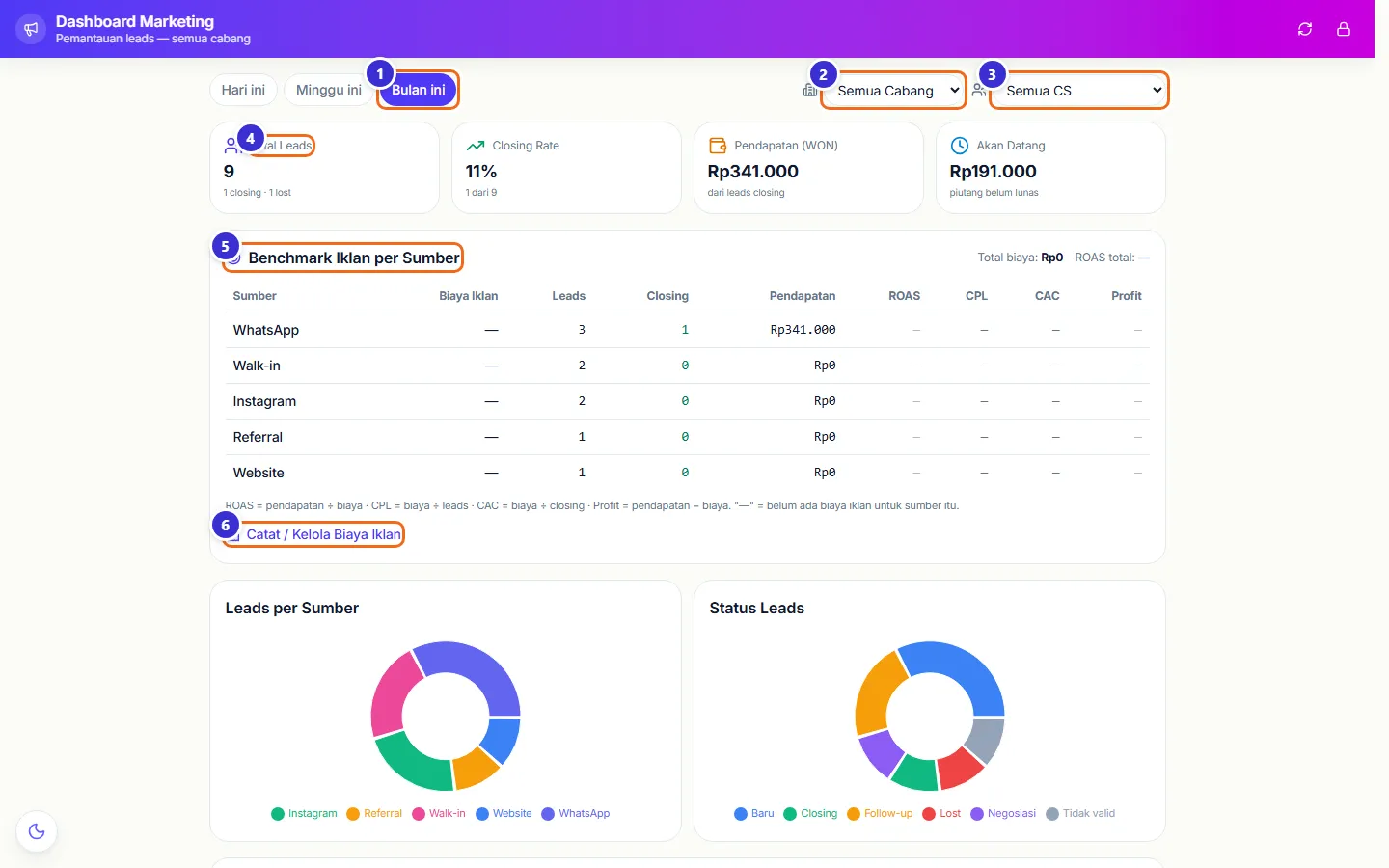
Tombol di gambar
- 1
Bulan ini
Bersama "Hari ini" dan "Minggu ini" memilih periode.
- 2
Semua Cabang
Menyaring per cabang.
- 3
Semua CS
Menyaring per CS.
- 4
Total Leads
Jumlah lead di periode ini beserta jumlah closing dan lost.
- 5
Benchmark Iklan per Sumber
Tabel lead, closing, pendapatan, dan hitungan ROAS/CPL/CAC/Profit per sumber. Tanda "—" artinya biaya iklan sumber itu belum dicatat.
- 6
Catat / Kelola Biaya Iklan
Membuka form untuk mencatat biaya iklan per tanggal dan sumber, supaya ROAS dan CAC bisa dihitung.
Langkahnya
- Masuk dengan PIN.
- Pilih periode di kiri atas.
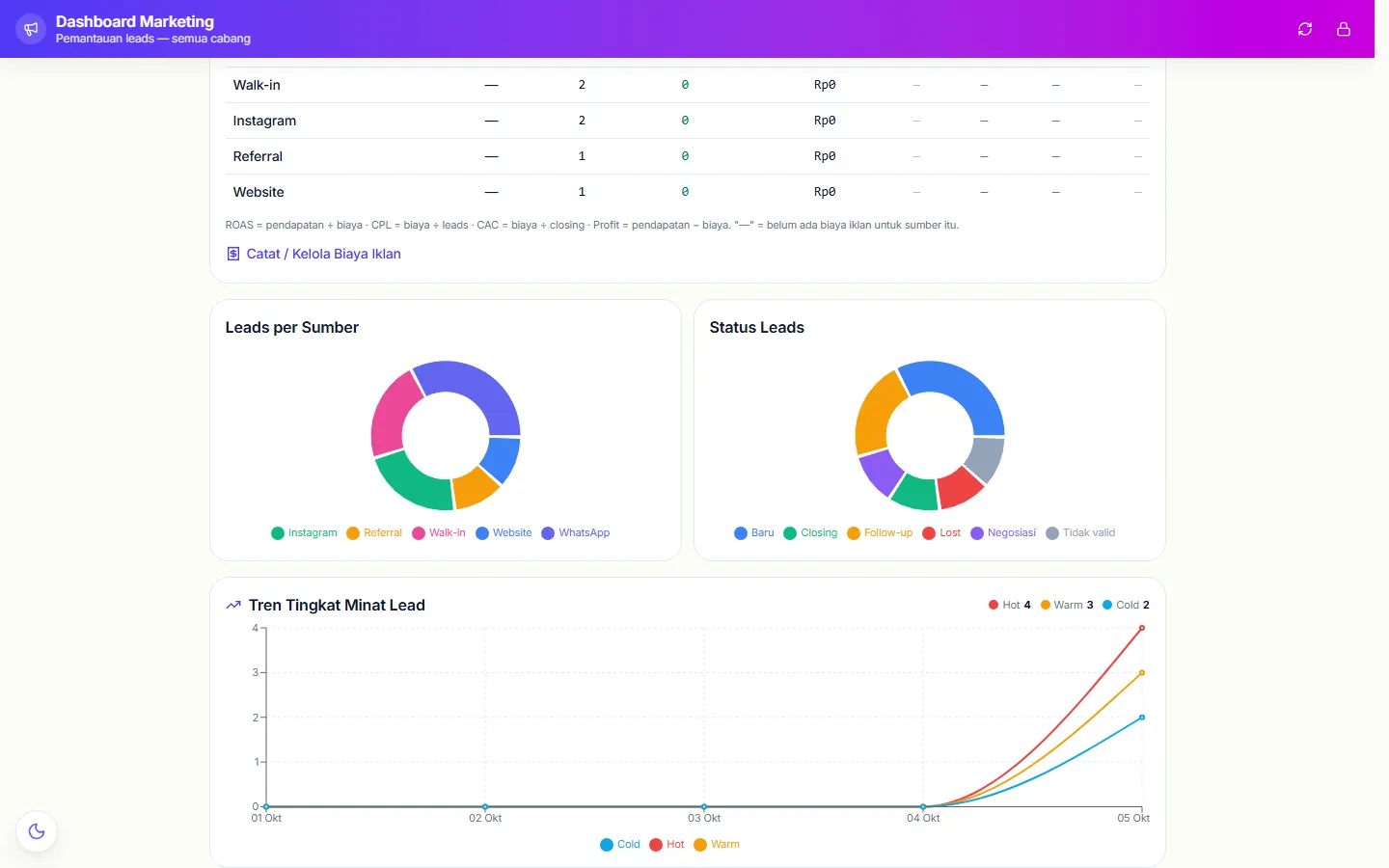
- Gulir ke bawah untuk melihat diagram Leads per Sumber, Status Leads, dan Tren Tingkat Minat Lead (Hot/Warm/Cold).
Diagram status dan tingkat minat lead
Di bagian bawah papan marketing ada diagram sumber lead, status lead (baru, follow-up, negosiasi, closing, lost, tidak valid), dan tren lead Hot/Warm/Cold per hari.
Formulir penilaian pelayanan untuk pelanggan
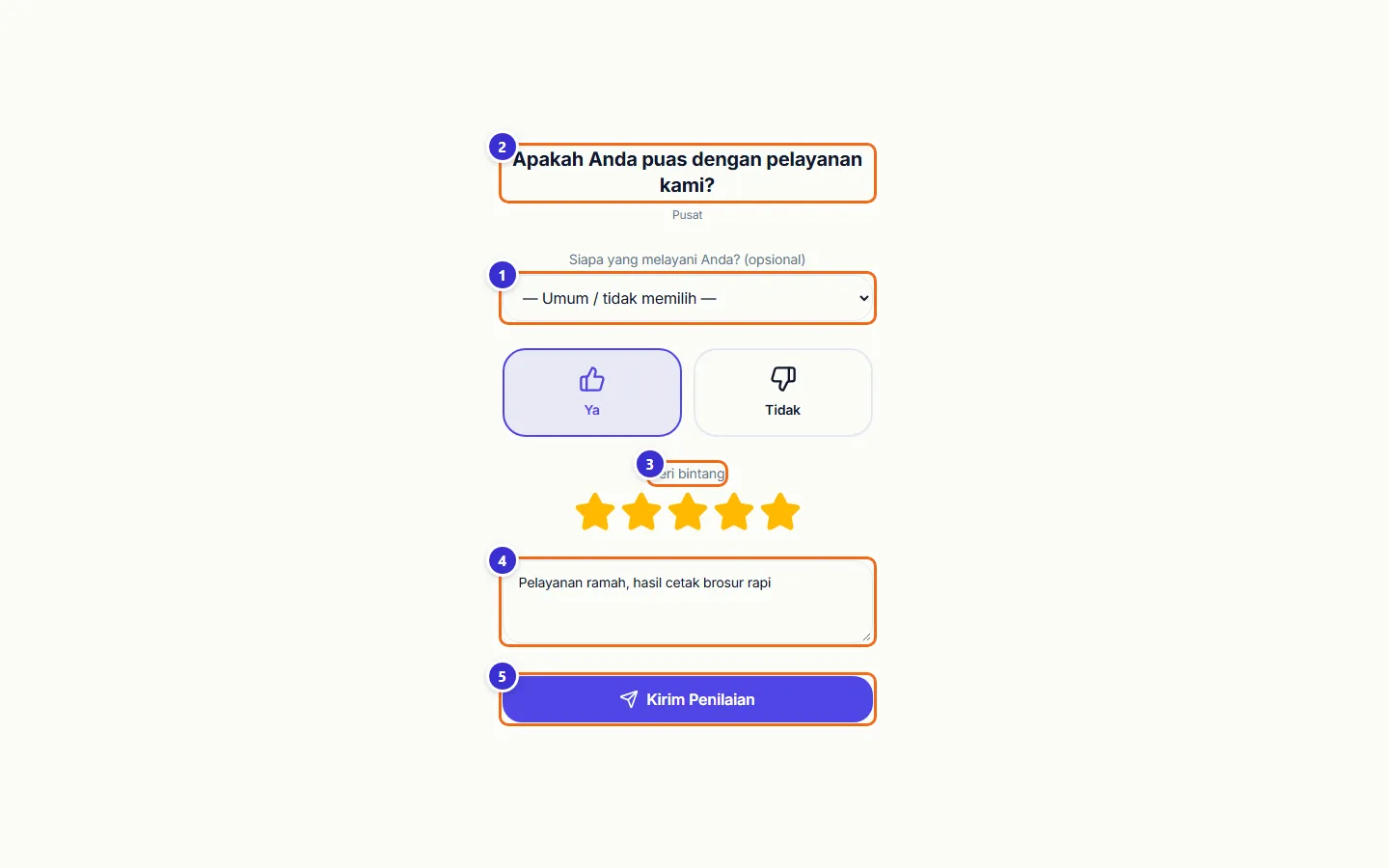
Pelanggan bisa menilai pelayanan toko lewat formulir sederhana: puas atau tidak, bintang 1–5, dan masukan. Formulir per cabang dibuka dari QR yang ditempel di meja kasir; ada juga link penilaian per pesanan yang dikirim lewat WhatsApp dari halaman Sales Order. Pelanggan tidak perlu login.
Tombol di gambar
- 1
Siapa yang melayani Anda? (opsional)
Pelanggan boleh memilih nama petugas. Kalau tidak dipilih, penilaian tercatat sebagai "Umum".
- 2
Pertanyaan
Kalimat pertanyaan bisa diubah owner lewat tombol "Ubah Pertanyaan" di Dashboard Owner.
- 3
Beri bintang
Klik bintang ke-1 sampai ke-5.
- 4
Ada masukan? (opsional)
Tempat pelanggan menulis saran atau keluhan.
- 5
Kirim Penilaian
Mengirim penilaian. Muncul layar "Terima kasih". Satu HP hanya bisa menilai cabang yang sama sekali dalam 6 jam.
Langkahnya
- Pelanggan memindai QR di meja kasir.
- Pilih "Ya" atau "Tidak", beri bintang, tulis masukan bila ada.
- Tekan "Kirim Penilaian".
Sesudah penilaian terkirim
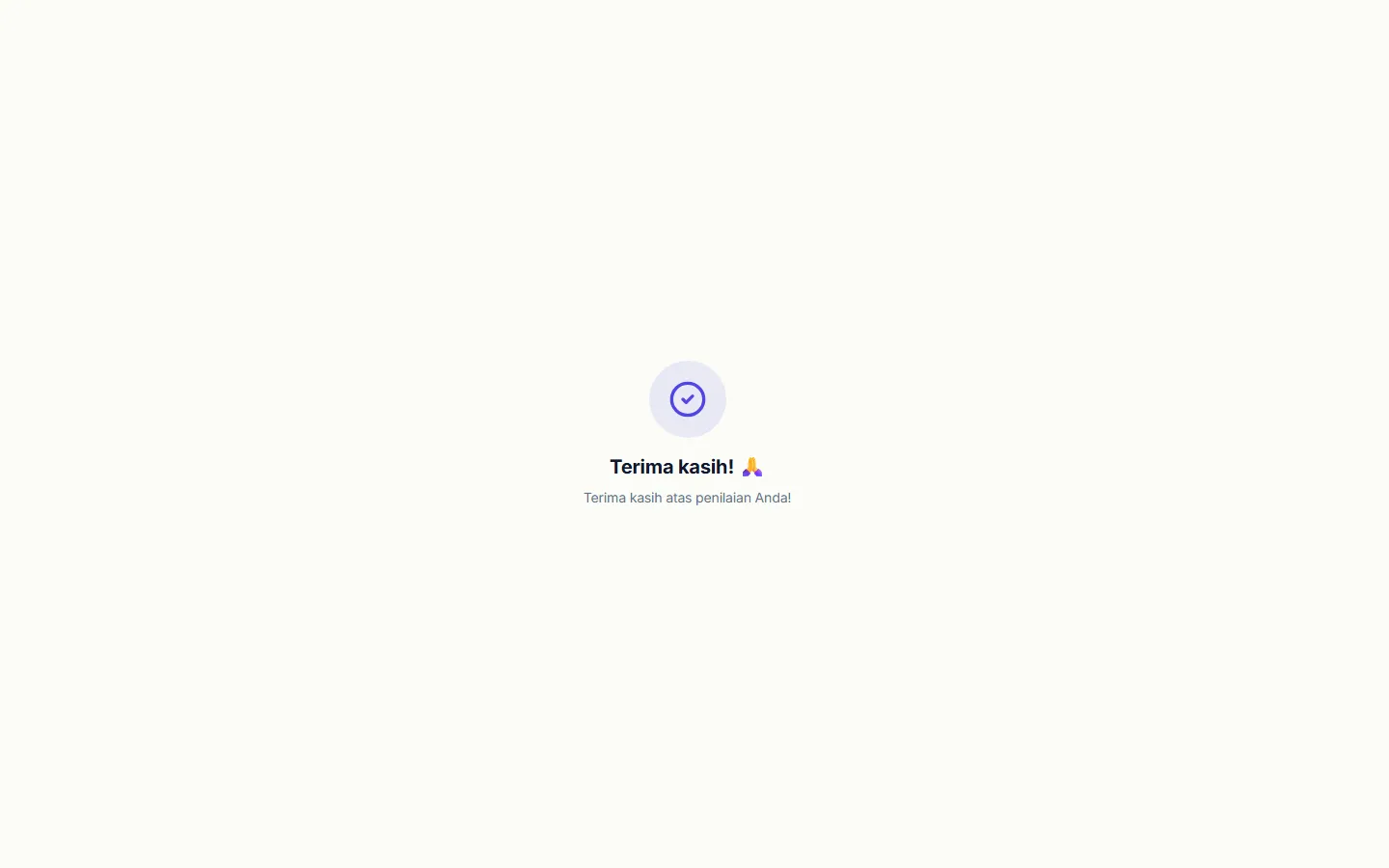
Pelanggan melihat ucapan terima kasih. Penilaian langsung masuk ke rekap Penilaian CS.
Mengambil QR penilaian dan melihat hasilnya
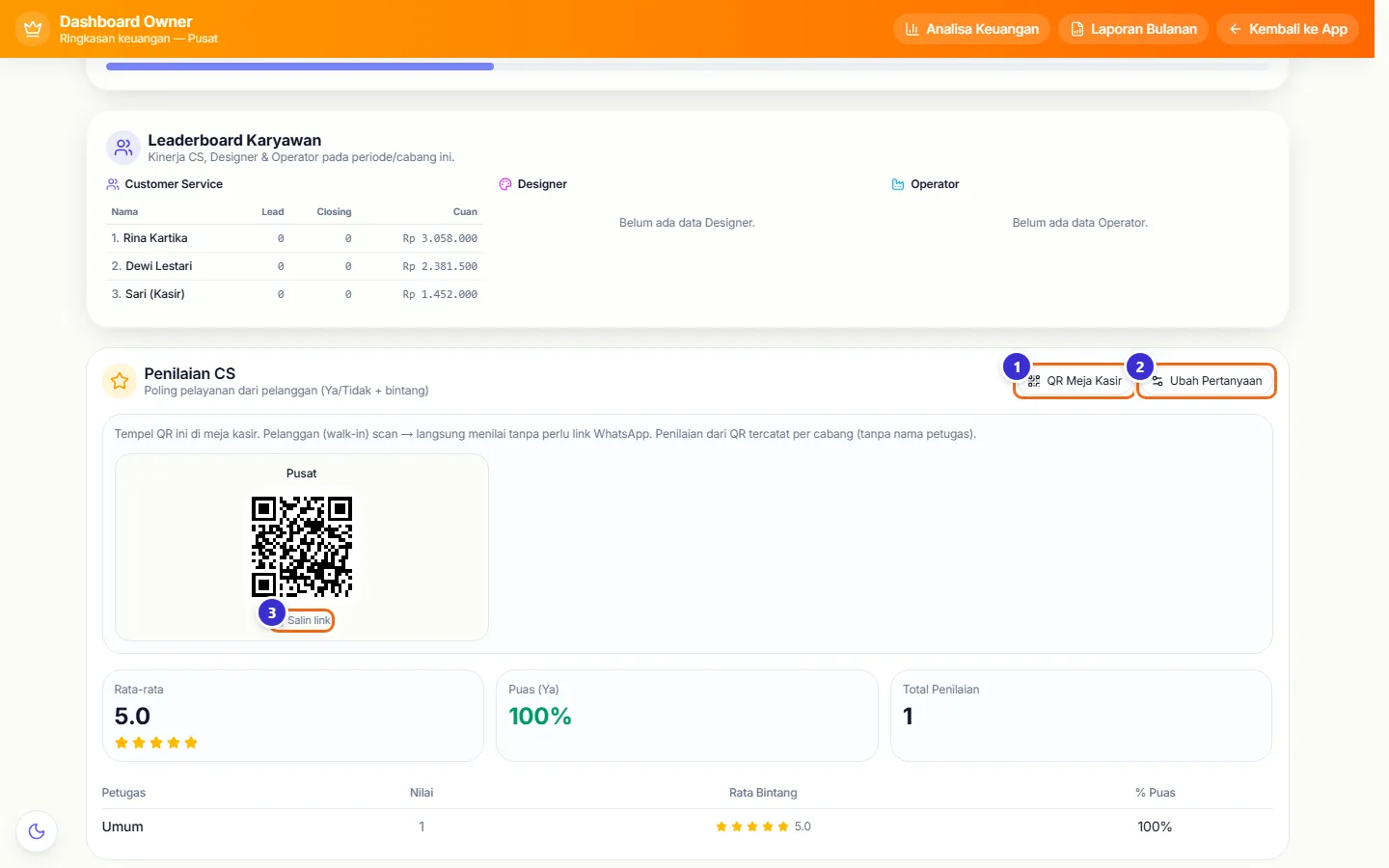
QR dan rekap penilaian ada di Dashboard Owner, kartu "Penilaian CS". Rekapnya berisi rata-rata bintang, persentase puas, jumlah penilaian, dan rincian per petugas.
Tombol di gambar
- 1
QR Meja Kasir
Menampilkan QR penilaian untuk tiap cabang. Cetak dan tempel di meja kasir.
- 2
Ubah Pertanyaan
Mengganti kalimat pertanyaan dan ucapan terima kasih.
- 3
Salin link
Menyalin alamat formulir penilaian cabang, misalnya untuk dicetak di nota.
Langkahnya
- Buka Dashboard Owner, gulir ke kartu Penilaian CS.
- Klik "QR Meja Kasir".
- Cetak QR atau klik "Salin link".
Alur kerja
Chat masuk sampai jadi transaksi
Perjalanan calon pembeli dari pertama menghubungi sampai pesanannya dikerjakan.
- Chat masuk lewat WhatsApp/Instagram atau pembeli datang langsungWhatsApp & Inbox Chat
- CS mencatatnya sebagai lead (otomatis dari chat WhatsApp, atau manual lewat "Lead Baru")Leads CRM
- Lead di-follow-up sesuai jadwalTugas Follow-up
- Saat setuju, CS menekan "Convert Closing" — pelanggan, nota, dan antrian produksi dibuat otomatisLeads CRM
- Pesanan masuk antrian produksiAntrian Produksi (Papan Operator)
- Sisa tagihan dilunasi di DP / PiutangDP / Piutang
- Hasilnya terlihat di CRM Dashboard: closing rate, nilai won, response timeCRM Dashboard
Evaluasi bulanan tim CS
Cara owner menilai CS dan promosi tiap akhir bulan.
Yang sering ditanyakan
Kenapa CRM Dashboard saya kosong semua (0)?
Angkanya dihitung dari Leads CRM. Kalau belum ada lead yang dicatat di periode itu, semua kartu bernilai 0. Mulai catat calon pembeli di menu Leads CRM, lalu pilih periode "Bulan Ini".
Kenapa response time 0 jam padahal CS baru membalas besoknya?
Response time diambil dari waktu balasan pertama yang tercatat. Kalau lead dibuat manual tanpa catatan waktu balasan, sistem menganggap langsung dibalas. Di detail lead ada tombol "Reset" pada Response Time CS untuk mengoreksinya.
Apakah tim marketing bisa mengubah data lewat papan marketing?
Tidak. Papan marketing hanya untuk melihat. Satu-satunya yang bisa dicatat di sana adalah biaya iklan per sumber.
Bagaimana kalau PIN marketing bocor?
Ganti PIN di Pengaturan → Profil Toko. PIN lama langsung tidak berlaku.
Kenapa total pcs di Breakdown per Sumber lebih kecil dari Tren Produk?
Breakdown hanya menghitung pesanan yang berasal dari lead. Pembeli yang langsung beli di kasir tanpa dicatat sebagai lead hanya masuk ke Tren Produk.