Tab Invoice di halaman Penawaran
Semua invoice (yang dibuat dari penawaran atau "Buat Invoice Langsung") tampil di menu Penawaran Booth/Event → tab Invoice. Dari sinilah pembayaran ditandai.
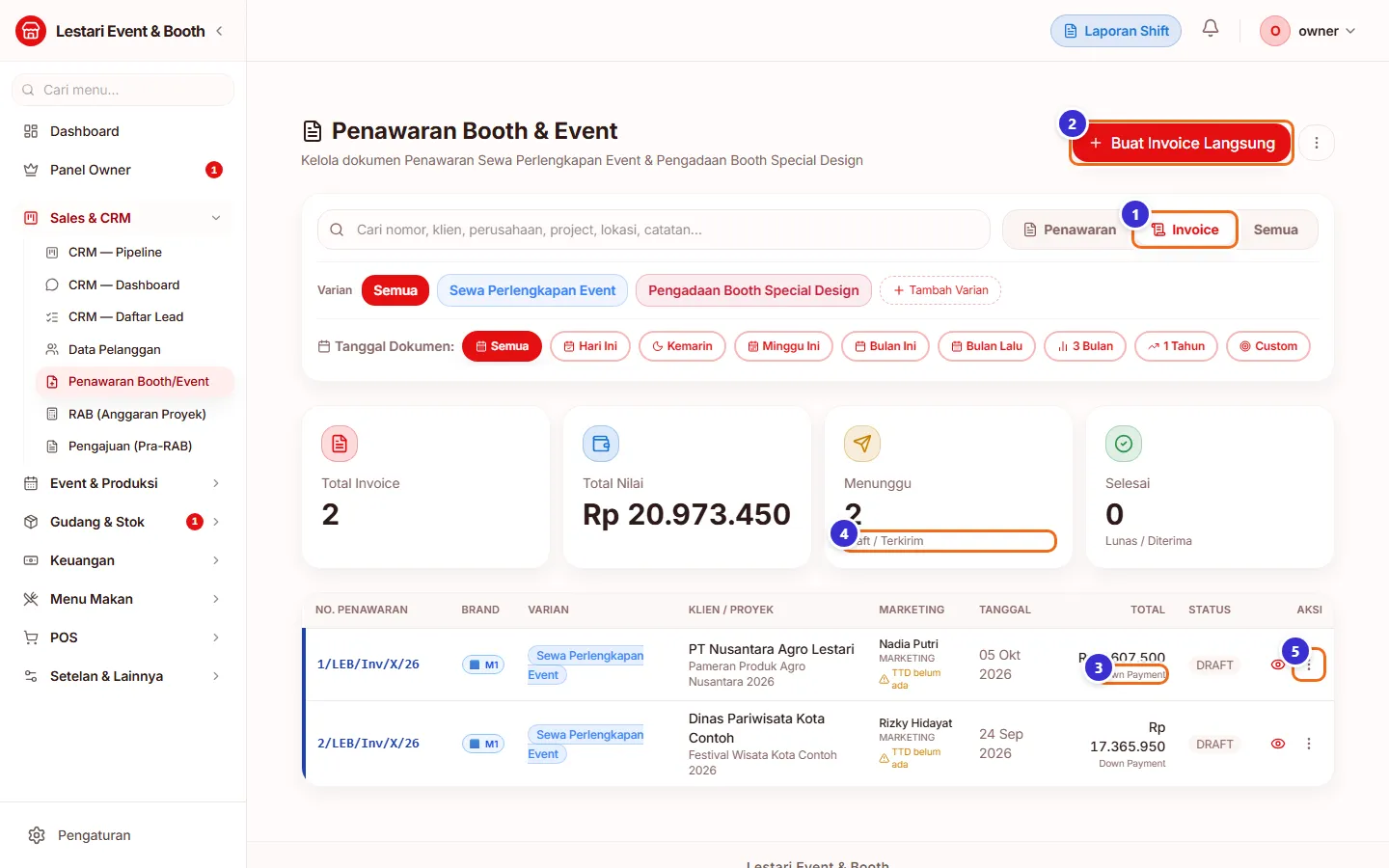
Tombol di gambar
- 1
Tab Invoice
Menampilkan invoice saja.
- 2
Buat Invoice Langsung
Membuat invoice tanpa penawaran (mis. tagihan sewa cepat).
- 3
Jenis invoice (Down Payment)
DP, Final Payment (pelunasan), atau Full.
- 4
Status (DRAFT)
DRAFT → SENT → PARTIALLY_PAID → PAID, atau CANCELLED.
- 5
Aksi lainnya (⋮)
Tandai terkirim, tandai pembayaran, batalkan, ekspor.
Menu aksi invoice
Klik ⋮ pada baris invoice yang belum lunas.
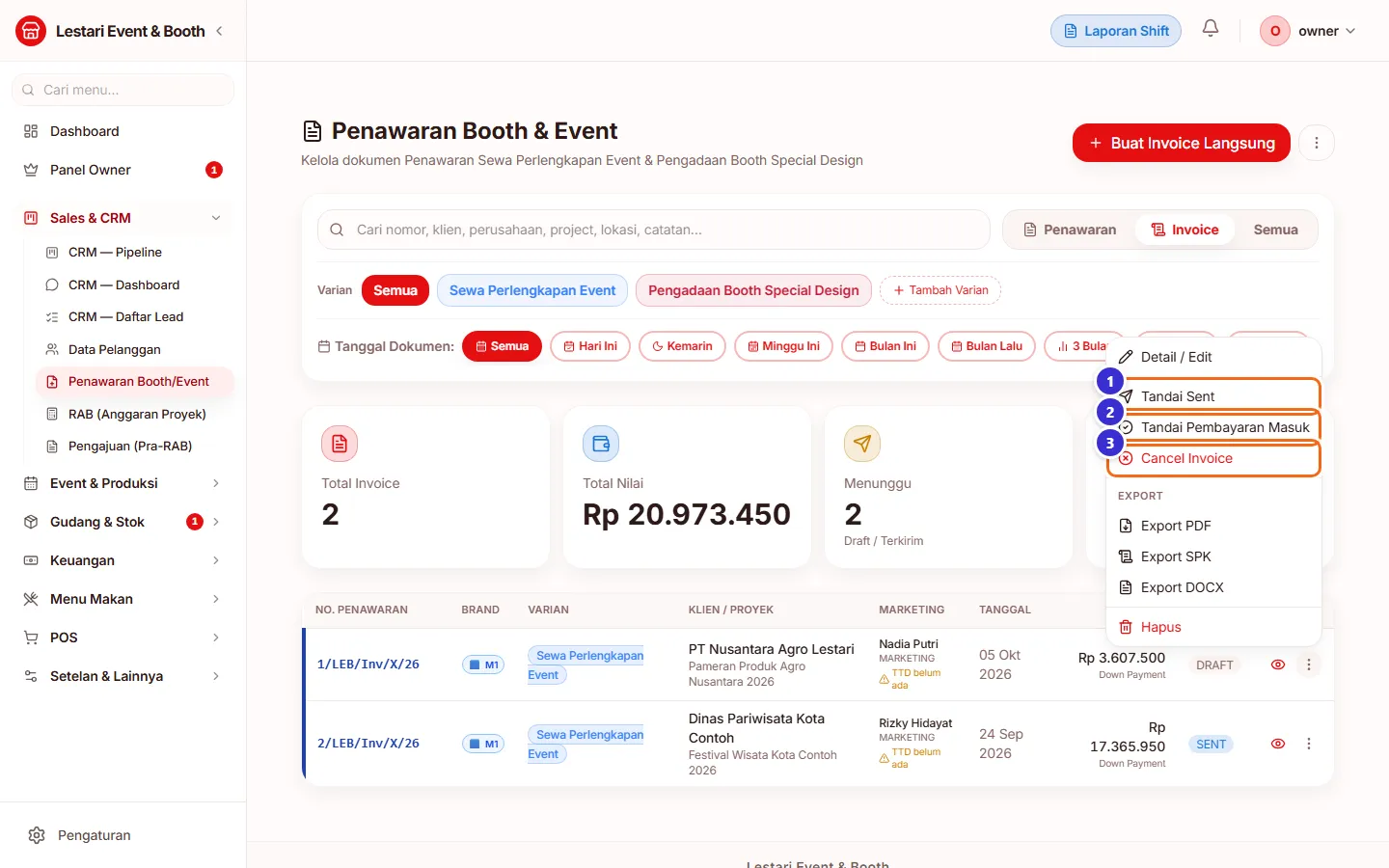
Tombol di gambar
- 1
Tandai Sent
Menandai invoice sudah dikirim ke klien (hanya untuk status DRAFT).
- 2
Tandai Pembayaran Masuk
Mencatat uang yang diterima dari klien.
- 3
Cancel Invoice
Membatalkan invoice (diminta alasan). Tidak bisa dibatalkan kembali.
Mencatat pembayaran DP
Isi nominal yang diterima — bisa klik tombol cepat (Lunas, DP 50%, 25%, 75%) atau persen kustom. Pilih tanggal, metode, dan rekening tujuan.
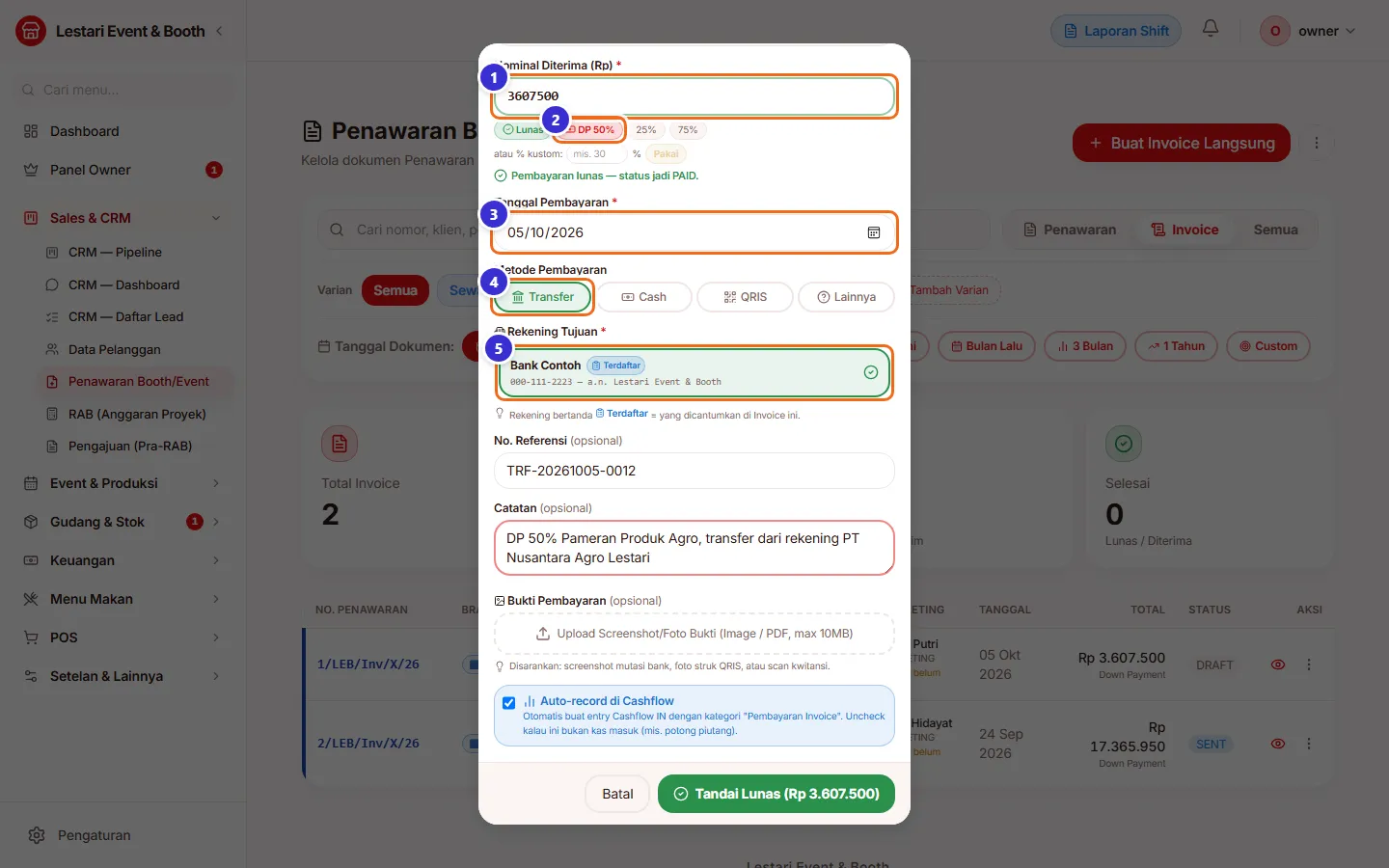
Tombol di gambar
- 1
Nominal Diterima (Rp)
Jumlah uang yang masuk. Kalau sama dengan sisa tagihan, status jadi PAID.
- 2
Tombol cepat (DP 50%)
Mengisi nominal sesuai persen.
- 3
Tanggal Pembayaran
Tanggal uang diterima.
- 4
Metode Pembayaran
Transfer, Cash, QRIS, atau Lainnya.
- 5
Rekening Tujuan
Rekening yang menerima transfer (tanda "Terdaftar" = tercantum di invoice).
Referensi, bukti, dan pencatatan kas
Lengkapi nomor referensi transfer dan catatan, unggah bukti bila ada. Centang Auto-record di Cashflow supaya uang masuk otomatis tercatat di Cashflow Bisnis.
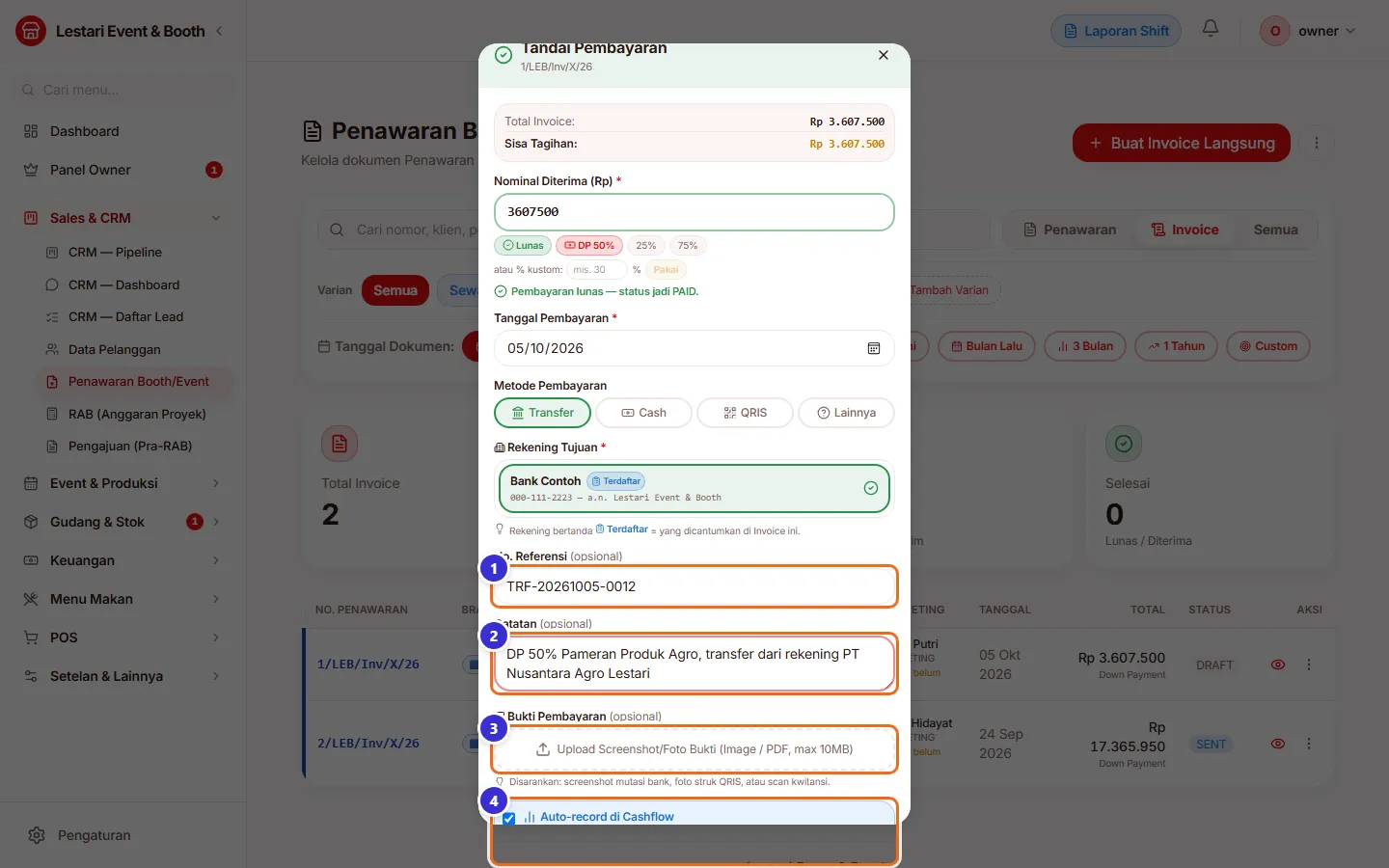
Tombol di gambar
- 1
No. Referensi
Nomor transfer/bukti dari bank.
- 2
Catatan
Keterangan bebas, mis. "DP 50% Pameran Produk Agro".
- 3
Upload bukti
Foto mutasi/struk QRIS/kwitansi (gambar atau PDF, maks 10 MB).
- 4
Auto-record di Cashflow
Membuat catatan kas masuk kategori "Pembayaran Invoice". Hilangkan centang bila ini bukan uang masuk (mis. potong piutang).
- 5
Tandai Lunas (Rp …)
Menyimpan pembayaran.
Langkahnya
- Tab Invoice → ⋮ → Tandai Pembayaran Masuk
- Klik Bank Contoh sebagai rekening tujuan
- Isi No. Referensi dan Catatan
- Klik Tandai Lunas (Rp 3.607.500)
Pembayaran sebagian (cicilan)
Kalau klien membayar kurang dari sisa tagihan, ketik nominalnya. Sistem memberi tahu persentasenya dan sisa yang masih harus dibayar; status jadi PARTIALLY_PAID.
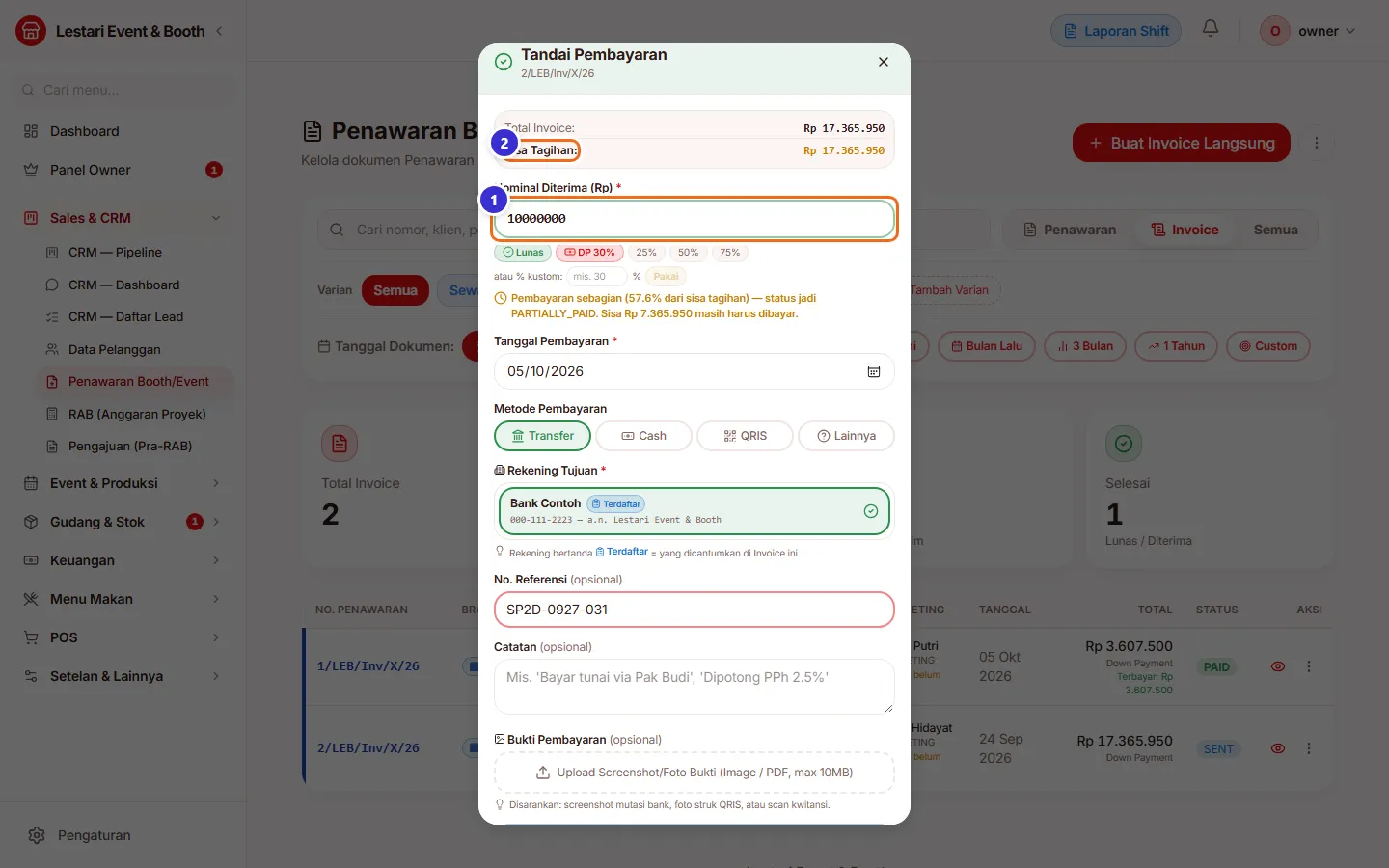
Tombol di gambar
- 1
Nominal Diterima
Diisi 10.000.000 dari tagihan 17.365.950.
- 2
Sisa Tagihan
Sisa sebelum pembayaran ini.
Langkahnya
- ⋮ → Tandai Pembayaran Masuk
- Ketik 10000000
- Pilih rekening, isi referensi
- Klik Catat Pembayaran Sebagian
Status invoice sesudah dibayar
Daftar invoice langsung memperbarui status dan jumlah terbayar.
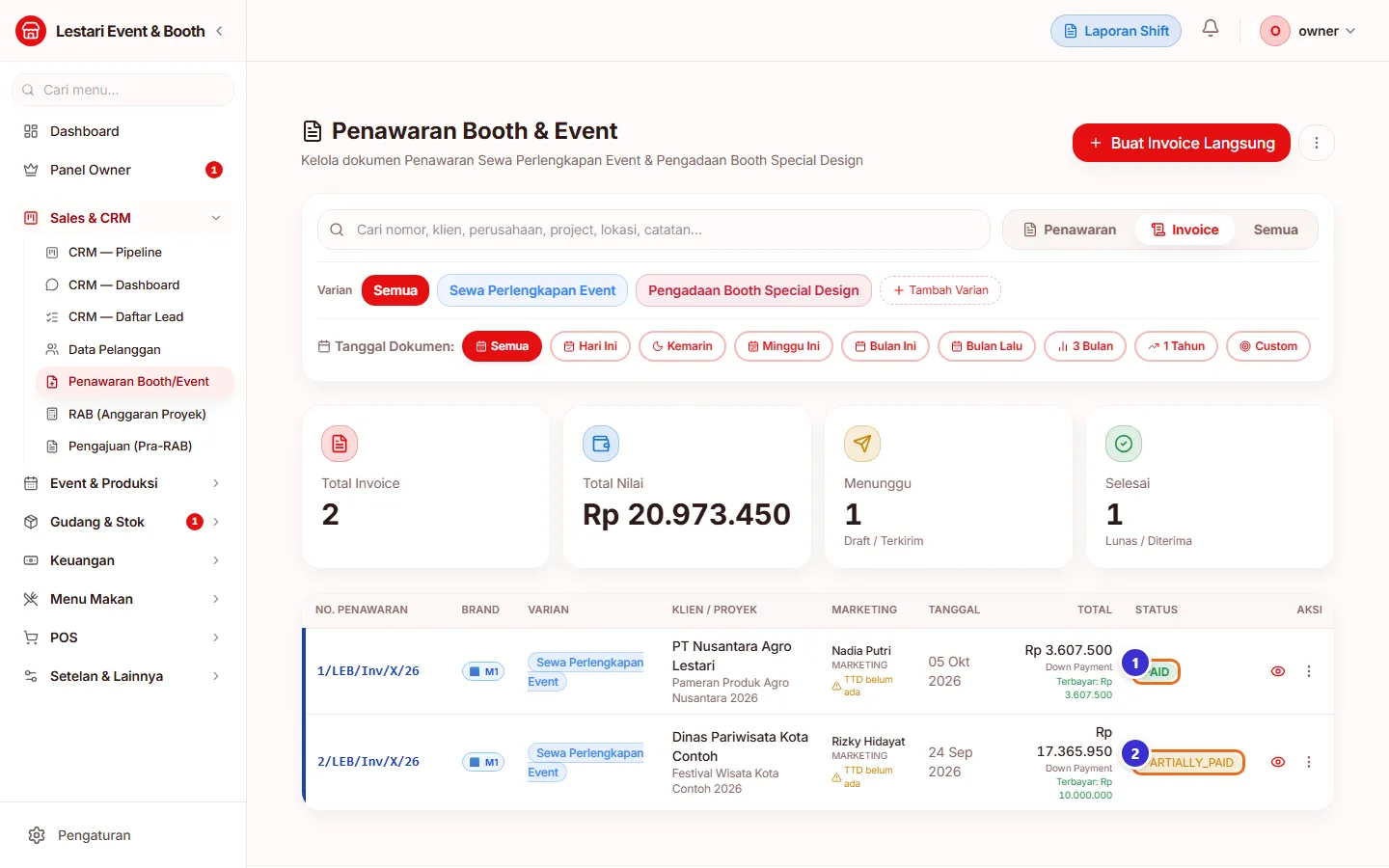
Tombol di gambar
- 1
PAID
Lunas penuh.
- 2
PARTIALLY_PAID
Baru dibayar sebagian; "Terbayar: Rp …" di kolom total.
Menerbitkan invoice pelunasan
Dari penawaran yang sama klik Invoice → Pelunasan. Jumlahnya otomatis = total dikurangi DP yang sudah dibayar.
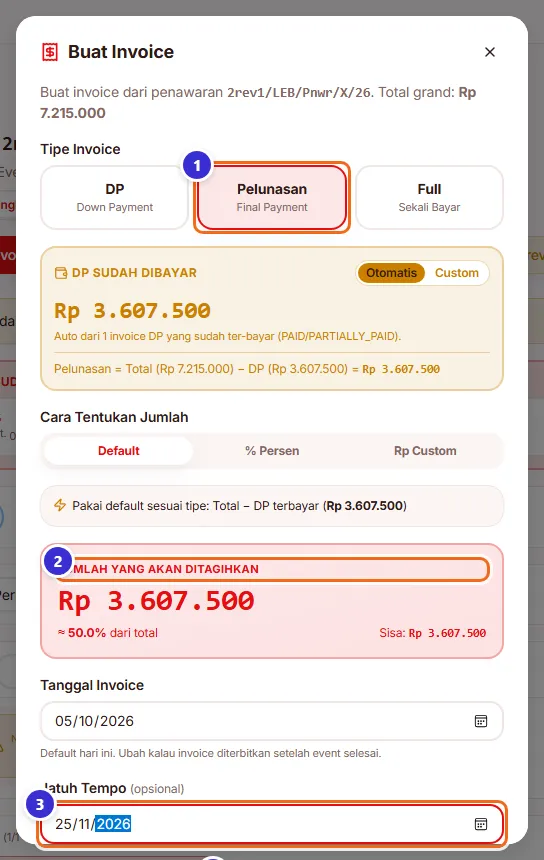
Tombol di gambar
- 1
Pelunasan (Final Payment)
Jenis invoice sisa tagihan.
- 2
Jumlah yang akan ditagihkan
Total − DP terbayar.
- 3
Jatuh Tempo
Batas bayar pelunasan.
- 4
Buat Invoice Rp …
Membuat invoice pelunasan.
Langkahnya
- Buka penawaran final
- Klik Invoice
- Pilih Pelunasan
- Isi Jatuh Tempo
- Klik Buat Invoice
Dashboard Piutang & Pemasukan
Rekap semua invoice: total piutang, yang lewat jatuh tempo, dan pemasukan dari pembayaran invoice. Spanduk merah muncul kalau ada invoice overdue.
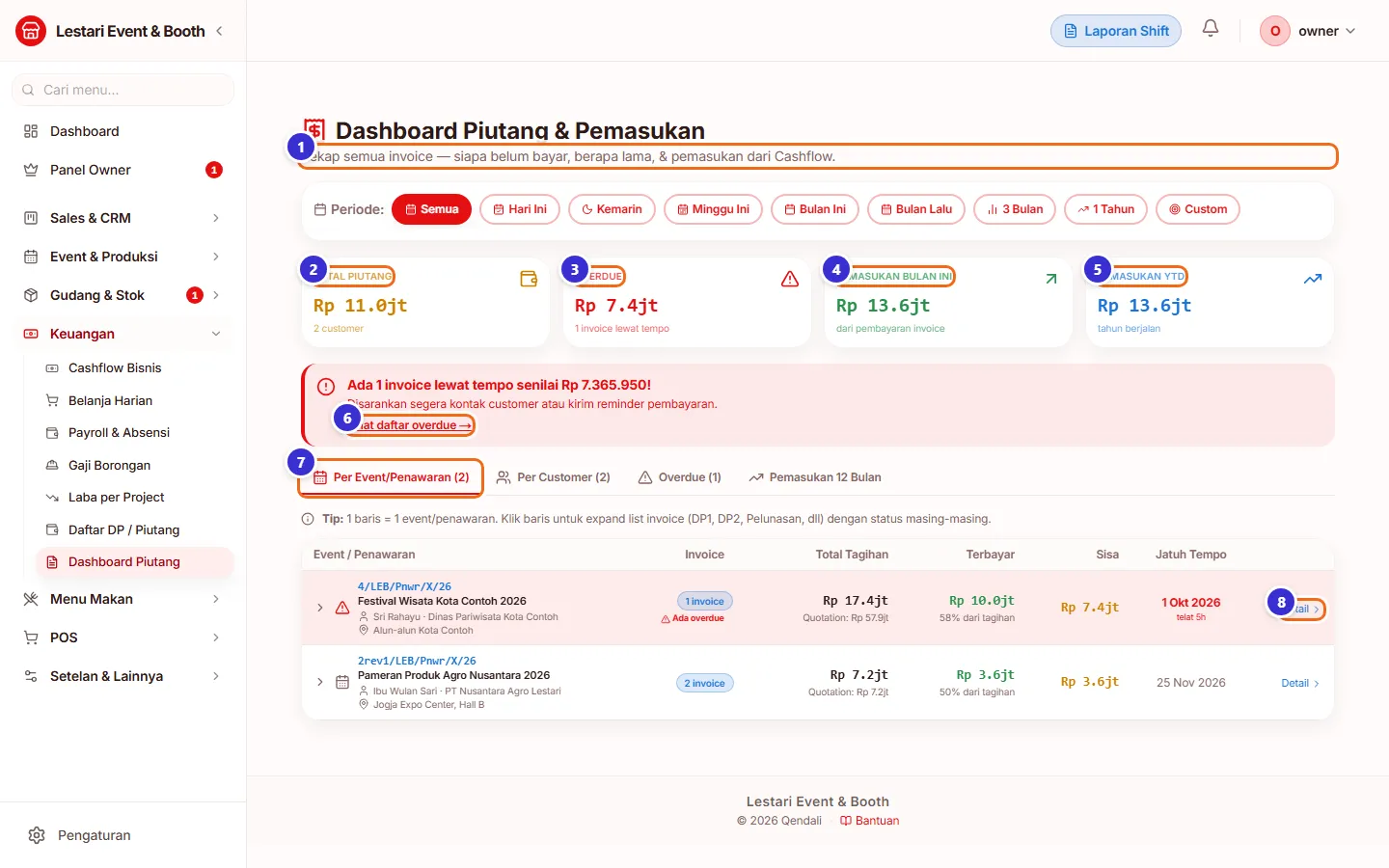
Tombol di gambar
- 1
Periode
Rentang tanggal rekap.
- 2
TOTAL PIUTANG
Sisa tagihan semua invoice belum lunas + jumlah customer.
- 3
OVERDUE
Nilai invoice yang lewat jatuh tempo.
- 4
PEMASUKAN BULAN INI
Uang masuk dari pembayaran invoice bulan ini.
- 5
PEMASUKAN YTD
Uang masuk sejak awal tahun.
- 6
Lihat daftar overdue →
Langsung ke tab Overdue.
- 7
Per Event/Penawaran
1 baris = 1 penawaran; klik untuk melihat semua invoice-nya (DP1, DP2, Pelunasan).
- 8
Detail
Membuka penawaran terkait.
Rincian invoice per penawaran
Klik baris penawaran untuk melihat breakdown invoice beserta status, tanggal terbit, jatuh tempo, tagihan, dan bayar.
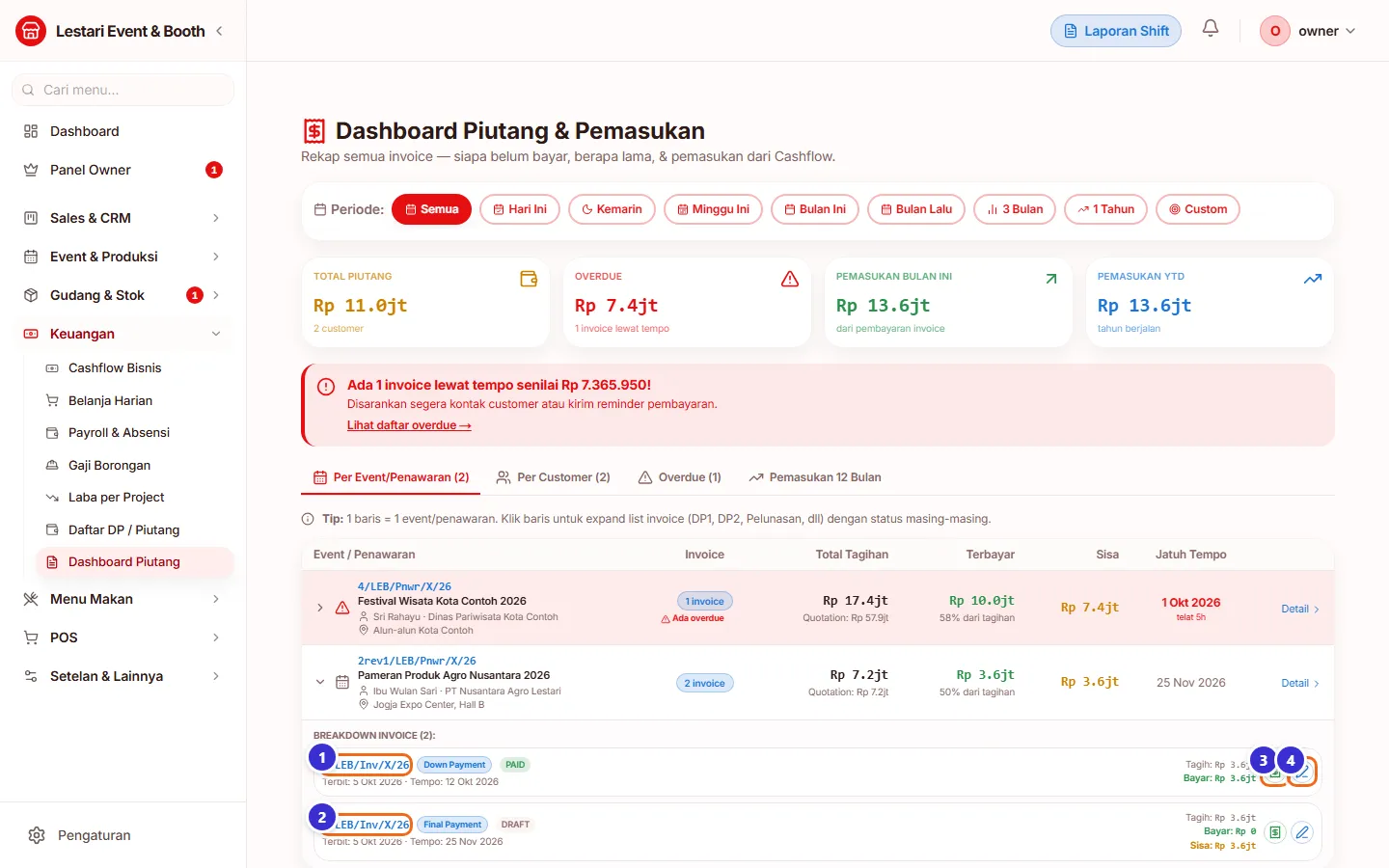
Tombol di gambar
- 1
Invoice DP
Status PAID.
- 2
Invoice Pelunasan
Status DRAFT, belum dibayar.
- 3
Lihat detail pembayaran
Riwayat cicilan & bukti.
- 4
Buka invoice
Membuka halaman invoice (edit, perpanjang jatuh tempo).
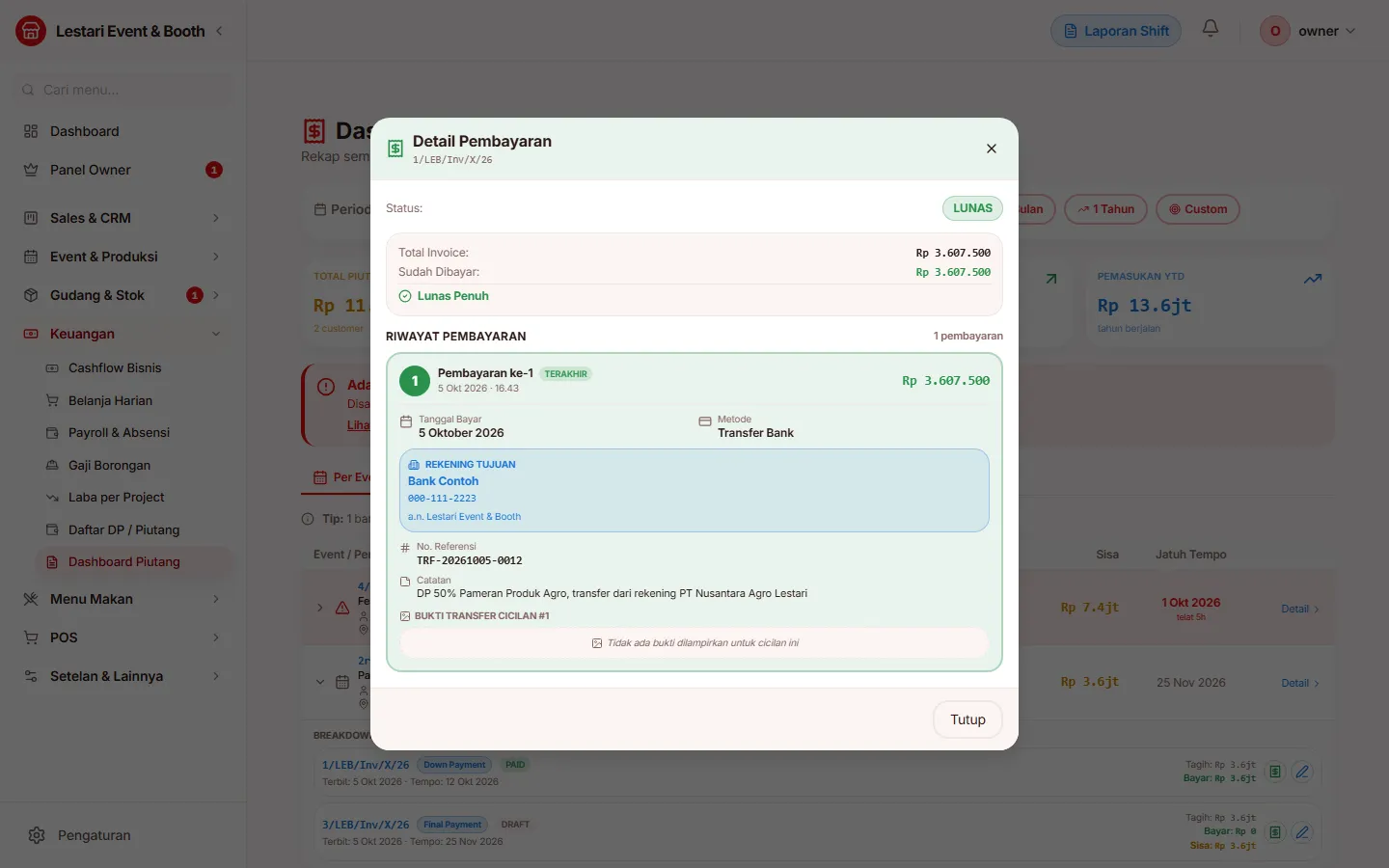
Detail pembayaran
Menampilkan semua cicilan: tanggal, metode, rekening tujuan, nomor referensi, catatan, dan bukti transfer.
Piutang per customer
Tab Per Customer merangkum tagihan, yang sudah dibayar, sisa, dan jatuh tempo terdekat per klien — cocok untuk menagih.
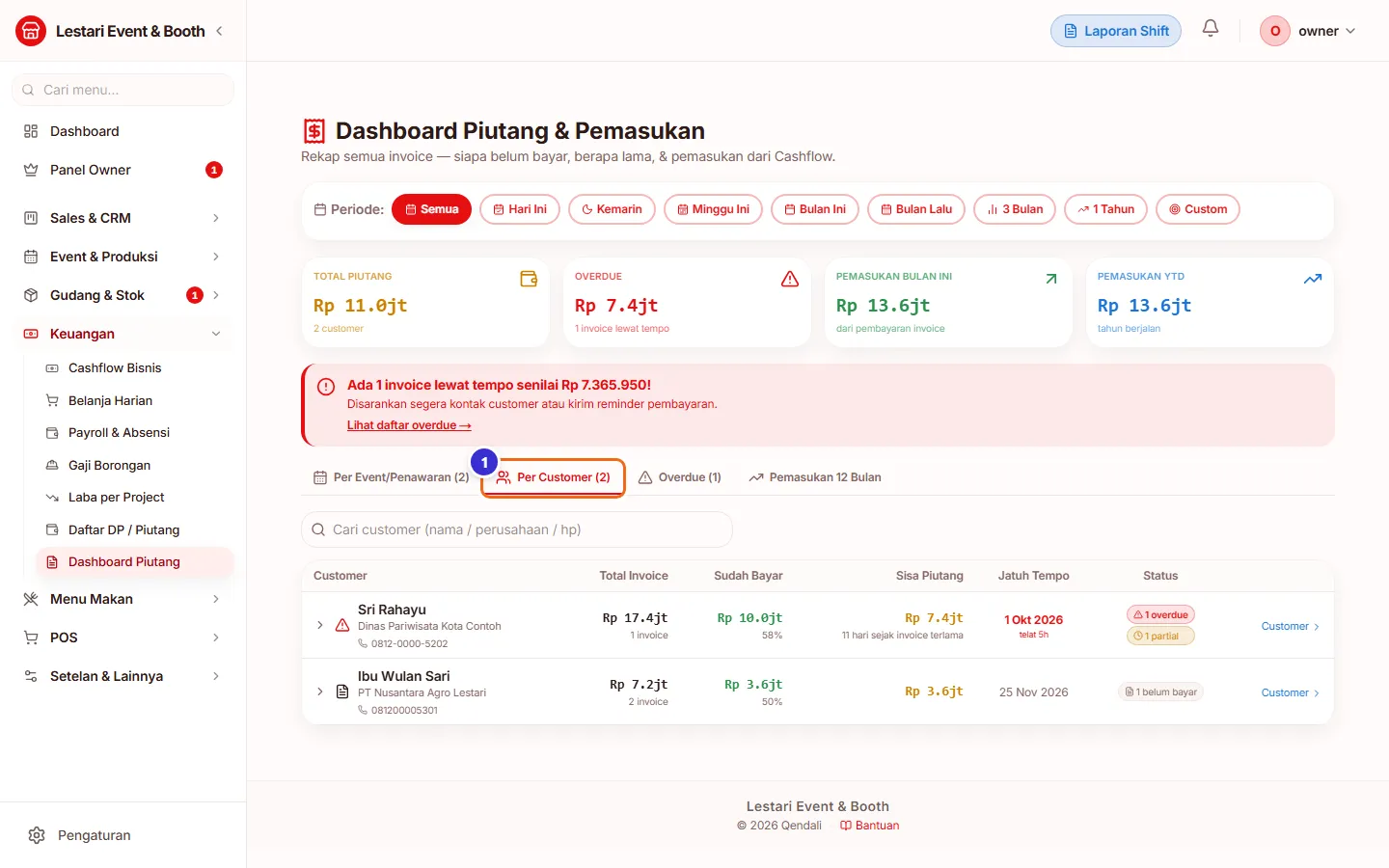
Tombol di gambar
- 1
Per Customer
Rekap piutang per klien; label merah "overdue" dan kuning "partial" menunjukkan kondisi tagihan.
Invoice overdue
Tab Overdue memuat invoice yang lewat jatuh tempo, lengkap dengan nomor WA klien dan berapa hari telat.
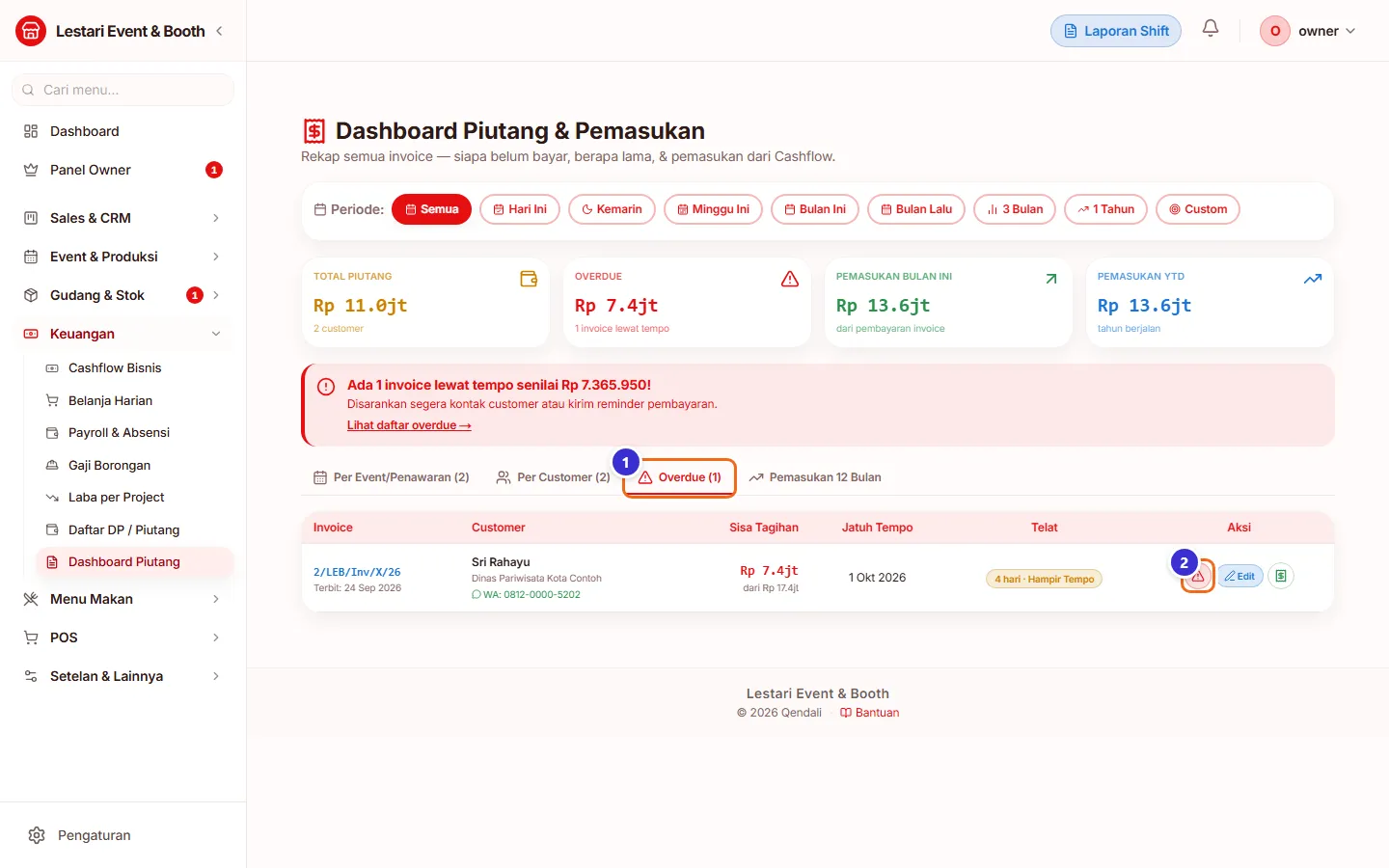
Tombol di gambar
- 1
Overdue
Daftar invoice lewat tempo.
- 2
Ikon peringatan
Perpanjang jatuh tempo kalau klien minta mundur (riwayat perubahan tersimpan). Tombol Edit dan ikon invoice di sebelahnya membuka invoice dan detail pembayaran.
Pemasukan 12 bulan
Grafik uang masuk per bulan dari pembayaran invoice (yang dicatat dengan Auto-record di Cashflow).
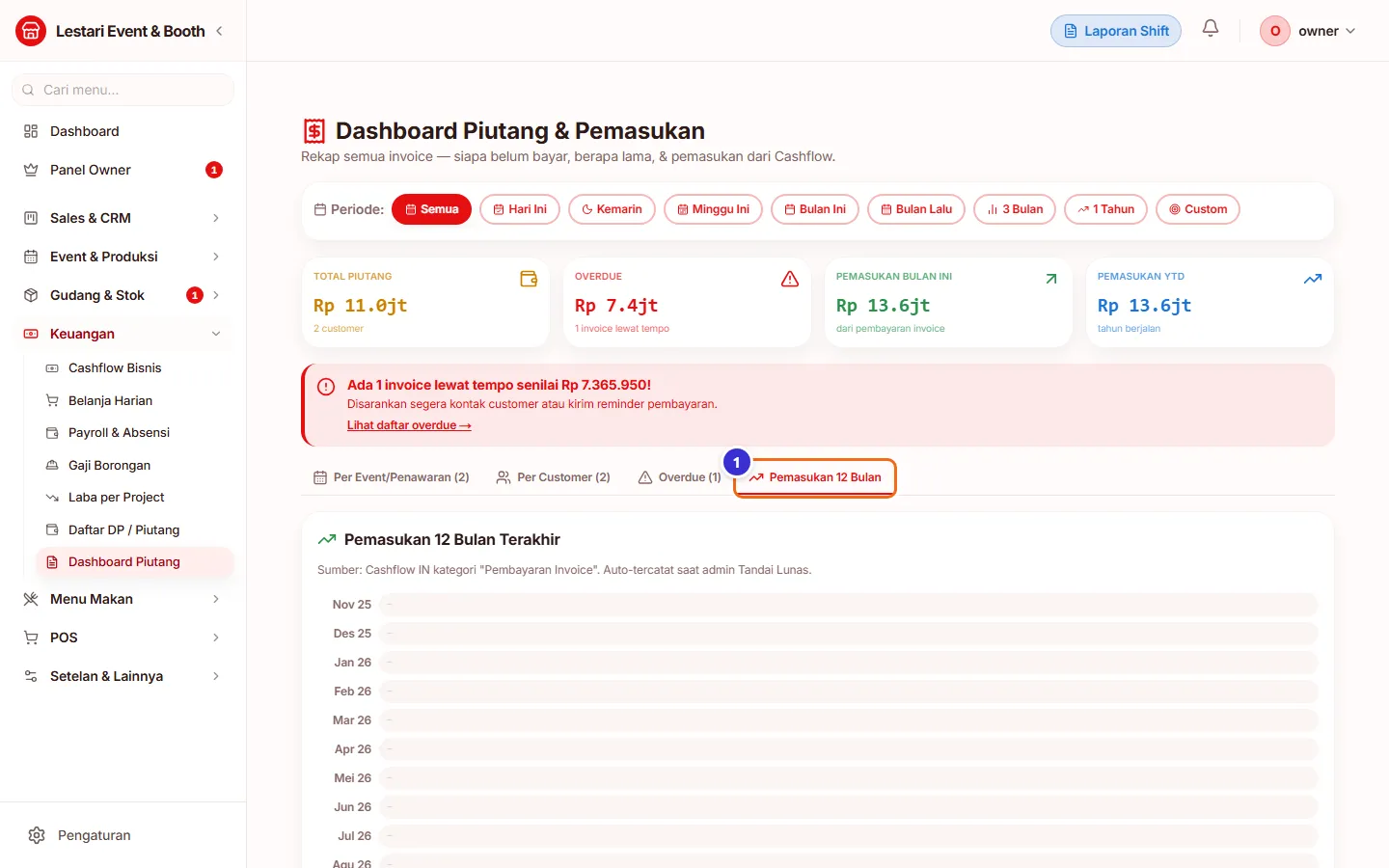
Tombol di gambar
- 1
Pemasukan 12 Bulan
Tab grafik pemasukan.
Daftar DP / Piutang (transaksi)
Halaman ini untuk TRANSAKSI/nota (Sales Order) yang dibayar sebagian, kredit, atau bayar nanti — bukan invoice penawaran.
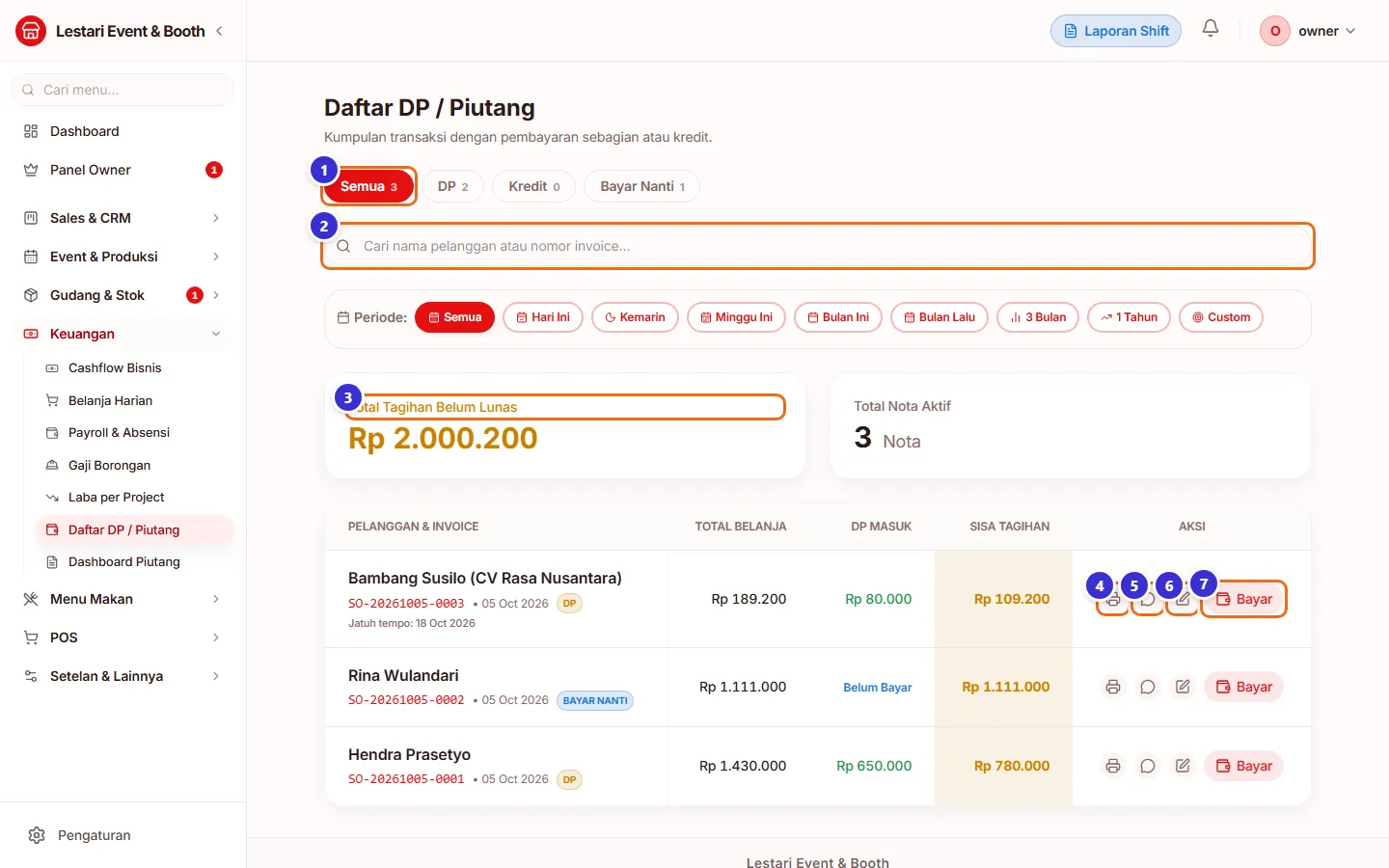
Tombol di gambar
- 1
Tab Semua / DP / Kredit / Bayar Nanti
Saring jenis piutang.
- 2
Cari
Cari nama pelanggan atau nomor nota.
- 3
Total Tagihan Belum Lunas
Jumlah sisa semua nota aktif.
- 4
Cetak Struk
Mencetak struk tagihan.
- 5
Kirim Struk WA
Kirim tagihan lewat WhatsApp.
- 6
Edit Transaksi
Ubah transaksi (karyawan non-manajer mengajukan perubahan).
- 7
Bayar
Membuka jendela pembayaran.
Menambah DP (cicilan)
Pilih Tambah DP untuk mencatat cicilan, isi nominal, dan metode bayar.
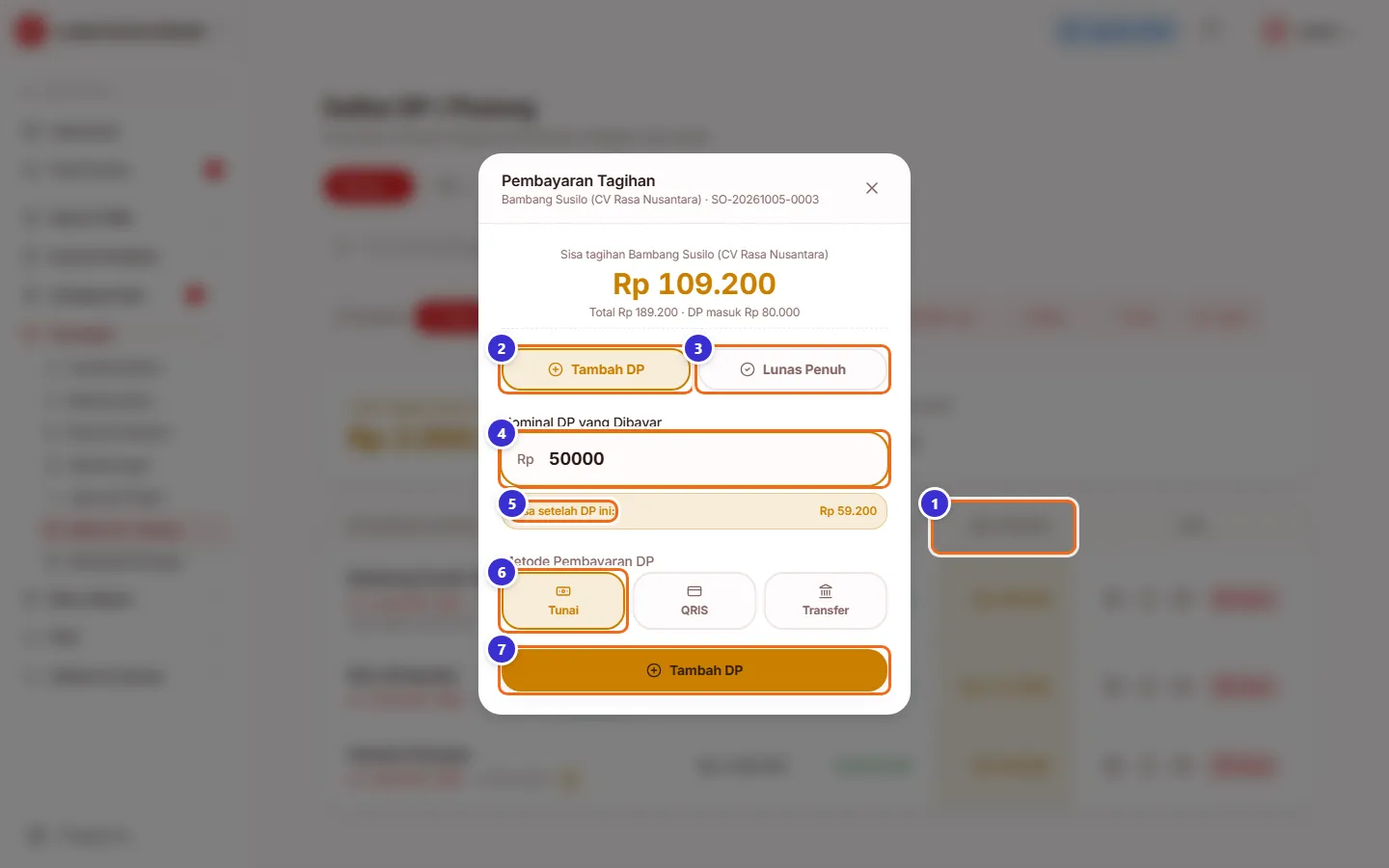
Tombol di gambar
- 1
Kolom Sisa Tagihan (tabel di belakang)
Sisa yang akan berkurang sesudah pembayaran.
- 2
Tambah DP
Mode cicilan.
- 3
Lunas Penuh
Mode pelunasan.
- 4
Nominal DP
Jumlah cicilan.
- 5
Sisa setelah DP ini
Perhitungan otomatis.
- 6
Metode (Tunai/QRIS/Transfer)
Cara bayar cicilan.
- 7
Tombol Tambah DP
Menyimpan cicilan.
Langkahnya
- Klik Bayar
- Pilih Tambah DP
- Isi 50000
- Pilih Tunai
- Klik Tambah DP
Melunasi tagihan
Pilih Lunas Penuh, metode pelunasan, rekening tujuan (untuk transfer), dan kasir yang menerima. Kosongkan tanggal untuk memakai waktu sekarang.

Tombol di gambar
- 1
Lunas Penuh
Mode pelunasan; nominal otomatis = sisa.
- 2
Transfer Bank
Metode pelunasan.
- 3
Pilih Rekening Tujuan
Rekening penerima.
- 4
Kasir Pelunasan
Siapa yang menerima uang.
- 5
Tombol konfirmasi (gulir ke bawah)
Menyimpan pelunasan.
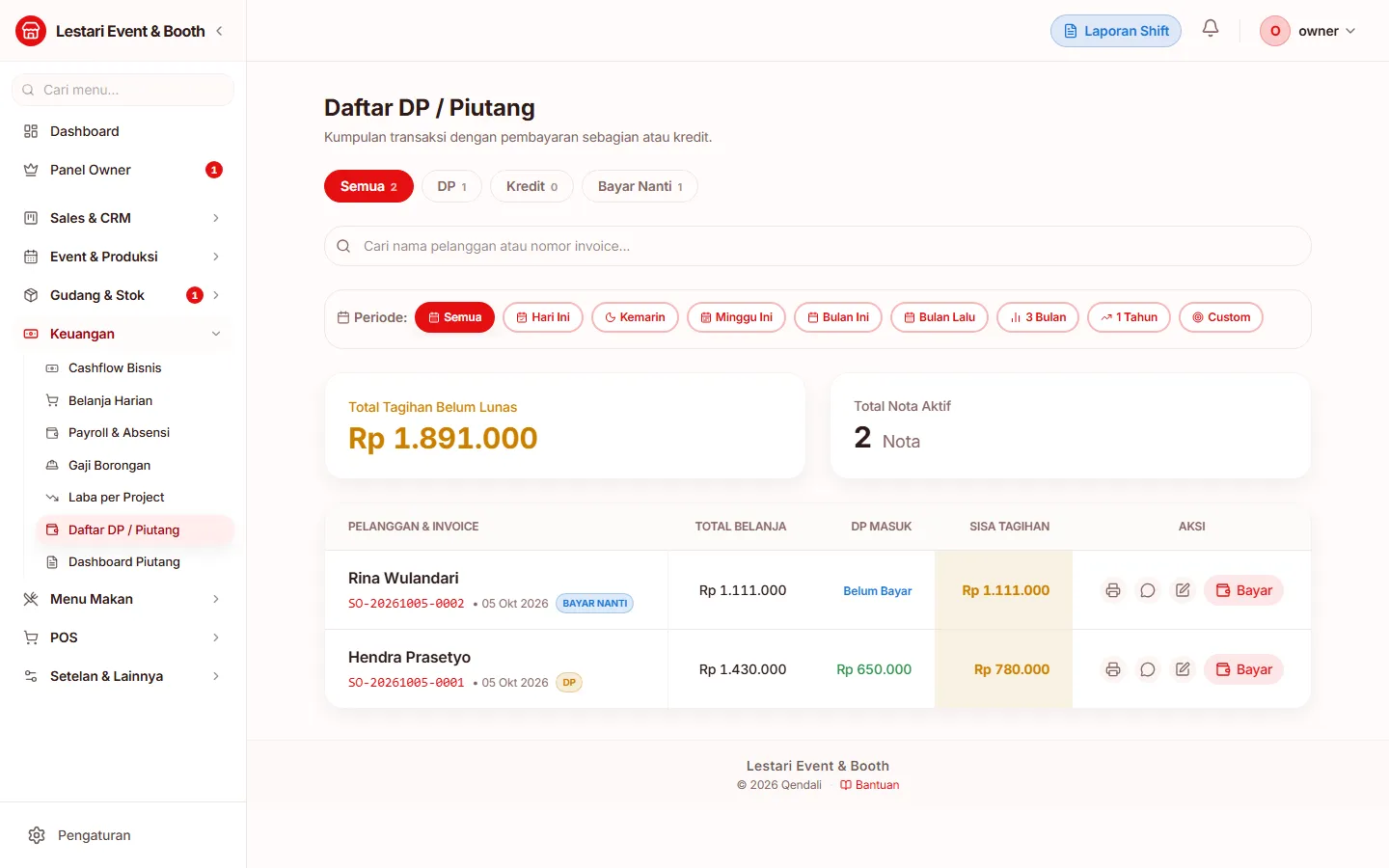
Sesudah lunas
Nota yang sudah lunas hilang dari daftar piutang; total tagihan belum lunas berkurang.
Alur kerja
Invoice DP sampai pelunasan
Penagihan proyek booth/event bertahap.
- Terbitkan invoice DP dari penawaranPenawaran Booth/Event (SPH, SPK, Invoice)
- Tandai pembayaran DP masuk (tab Invoice)Invoice, Pembayaran & Piutang
- Pantau sisa & jatuh tempo di Dashboard PiutangInvoice, Pembayaran & Piutang
- Event selesai → terbitkan invoice PelunasanInvoice, Pembayaran & Piutang
- Tandai pelunasan; uang masuk tercatat di CashflowCashflow Bisnis
- Cek laba proyekLaba per Project
Yang sering ditanyakan
Di mana tombol untuk mencatat pembayaran invoice?
Penawaran Booth/Event → tab Invoice → ⋮ pada invoice → Tandai Pembayaran Masuk.
Apa beda Dashboard Piutang dan Daftar DP / Piutang?
Dashboard Piutang untuk invoice dari penawaran. Daftar DP / Piutang untuk nota transaksi (Sales Order) yang dibayar sebagian/kredit.
Klien bayar dua kali (cicilan), bagaimana?
Catat tiap pembayaran dengan nominalnya. Status jadi PARTIALLY_PAID sampai jumlahnya penuh, lalu PAID.
Klien minta mundur jatuh tempo?
Di tab Overdue klik ikon peringatan pada invoice untuk memperpanjang jatuh tempo; riwayatnya tersimpan.
Uang masuk tidak muncul di Cashflow?
Pastikan centang Auto-record di Cashflow aktif saat menandai pembayaran.