Mengenal layar Order Booth
Kiri: katalog barang gudang (nama, kode, harga, stok). Kanan: keranjang. Pilih mode di atas sesuai tujuan.
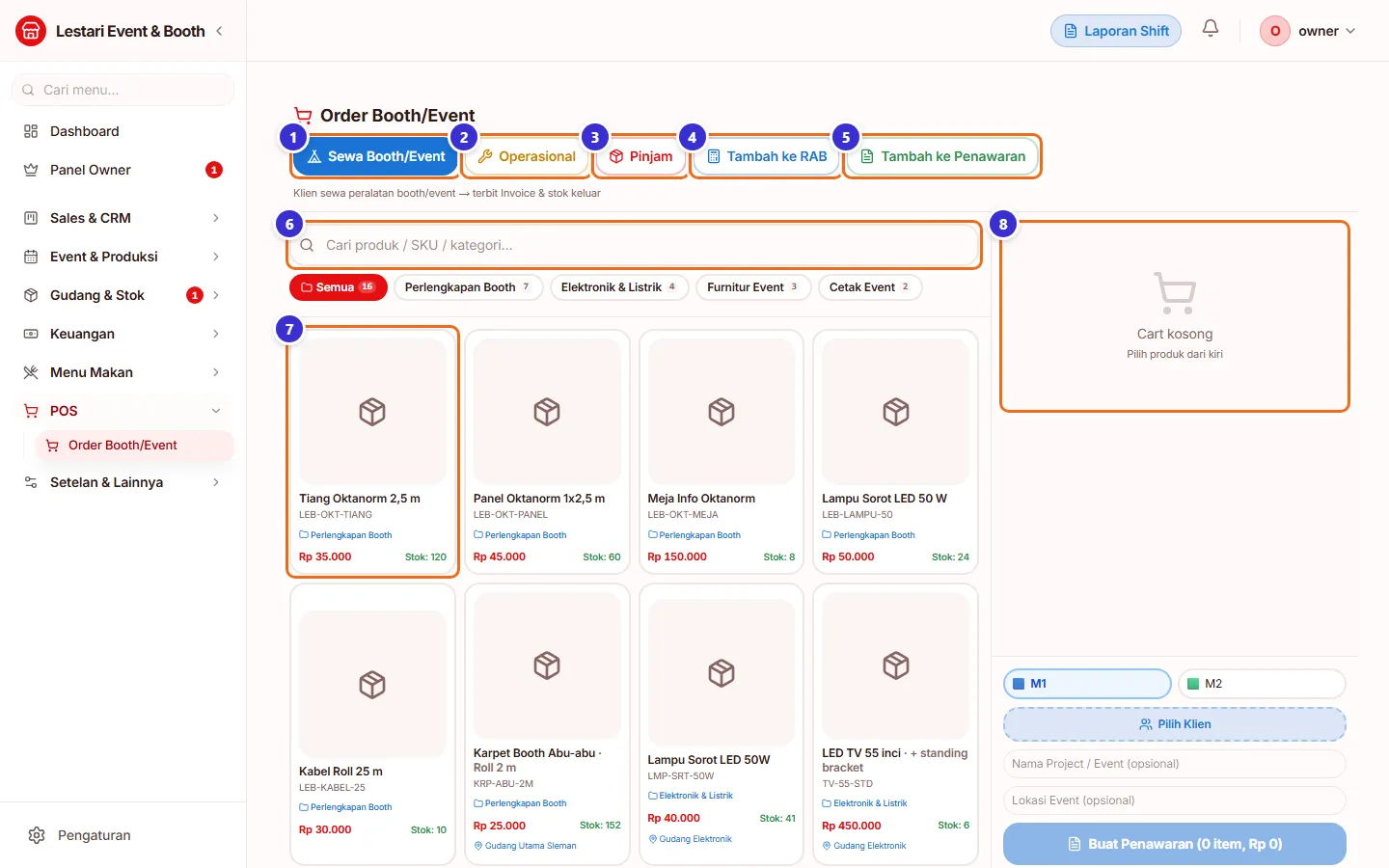
Tombol di gambar
- 1
Sewa Booth/Event
Barang disewakan ke klien → hasilnya penawaran (Draft).
- 2
Operasional
Barang dipakai internal → stok keluar + tercatat sebagai pengeluaran.
- 3
Pinjam
Pinjam barang dengan pelacakan pengembalian → diteruskan ke Gudang Ambil.
- 4
Tambah ke RAB
Masukkan barang ke RAB yang masih Draft.
- 5
Tambah ke Penawaran
Masukkan barang ke penawaran yang masih Draft.
- 6
Cari produk / SKU / kategori
Menyaring katalog.
- 7
Kategori
Saring per kategori (Perlengkapan Booth, Elektronik & Listrik, dst).
- 8
Keranjang
Masih kosong; klik barang untuk menambah.
Membuat penawaran sewa dari keranjang
Klik barang untuk menambah ke keranjang, atur jumlah dengan − / + , pilih merek dan klien, isi nama project & lokasi, lalu Buat Penawaran.
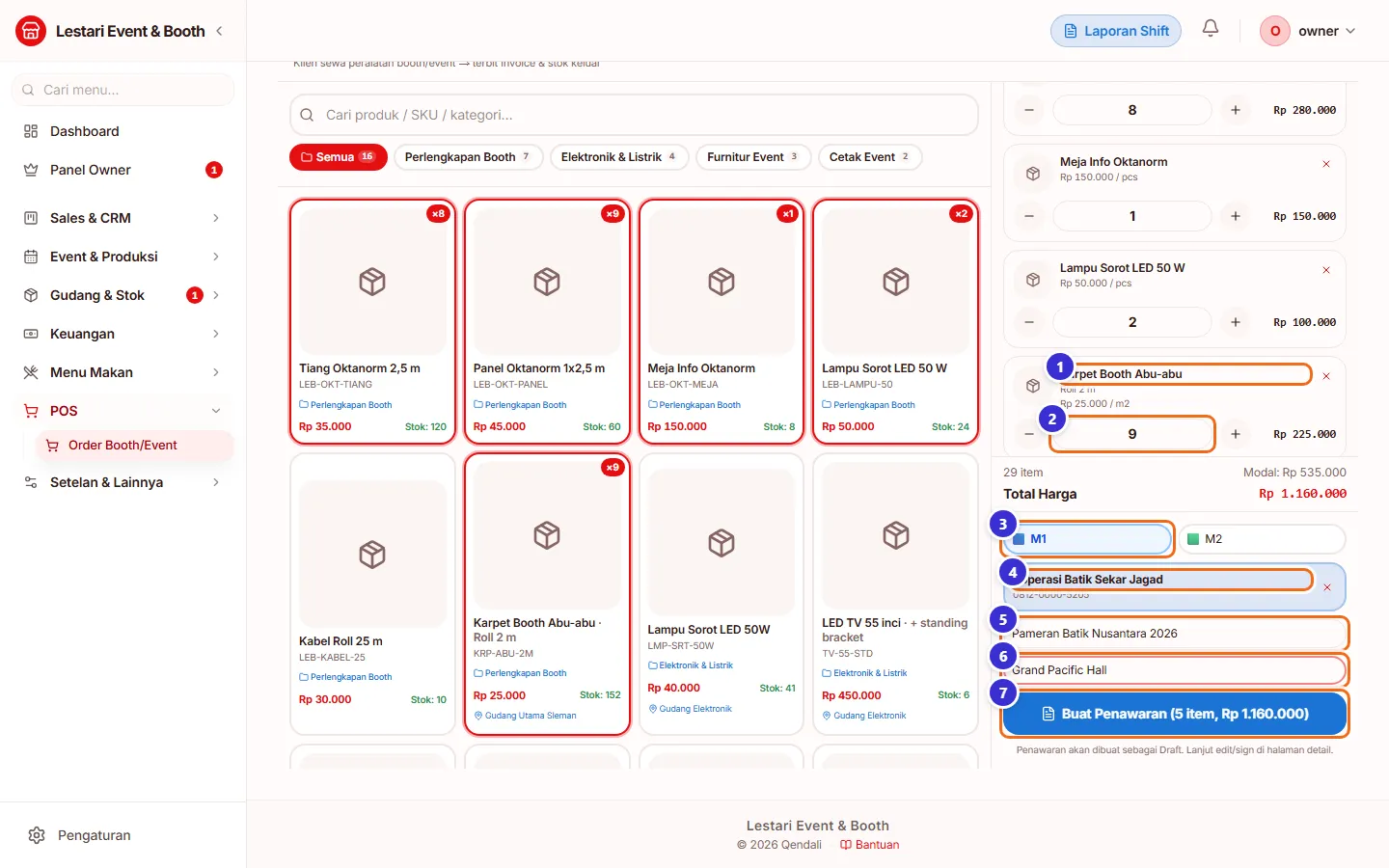
Tombol di gambar
- 1
Barang di keranjang
Nama, harga satuan, dan subtotal.
- 2
Jumlah
Atur dengan tombol − / +; badge ×n juga tampil di kartu katalog.
- 3
Merek (M1/M2)
Kop surat penawaran.
- 4
Klien
Dipilih lewat Pilih Klien; tanda × untuk melepas.
- 5
Nama Project / Event
Opsional.
- 6
Lokasi Event
Opsional.
- 7
Buat Penawaran (n item, Rp …)
Membuat penawaran DRAFT dan membuka halamannya.
Langkahnya
- Mode Sewa Booth/Event
- Klik Tiang Oktanorm, Panel Oktanorm, Meja Info, Lampu Sorot, Karpet
- Atur jumlah dengan tombol + (8 tiang, 9 panel, 1 meja, 2 lampu, 9 karpet)
- Klik Pilih Klien → Koperasi Batik Sekar Jagad
- Isi nama project & lokasi
- Klik Buat Penawaran
Hasil: penawaran Draft
Halaman penawaran baru terbuka dengan item dan klien dari keranjang. Lengkapi varian, penanda tangan, rekening, lalu Assign Nomor.
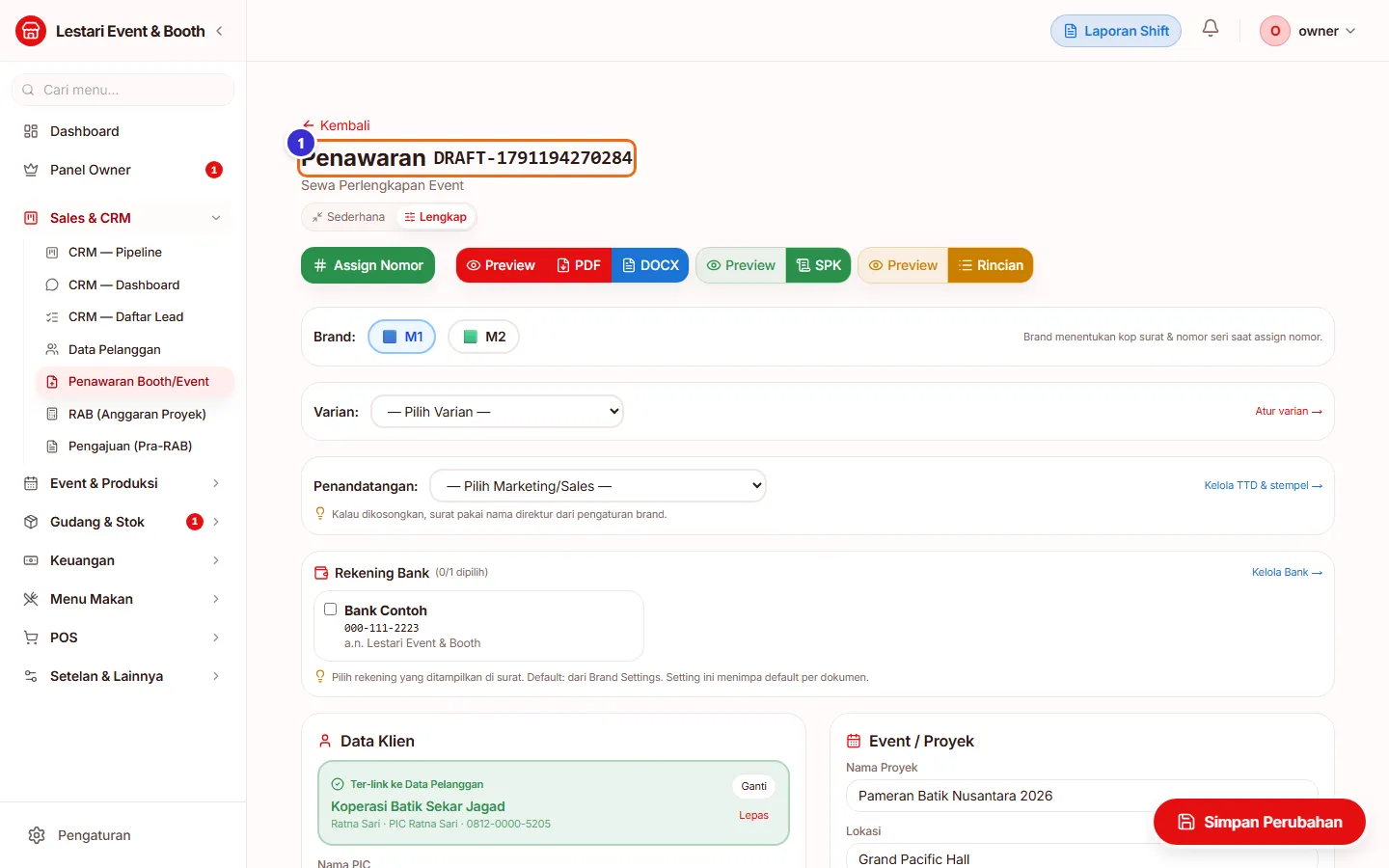
Tombol di gambar
- 1
Nomor DRAFT
Penawaran belum bernomor resmi — lanjutkan di bab Penawaran.
Mode Operasional
Untuk barang yang dipakai sendiri (mis. lampu cadangan untuk setup). Isi alasan pemakaian lalu Catat Operasional.
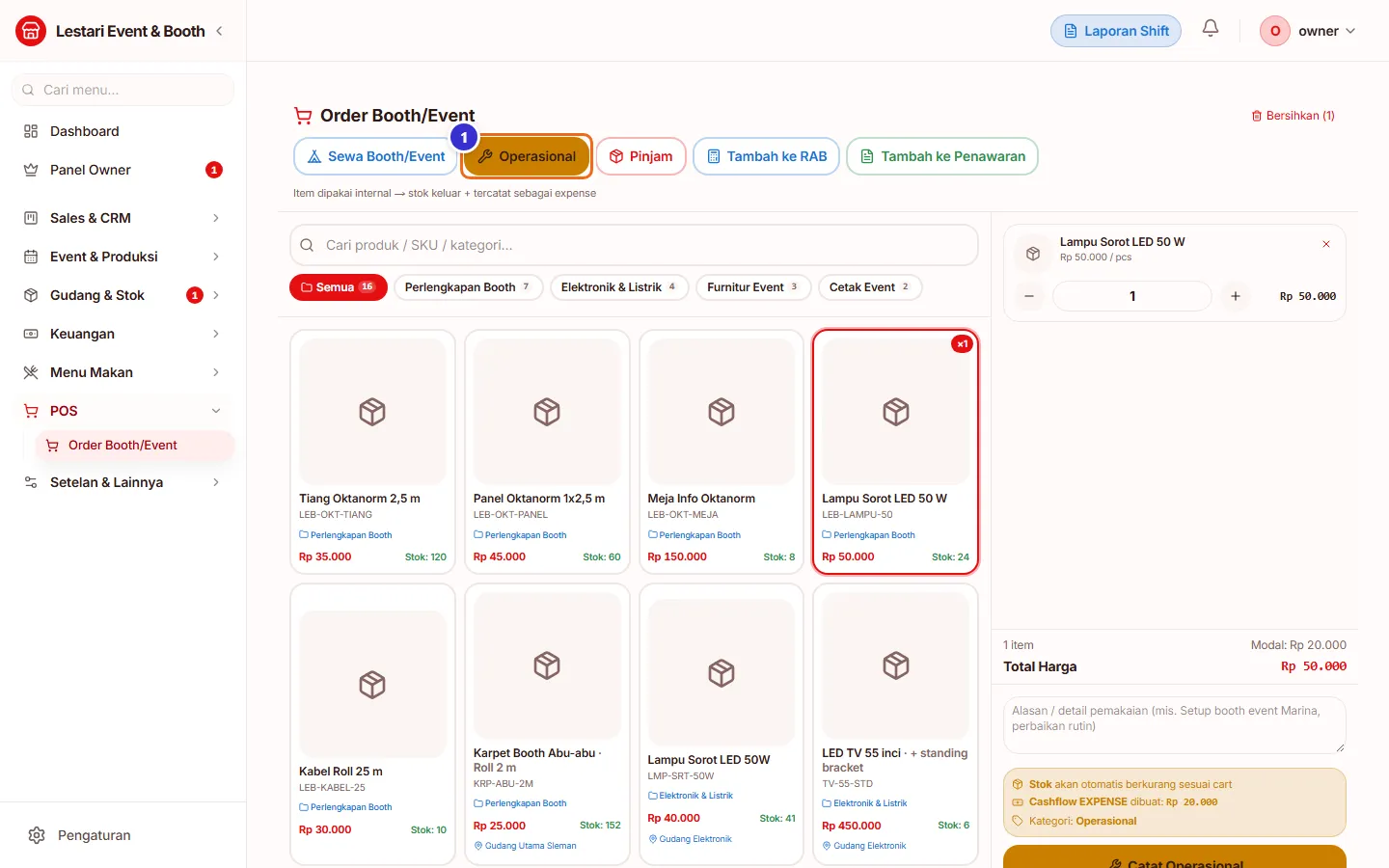
Tombol di gambar
- 1
Operasional
Mode aktif. Panel kanan memberi tahu: stok berkurang sesuai keranjang dan dibuat Cashflow EXPENSE kategori Operasional sebesar nilai modal.
Mode Pinjam
Untuk meminjamkan barang (wajib kembali). Tombol "Lanjut ke Gudang Ambil" membawa keranjang ke kiosk gudang: pakai PIN gudang, pilih event & nama peminjam, dan atur tanggal kembali.
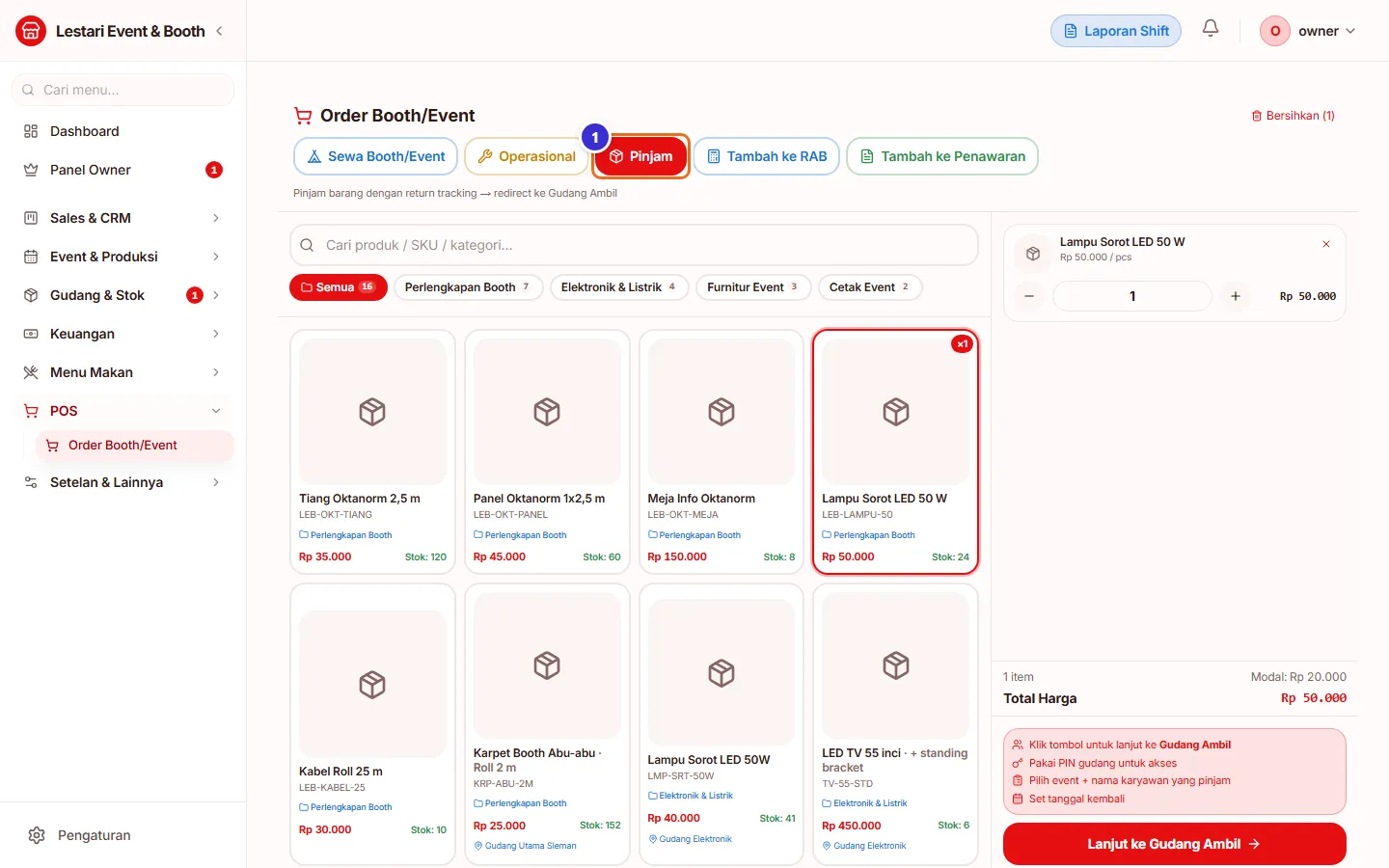
Tombol di gambar
- 1
Pinjam
Mode aktif.
Mode Tambah ke RAB
Pilih RAB berstatus Draft lalu tambahkan barang di keranjang ke RAB tersebut.
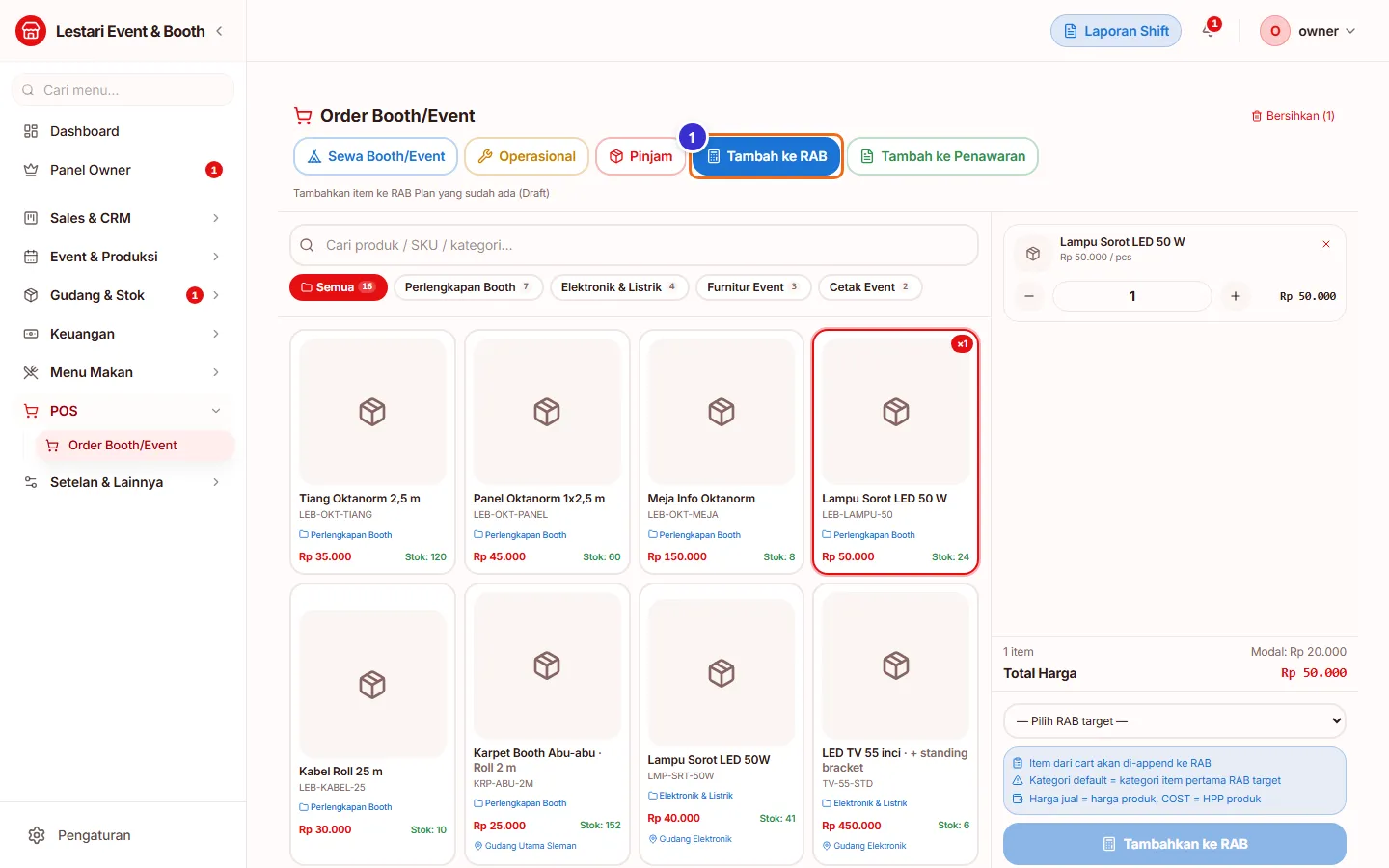
Tombol di gambar
- 1
Tambah ke RAB
Mode aktif.
Mode Tambah ke Penawaran
Pilih penawaran target (hanya yang masih DRAFT), lalu Tambahkan ke Penawaran. Harga = harga produk saat ini; ubah di halaman detail penawaran bila perlu.
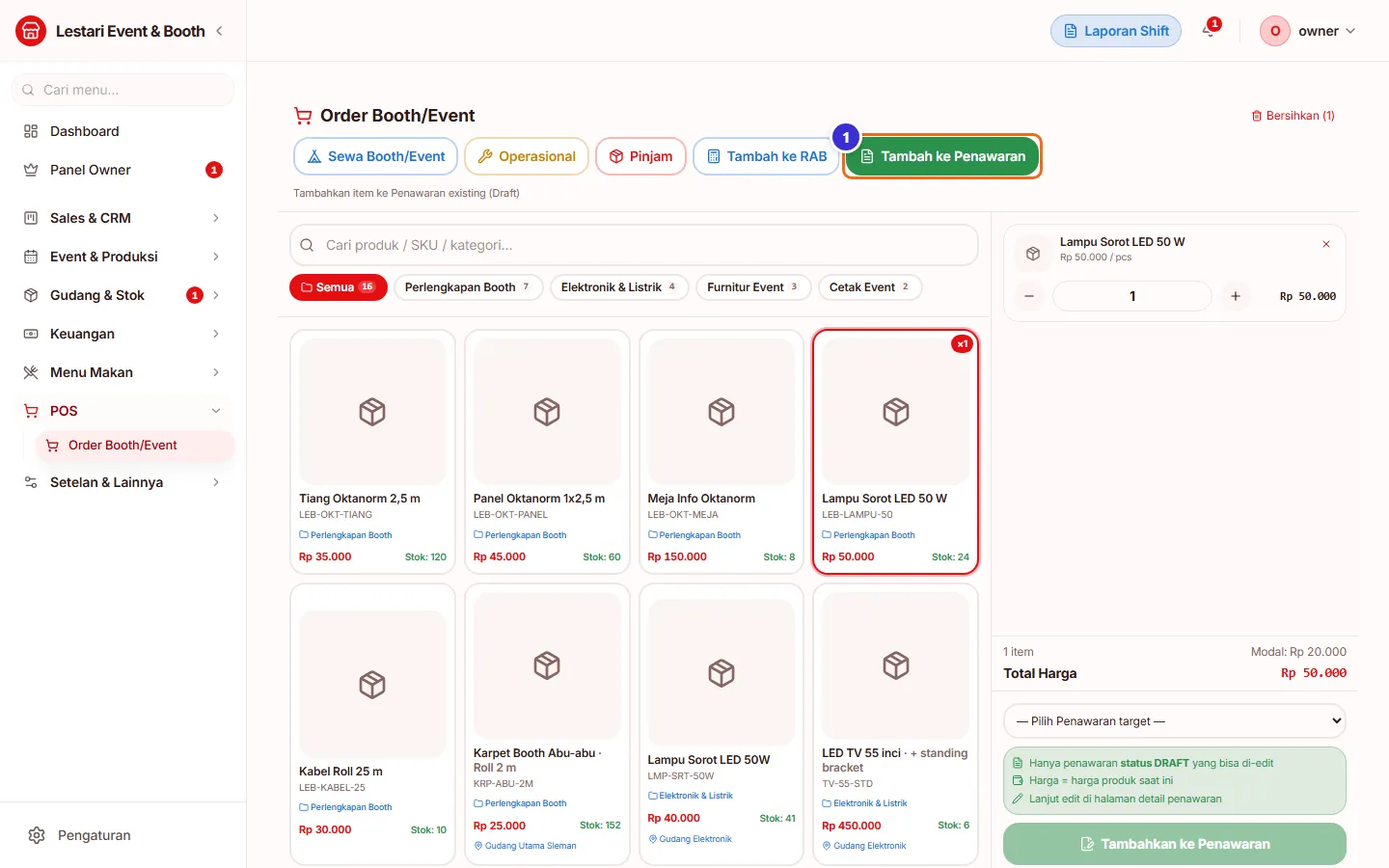
Tombol di gambar
- 1
Tambah ke Penawaran
Mode aktif.
Alur kerja
Katalog gudang → penawaran → barang keluar
Memakai katalog gudang untuk menyusun penawaran sewa.
Yang sering ditanyakan
Katalog kosong "Belum ada produk"?
Tambahkan barang di Gudang & Stok → Manajemen Stok terlebih dahulu.
Sesudah Buat Penawaran, kenapa stok tidak berkurang?
Mode Sewa hanya membuat penawaran. Stok keluar dicatat saat barang diambil dari gudang (Gudang Ambil / Peminjaman) atau lewat mode Operasional.
Bisa menambah barang ke penawaran yang sudah bernomor?
Mode Tambah ke Penawaran hanya untuk penawaran DRAFT. Untuk penawaran bernomor, buat Revisi lalu tambah item di halaman detail.
Kenapa varian dan penanda tangan kosong di penawaran hasil Order Booth?
Memang belum diisi otomatis. Pilih varian dan penanda tangan di halaman detail penawaran lalu Simpan.