Mengenal layar Katalog Produk
Layar ini menampilkan semua produk beserta variannya dalam satu tabel: SKU, kategori, satuan, harga jual, dan harga modal. Stok tidak ditampilkan di sini — jumlah stok dan mutasinya diatur di Manajemen Stok.
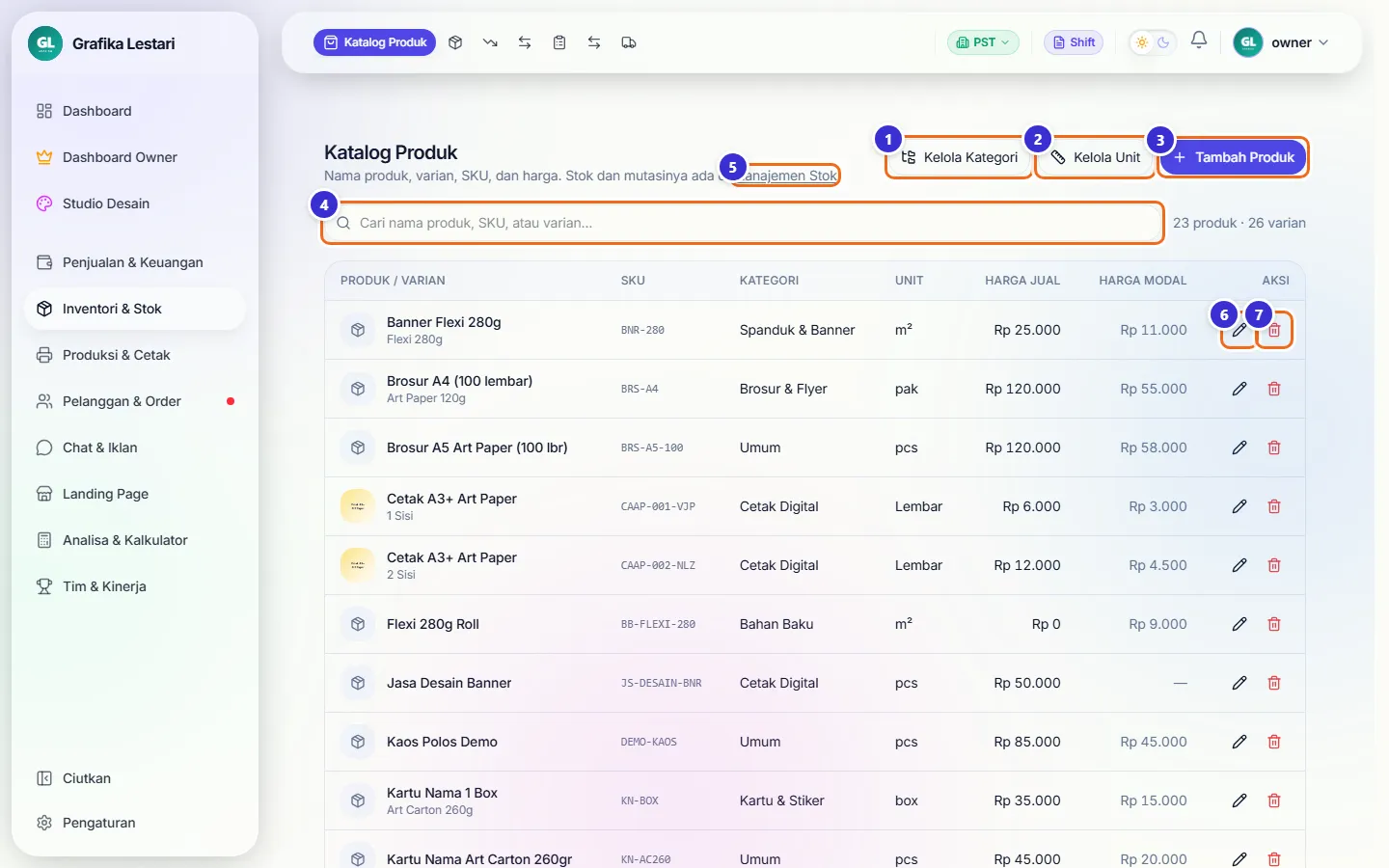
Tombol di gambar
- 1
Kelola Kategori
Membuka jendela untuk menambah, mengganti nama, atau menghapus kategori produk (mis. Cetak Digital, Banner & Spanduk).
- 2
Kelola Unit
Membuka jendela satuan (Lembar, Box, m², Pcs, Rim, ml). Satuan ini dipilih saat membuat produk.
- 3
Tambah Produk
Membuka formulir produk baru. Setelah disimpan, produk langsung muncul di kasir.
- 4
Kolom cari
Ketik nama produk, SKU, atau nama varian. Tabel langsung menyaring tanpa perlu menekan Enter.
- 5
Tautan Manajemen Stok
Pindah ke layar stok untuk menambah/mengurangi stok, pembelian, dan riwayat.
- 6
Ikon pensil (Ubah)
Membuka halaman Edit Produk untuk mengubah nama, harga, varian, atau resep.
- 7
Ikon tempat sampah (Hapus)
Menghapus produk beserta semua variannya. Muncul pertanyaan konfirmasi dulu sebelum benar-benar dihapus.
Menyiapkan kategori
Buat kategori dulu sebelum membuat produk, karena setiap produk wajib punya kategori. Contoh untuk percetakan: Cetak Digital, Banner & Spanduk, Stiker, Merchandise, dan Bahan Baku.
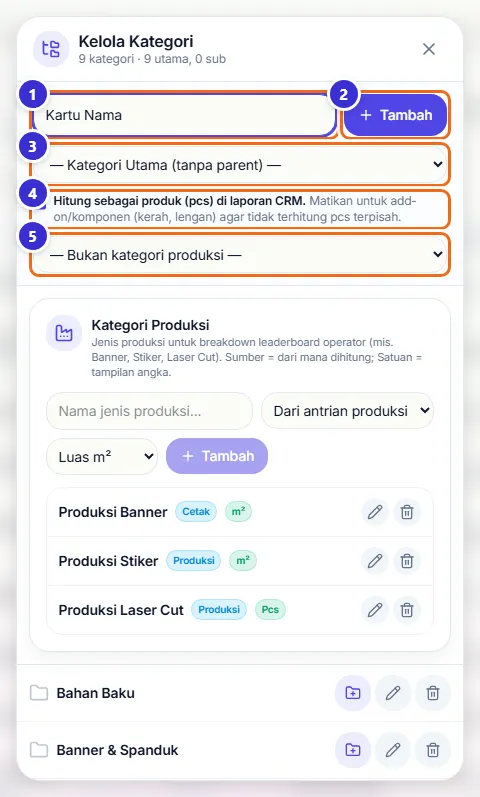
Tombol di gambar
- 1
Nama kategori baru
Ketik nama kategori, misalnya "Kartu Nama".
- 2
Tambah
Menyimpan kategori. Kategori baru langsung muncul di daftar dan bisa dipilih di formulir produk.
- 3
Pilihan induk (— Kategori Utama —)
Biarkan "Kategori Utama" untuk kategori biasa, atau pilih kategori lain supaya yang baru menjadi sub-kategorinya.
- 4
Hitung sebagai produk (pcs) di laporan CRM
Biarkan tercentang untuk produk biasa. Matikan untuk komponen tambahan (mis. finishing) supaya tidak dihitung sebagai pcs terpisah di laporan.
- 5
— Bukan kategori produksi —
Hubungkan kategori ke jenis produksi (mis. Produksi Banner) bila produknya dikerjakan operator, supaya masuk hitungan papan peringkat operator.
Langkahnya
- Di Katalog Produk, klik Kelola Kategori.
- Ketik nama kategori di kolom paling atas.
- Klik Tambah (atau tekan Enter). Ulangi untuk kategori lain.
Mengubah, menghapus, dan membuat sub-kategori
Di bagian bawah jendela yang sama ada daftar semua kategori. Setiap baris punya tiga tombol.
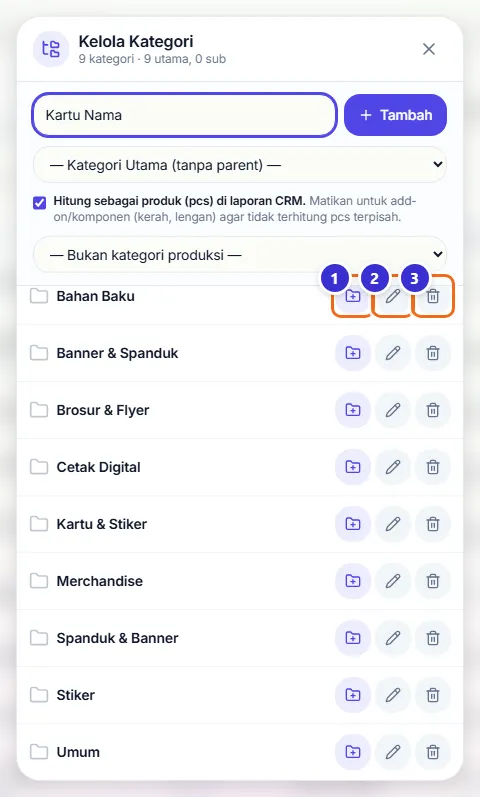
Tombol di gambar
- 1
Folder + (Tambah sub-kategori)
Membuat sub-kategori di bawah kategori itu, misalnya "Kertas" di bawah Bahan Baku.
- 2
Pensil (Edit)
Mengganti nama kategori. Produk di dalamnya ikut pindah ke nama baru.
- 3
Tempat sampah (Hapus)
Menghapus kategori. Muncul tombol centang untuk konfirmasi. Hanya owner/manajer yang melihat tombol ini.
Menyiapkan satuan (unit)
Satuan menjelaskan barang dijual atau disimpan dalam hitungan apa. Untuk bahan cair atau berat, pakai satuan kecil (ml, gram) supaya resep tidak memakai angka pecahan.
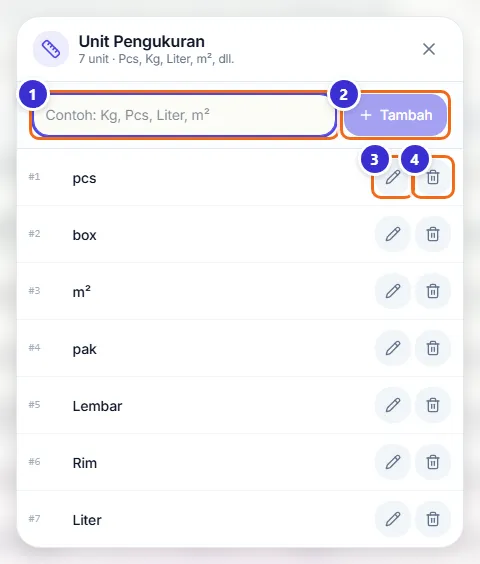
Tombol di gambar
- 1
Kolom nama unit
Ketik nama satuan, misalnya Lembar, Rim, atau ml.
- 2
Tambah
Menyimpan satuan baru ke daftar.
- 3
Pensil
Mengganti nama satuan.
- 4
Tempat sampah
Menghapus satuan (perlu konfirmasi; hanya owner/manajer).
Langkahnya
- Klik Kelola Unit di Katalog Produk.
- Ketik nama satuan, lalu tekan Enter atau klik Tambah.
Mengaktifkan harga per luas (m²) untuk percetakan
Pilihan harga per m² (banner, spanduk, stiker besar) baru muncul di formulir produk setelah mode ini dinyalakan sekali di Pengaturan → Profil Toko.
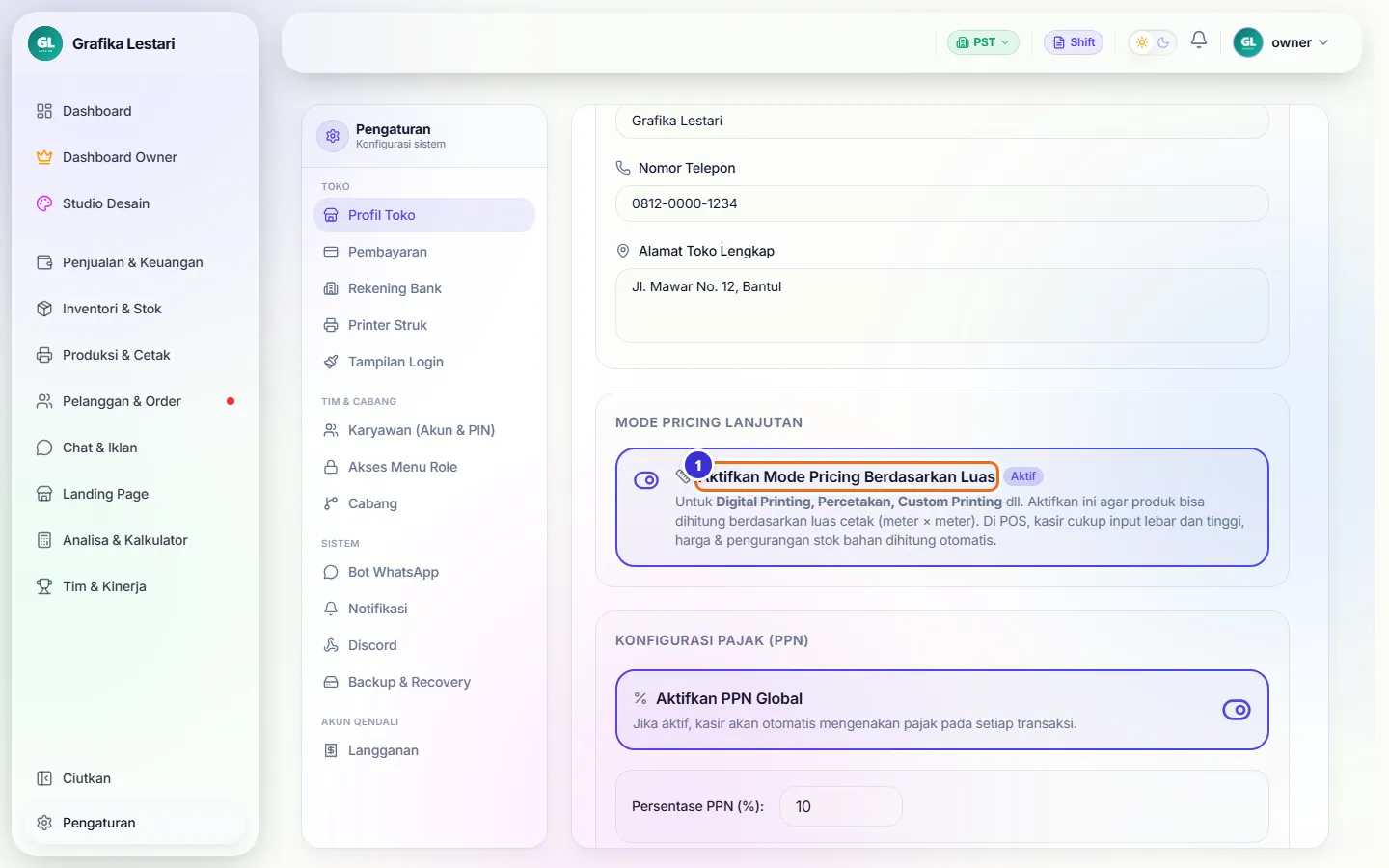
Tombol di gambar
- 1
Aktifkan Mode Pricing Berdasarkan Luas
Klik kartunya sampai berlabel Aktif. Sesudah disimpan, formulir produk punya bagian Mode Pricing (Satuan atau Luas Cetak).
Langkahnya
- Buka Pengaturan → Profil Toko.
- Gulir ke bagian Mode Pricing Lanjutan, klik kartu Aktifkan Mode Pricing Berdasarkan Luas.
- Klik Simpan Perubahan di bagian bawah halaman.
Tambah produk: informasi dasar
Klik Tambah Produk. Bagian pertama berisi nama, kategori, satuan, foto, deskripsi, dan tipe produk. Contoh di bawah membuat bahan baku "Kertas Art Paper A3+ 150gsm".
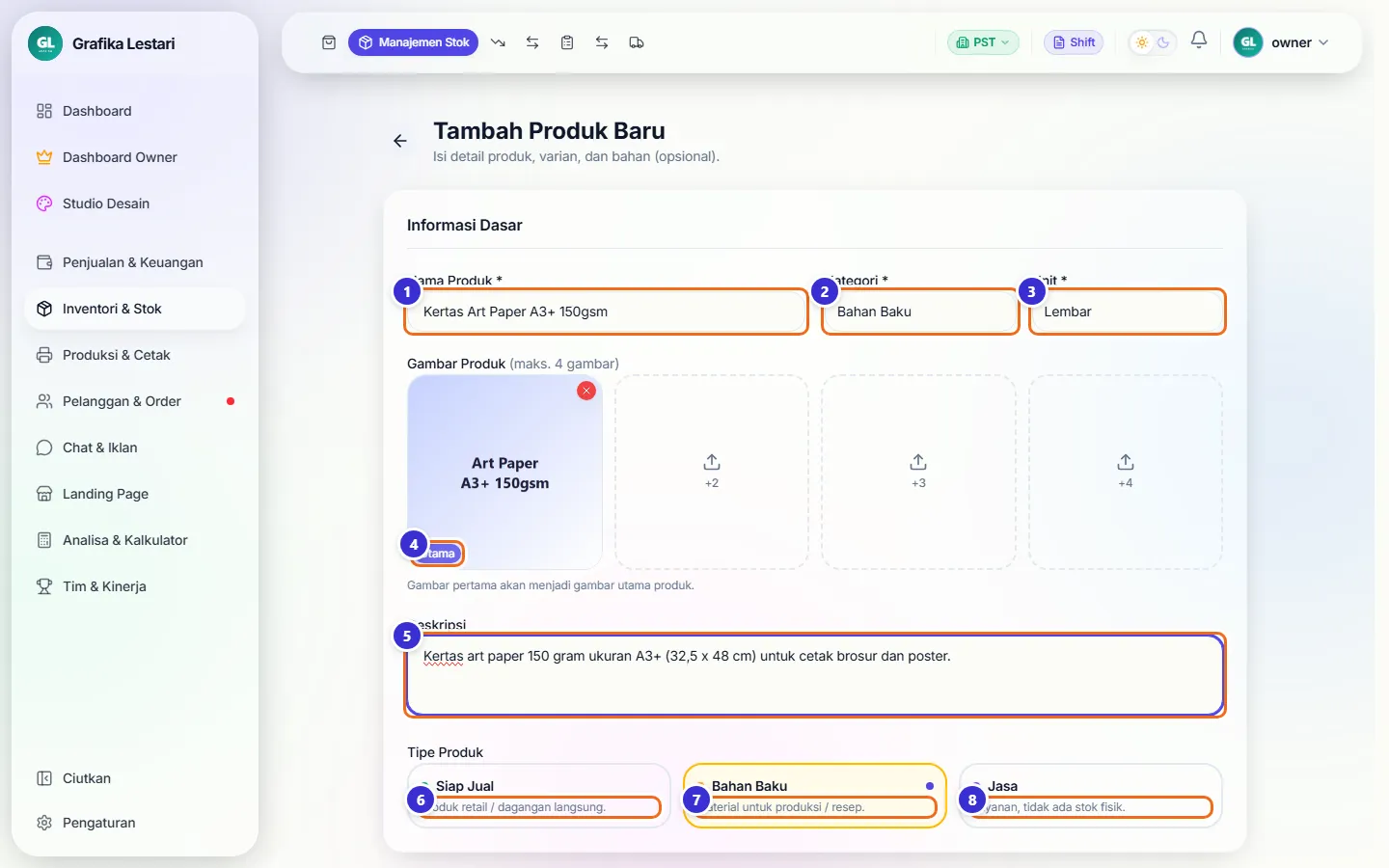
Tombol di gambar
- 1
Nama Produk
Nama yang tampil di kasir, nota, dan laporan. Wajib diisi.
- 2
Kategori
Pilih kategori produk. Wajib.
- 3
Unit
Pilih satuan (Lembar, Box, m², dll). Wajib.
- 4
Gambar Produk (Utama)
Klik kotak untuk mengunggah foto. Bisa sampai 4 foto; foto pertama jadi gambar utama di kasir. Tanda × merah menghapus foto.
- 5
Deskripsi
Keterangan singkat produk (opsional).
- 6
Siap Jual
Barang dagangan yang dijual langsung ke pelanggan.
- 7
Bahan Baku
Bahan untuk produksi/resep (kertas, tinta, flexi). Bisa dihubungkan ke resep produk lain supaya stoknya terpotong otomatis.
- 8
Jasa
Layanan tanpa barang fisik, misalnya jasa desain.
Mode harga, produksi, dan lacak stok
Di bawahnya ada pilihan cara menghitung harga dan apakah produk perlu dikerjakan operator lebih dulu.
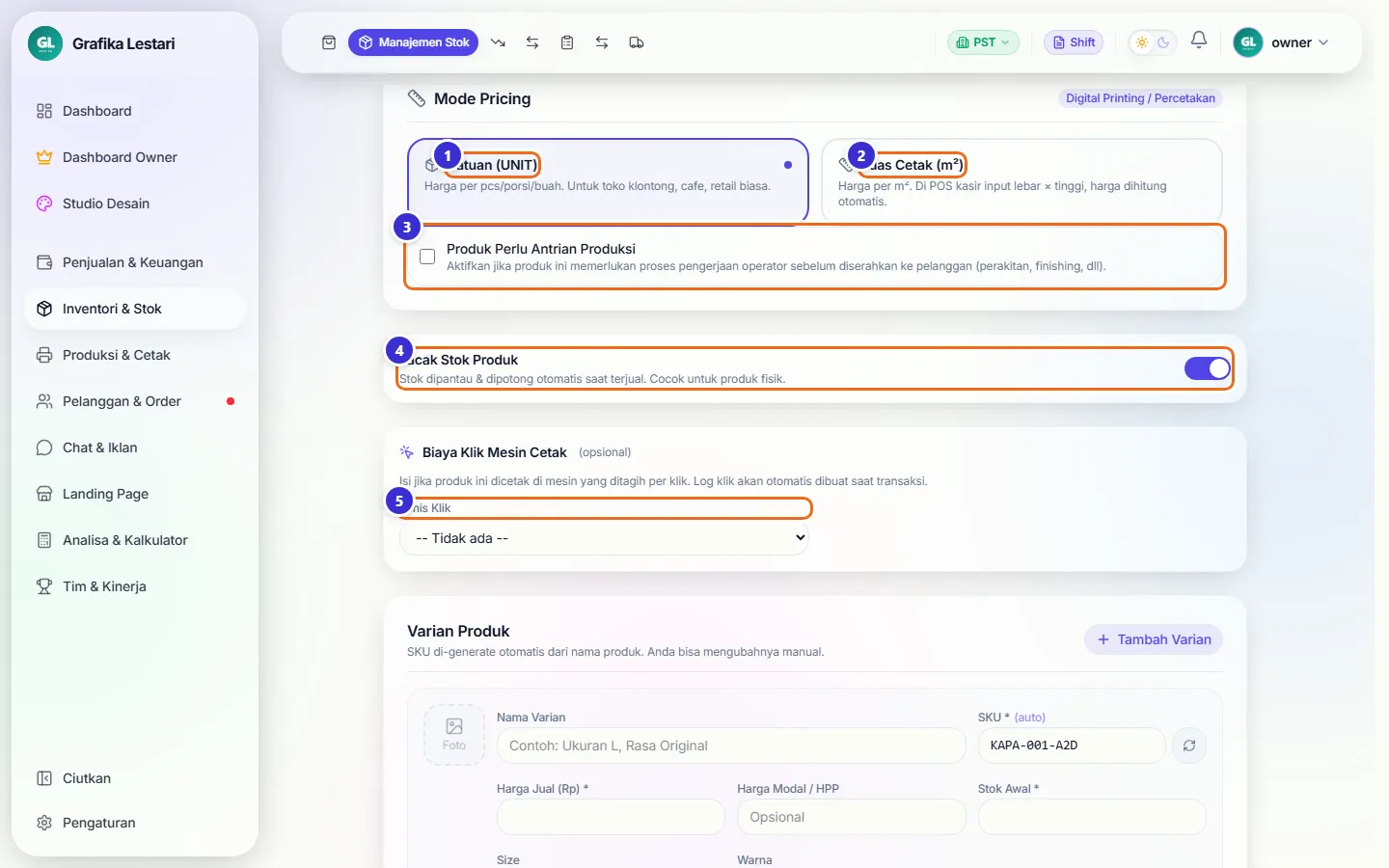
Tombol di gambar
- 1
Satuan (UNIT)
Harga per pcs/lembar/box. Di kasir cukup isi jumlah.
- 2
Luas Cetak (m²)
Harga per luas. Di kasir, kasir mengisi lebar × tinggi dan harga dihitung otomatis.
- 3
Produk Perlu Antrian Produksi
Centang bila pesanan produk ini harus dikerjakan operator dulu; pesanan akan masuk ke antrian produksi.
- 4
Lacak Stok Produk
Nyala: stok dipantau dan dipotong saat terjual. Mati: produk selalu bisa dijual tanpa batas (cocok untuk jasa dan barang yang dibuat sesuai pesanan).
- 5
Jenis Klik (Biaya Klik Mesin Cetak)
Opsional. Pilih jenis klik bila produk dicetak di mesin yang ditagih per klik; catatan klik dibuat otomatis tiap transaksi.
Mengisi varian, harga, dan stok awal
Setiap produk minimal punya satu varian. Varian menyimpan SKU, harga jual, harga modal, dan stok. Untuk produk tanpa pilihan, biarkan Nama Varian kosong.

Tombol di gambar
- 1
Nama Varian
Mis. "1 Sisi", "Ukuran L". Kosongkan bila produk hanya satu jenis.
- 2
SKU (auto)
Kode unik produk, dibuat otomatis dari nama. Boleh diganti sendiri (mis. kode barcode).
- 3
Tombol putar
Membuat ulang SKU otomatis.
- 4
Harga Jual (Rp)
Harga ke pelanggan. Wajib.
- 5
Harga Modal / HPP
Modal per satuan. Dipakai untuk menghitung laba kotor di laporan.
- 6
Stok Awal
Jumlah stok saat produk dibuat. Hanya muncul bila Lacak Stok nyala.
- 7
Harga Bertingkat
Membuka pengaturan harga grosir berdasarkan jumlah beli.
- 8
Tambah Varian
Menambah varian lain (mis. 2 Sisi) dengan harga sendiri.
Langkahnya
- Isi Nama Produk, pilih Kategori dan Unit, pilih Tipe Produk.
- Di Varian Produk isi Harga Jual, Harga Modal, dan Stok Awal.
- Klik Simpan Produk di bagian paling bawah. Kamu dibawa ke Manajemen Stok dan produk sudah ada di daftar.
Produk tanpa stok (dibuat sesuai pesanan)
Untuk hasil cetak yang dibuat dari bahan, matikan Lacak Stok Produk. Yang dipotong nantinya stok bahannya, lewat resep.
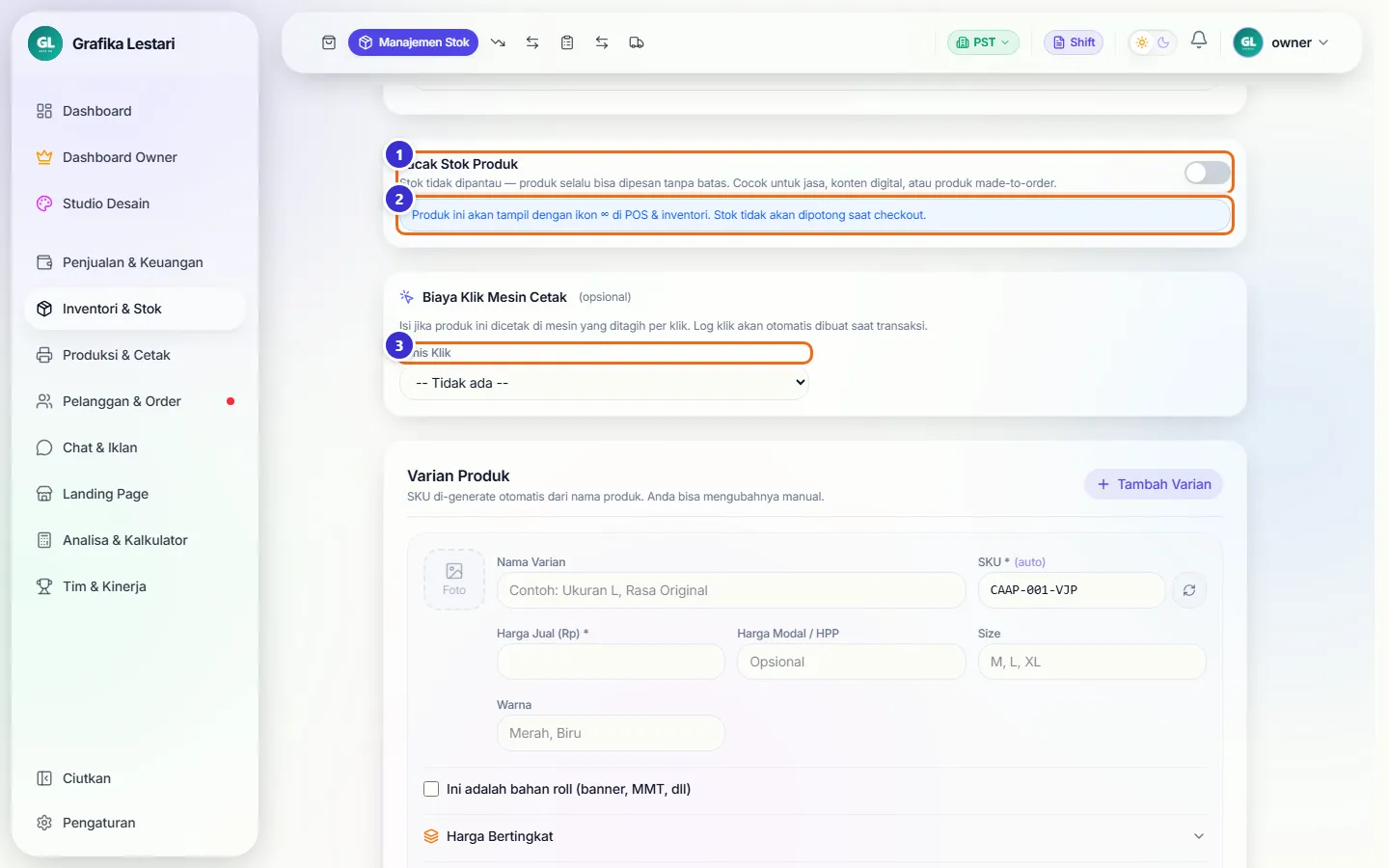
Tombol di gambar
- 1
Lacak Stok Produk (mati)
Stok produk ini tidak dihitung. Kolom Stok Awal di varian hilang.
- 2
Keterangan ikon ∞
Produk tampil dengan tanda ∞ di kasir dan inventori, dan tidak pernah ditolak karena stok habis.
- 3
Jenis Klik
Tetap bisa diisi bila produk memakai mesin per klik.
Harga grosir bertingkat
Contoh Cetak A3+ Art Paper varian 1 Sisi: harga normal Rp 7.000, beli 50–99 lembar Rp 6.000, beli 100 lembar ke atas Rp 5.000. Kasir otomatis memakai harga yang cocok dengan jumlah di keranjang.
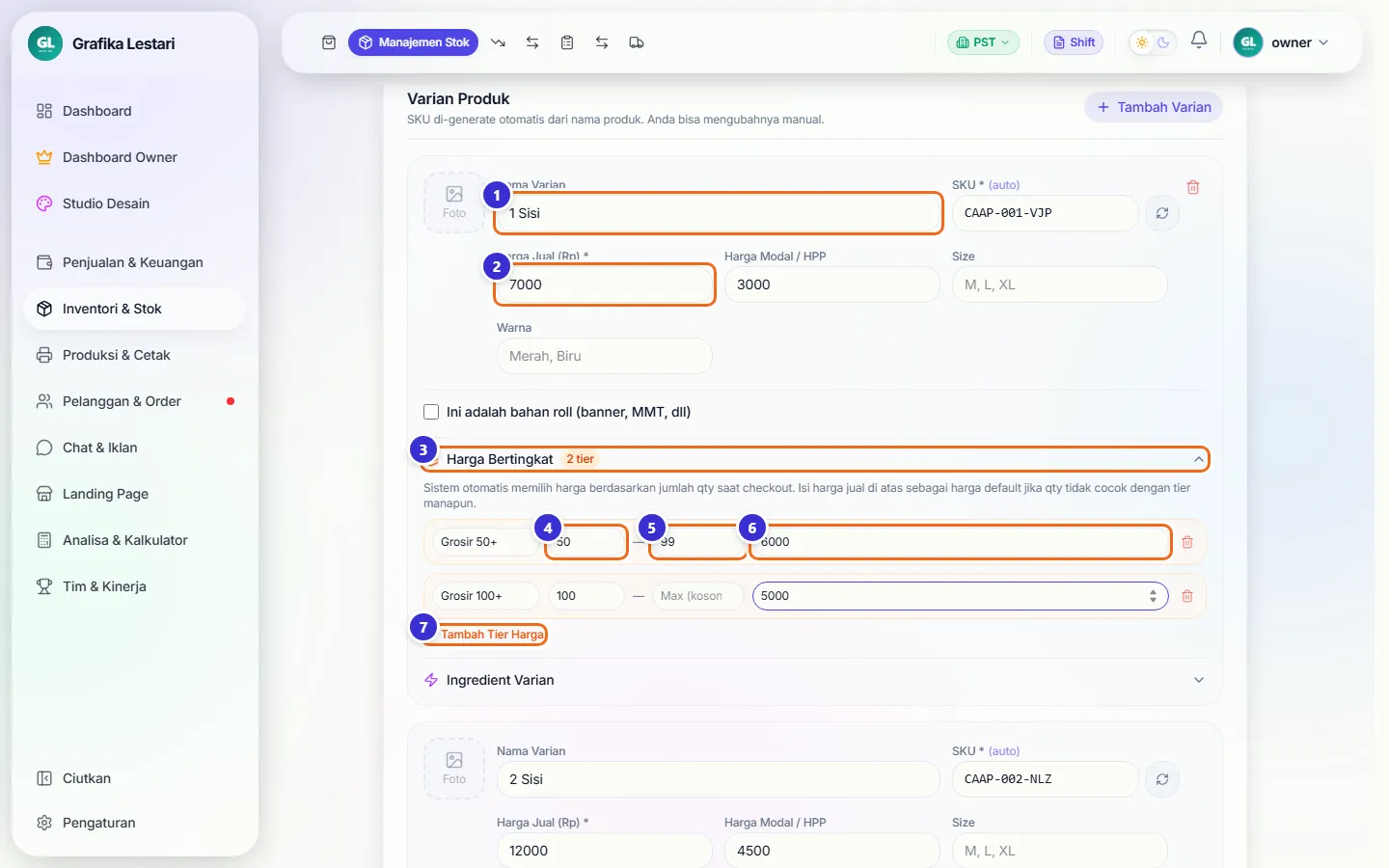
Tombol di gambar
- 1
Nama Varian
Varian yang diberi harga bertingkat (di sini "1 Sisi").
- 2
Harga Jual (Rp)
Harga dasar, dipakai bila jumlah beli tidak cocok dengan tier mana pun.
- 3
Harga Bertingkat
Buka/tutup daftar tier. Lencana menunjukkan jumlah tier.
- 4
Min Qty
Jumlah beli paling sedikit untuk tier ini.
- 5
Max (kosong = ∞)
Jumlah paling banyak. Kosongkan untuk "ke atas".
- 6
Harga/unit (Rp)
Harga per satuan untuk tier ini.
- 7
Tambah Tier Harga
Menambah baris tier baru. Ikon tempat sampah di ujung baris menghapus tier.
Langkahnya
- Di kartu varian, klik Harga Bertingkat.
- Klik Tambah Tier Harga, isi label (opsional), Min Qty, Max, dan Harga/unit.
- Ulangi untuk tier berikutnya, lalu Simpan Produk.
Biaya khusus per varian (Ingredient Varian)
Kalau satu varian butuh bahan atau biaya tambahan yang tidak dipakai varian lain, isi di sini. Contoh: varian 2 Sisi ada ongkos cetak sisi kedua Rp 1.500.
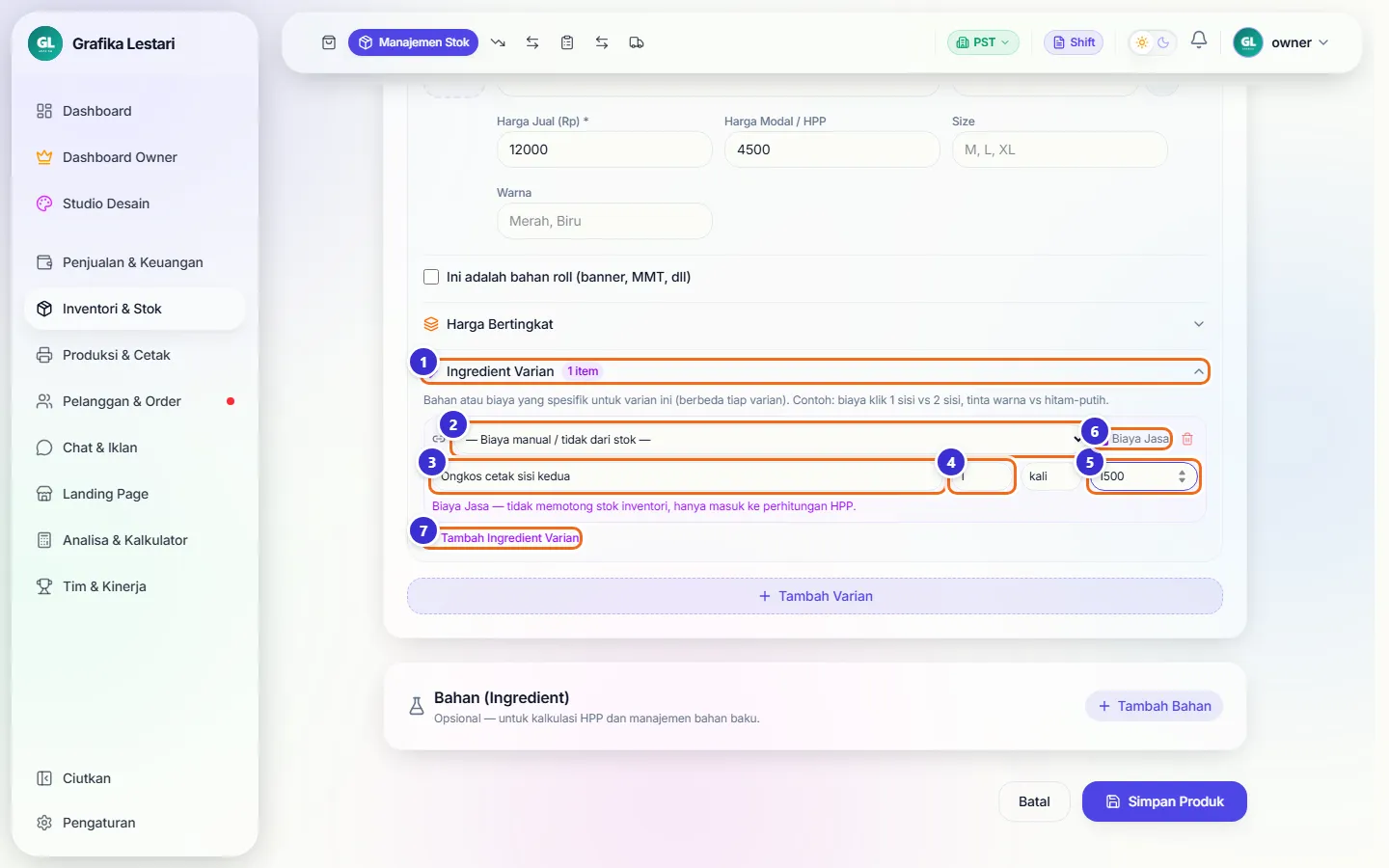
Tombol di gambar
- 1
Ingredient Varian
Buka/tutup daftar bahan khusus varian ini.
- 2
Pilihan sumber
"Biaya manual / tidak dari stok" atau pilih bahan dari stok supaya stoknya ikut terpotong saat varian ini terjual.
- 3
Nama
Nama bahan atau biaya.
- 4
Qty
Jumlah per 1 unit terjual.
- 5
Harga/unit
Biaya per satuan; masuk ke perhitungan HPP.
- 6
Biaya Jasa
Centang bila ini ongkos, bukan barang. Biaya jasa tidak memotong stok, hanya masuk HPP.
- 7
Tambah Ingredient Varian
Menambah baris berikutnya.
Resep bahan (BOM): potong bahan otomatis
Di bagian Bahan (Ingredient) kamu menulis bahan yang dipakai untuk 1 satuan produk. Contoh: 1 lembar Cetak A3+ memakai 1 lembar Kertas Art Paper dan 2 ml Tinta. Setiap kali produk ini terjual, stok kedua bahan itu berkurang sendiri.

Tombol di gambar
- 1
Tambah Bahan / Tutup
Membuka daftar bahan (berubah jadi Tutup saat terbuka).
- 2
Pilihan bahan dari stok
Pilih produk bahan baku. Tulisan hijau Terhubung berarti stok bahan ini akan terpotong otomatis. Pilihan "Bahan manual" tidak memotong stok.
- 3
Nama bahan
Terisi otomatis saat bahan dipilih; boleh diganti.
- 4
Jumlah
Banyaknya bahan untuk 1 satuan produk.
- 5
Unit
Keterangan satuan bahan (lembar, ml, m²).
- 6
Tambah Bahan Lagi
Menambah baris bahan berikutnya.
- 7
Simpan Produk
Menyimpan produk beserta resepnya.
Langkahnya
- Pastikan bahan bakunya sudah dibuat sebagai produk bertipe Bahan Baku.
- Di formulir produk jadi, klik Tambah Bahan.
- Pilih bahan dari daftar sampai muncul tulisan Terhubung, isi Jumlah dan Unit.
- Klik Tambah Bahan Lagi untuk bahan berikutnya, lalu Simpan Produk.
Produk dengan harga per m² (banner, spanduk)
Setelah mode luas aktif, pilih Luas Cetak (m²) lalu tentukan basis hitungannya. Contoh: Spanduk Promo Flexi Rp 25.000/m².
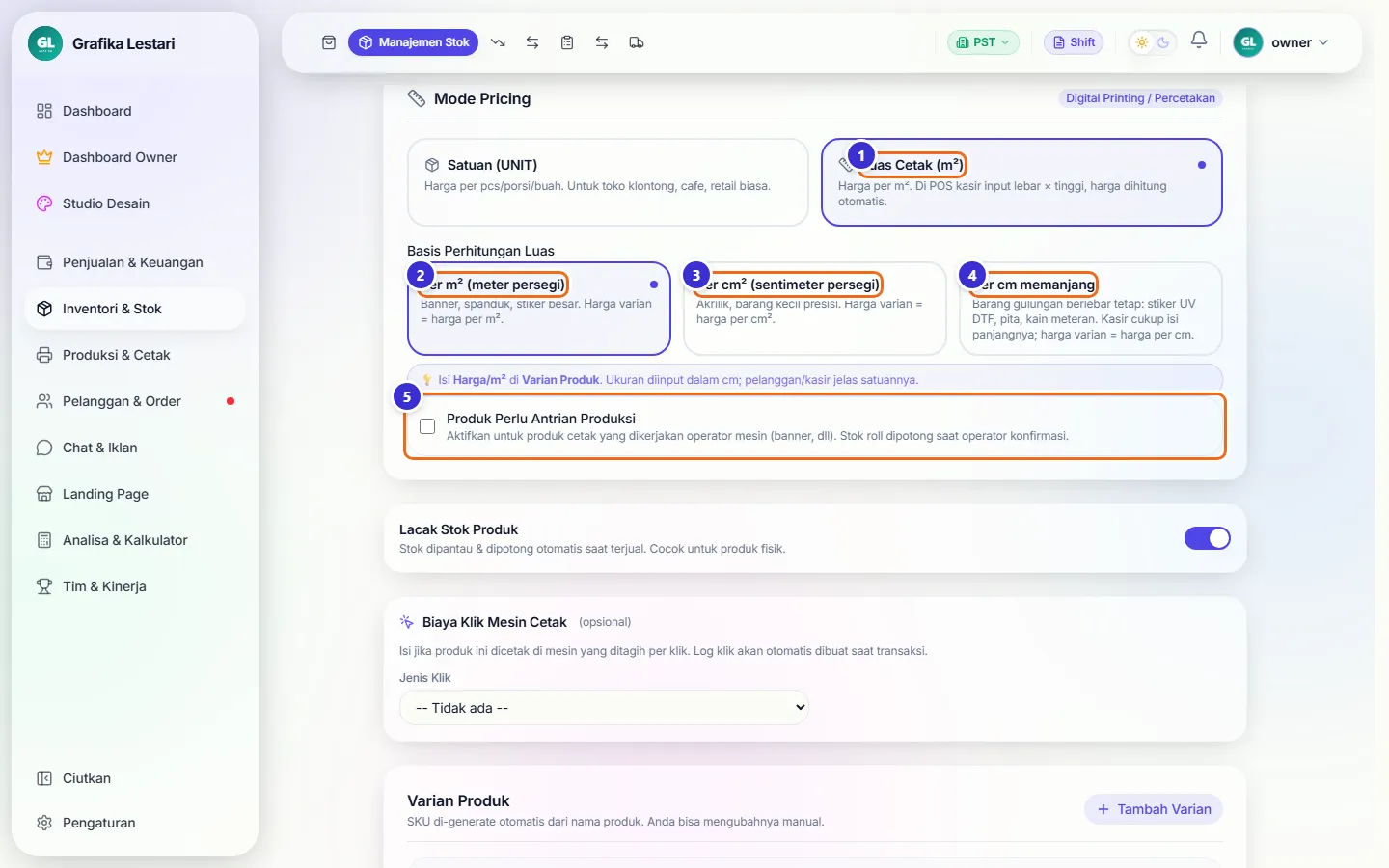
Tombol di gambar
- 1
Luas Cetak (m²)
Harga dihitung dari luas; kasir mengisi ukuran.
- 2
Per m² (meter persegi)
Untuk banner, spanduk, stiker besar. Harga varian = harga per m².
- 3
Per cm² (sentimeter persegi)
Untuk barang kecil presisi seperti akrilik.
- 4
Per cm memanjang
Untuk gulungan berlebar tetap (stiker UV DTF, pita, kain). Kasir cukup isi panjangnya.
- 5
Produk Perlu Antrian Produksi
Bila dicentang, pesanan masuk antrian produksi dan stok roll dipotong saat operator mengonfirmasi, bukan saat dibayar.
Varian untuk produk per m²
Untuk produk per m², kolom harga berubah menjadi Harga/m² dan stok dihitung dalam m² bahan.
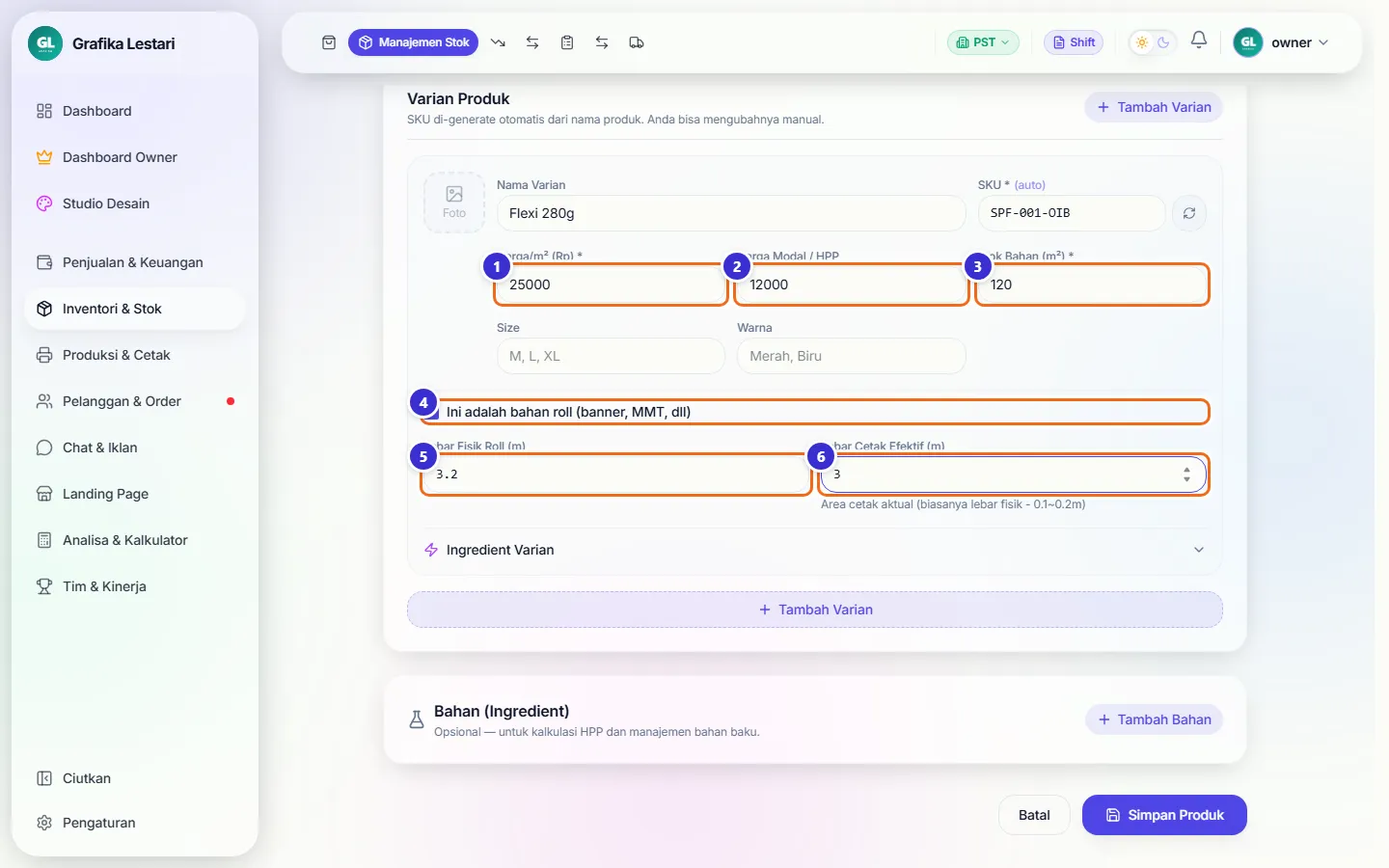
Tombol di gambar
- 1
Harga/m² (Rp)
Harga jual per meter persegi.
- 2
Harga Modal / HPP
Modal per m².
- 3
Stok Bahan (m²)
Sisa bahan dalam m². Berkurang sesuai luas yang dicetak.
- 4
Ini adalah bahan roll
Centang untuk bahan gulungan (banner, MMT) supaya lebar roll tercatat.
- 5
Lebar Fisik Roll (m)
Lebar gulungan bahan, mis. 3,2 m.
- 6
Lebar Cetak Efektif (m)
Lebar yang benar-benar bisa dicetak, biasanya 0,1–0,2 m lebih kecil dari lebar fisik.
Langkahnya
- Pilih Luas Cetak (m²) dan Per m².
- Di varian isi Harga/m², Harga Modal, dan Stok Bahan (m²).
- Centang bahan roll bila perlu, isi lebar fisik dan efektif.
- Tambah varian lain (mis. Flexi 340g) lalu Simpan Produk.
Mencari produk
Ketik sebagian nama atau SKU di kolom cari. Setiap varian tampil sebagai baris sendiri.
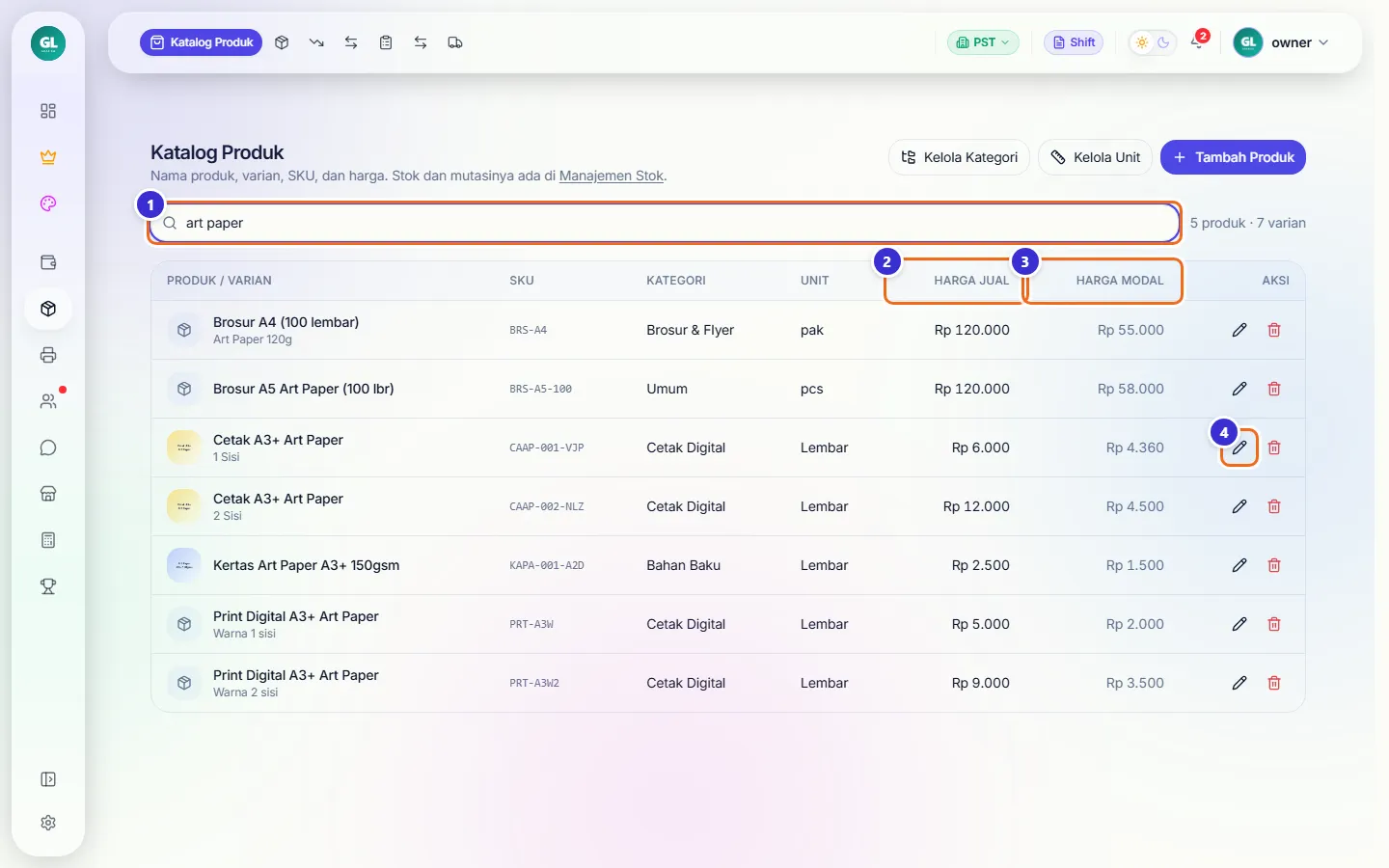
Tombol di gambar
- 1
Kolom cari
Menyaring tabel saat kamu mengetik.
- 2
Kolom Harga Jual
Harga ke pelanggan per varian (untuk produk bertingkat: harga tier pertama).
- 3
Kolom Harga Modal
Modal per satuan yang tersimpan.
- 4
Pensil
Buka Edit Produk untuk baris itu.
Mengubah produk
Klik ikon pensil. Halaman Edit Produk berisi isian yang sama dengan formulir tambah.
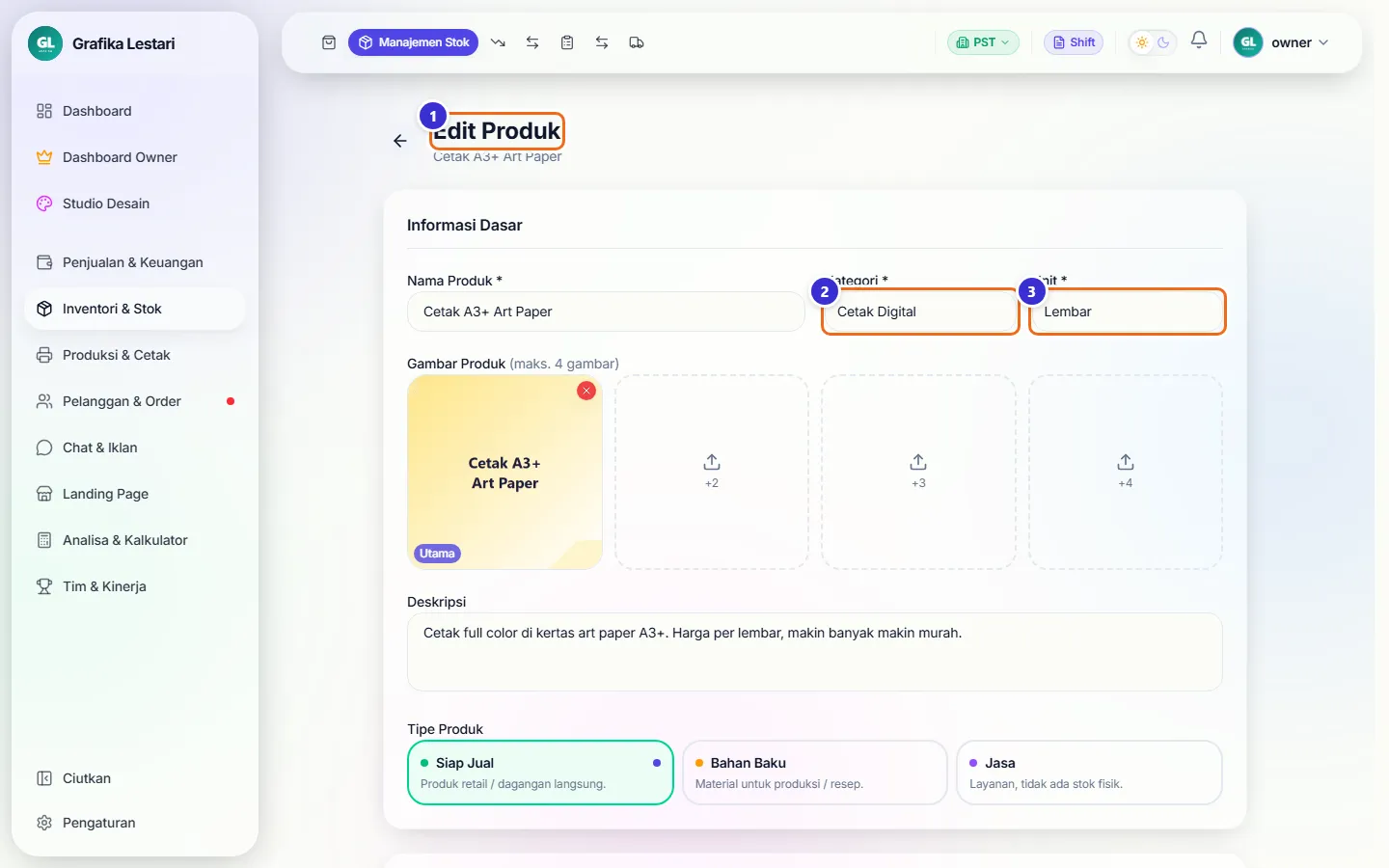
Tombol di gambar
- 1
Edit Produk
Judul halaman; nama produk yang sedang diubah tertulis di bawahnya.
- 2
Kategori
Pindahkan produk ke kategori lain.
- 3
Unit
Ganti satuan produk.
Mengubah varian dan harga grosir
Di halaman Edit, setiap varian tampil sebagai kartu. Stok tidak diubah di sini — pakai Manajemen Stok.
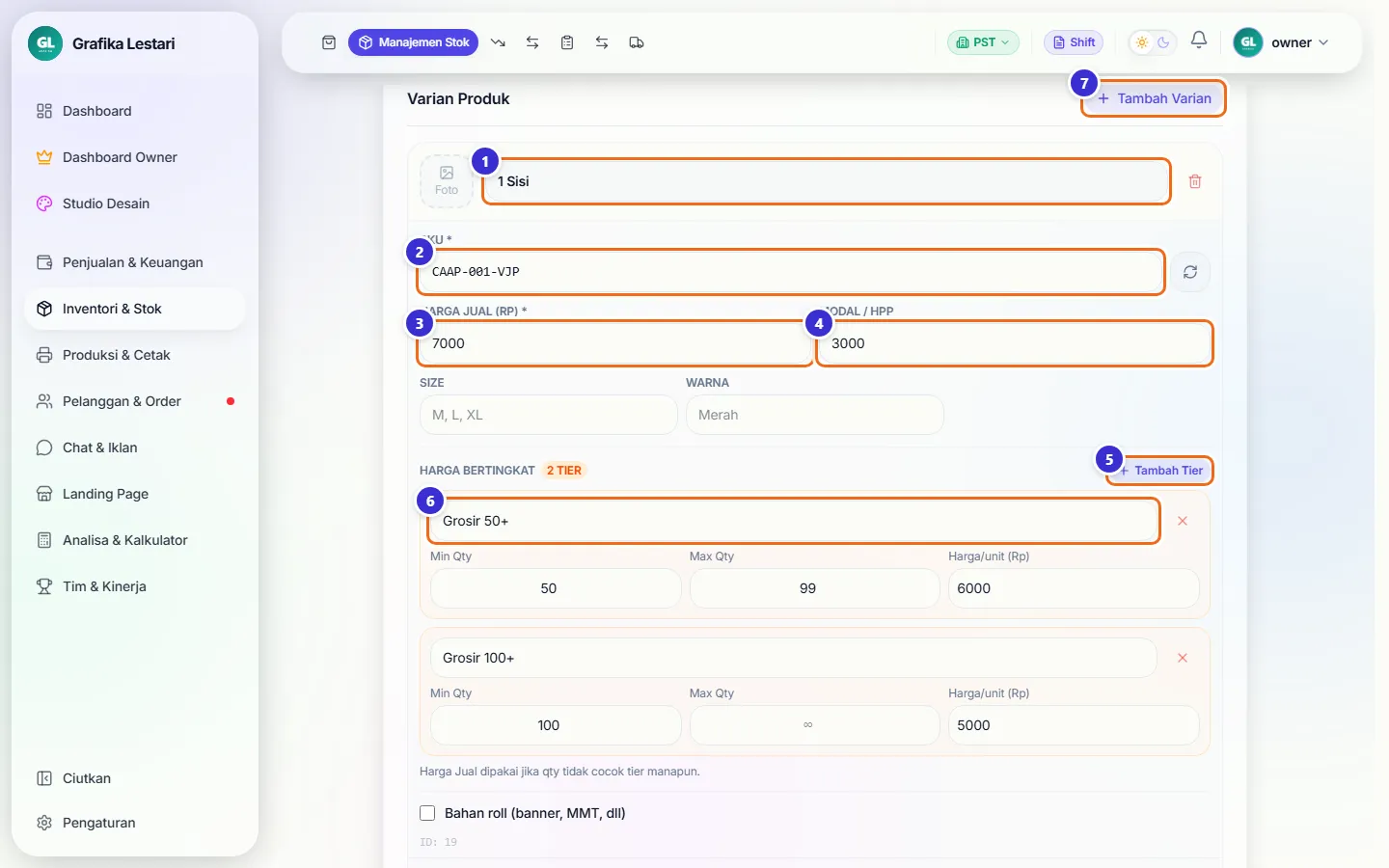
Tombol di gambar
- 1
Nama varian
Ganti nama varian. Ikon tempat sampah merah di kanannya menghapus varian.
- 2
SKU
Ganti kode SKU.
- 3
Harga Jual (Rp)
Ubah harga jual. Berlaku untuk transaksi berikutnya.
- 4
Modal / HPP
Ubah harga modal.
- 5
Tambah Tier
Menambah tier harga grosir.
- 6
Label tier
Nama tier (mis. Grosir 50+). Tanda × menghapus tier.
- 7
Tambah Varian
Menambah varian baru ke produk ini.
Mengubah resep bahan
Bagian Bahan di halaman Edit menampilkan bahan yang terhubung ke stok beserta jumlah dan satuannya. Contoh di sini satuan ditulis "lembar" dan "ml".
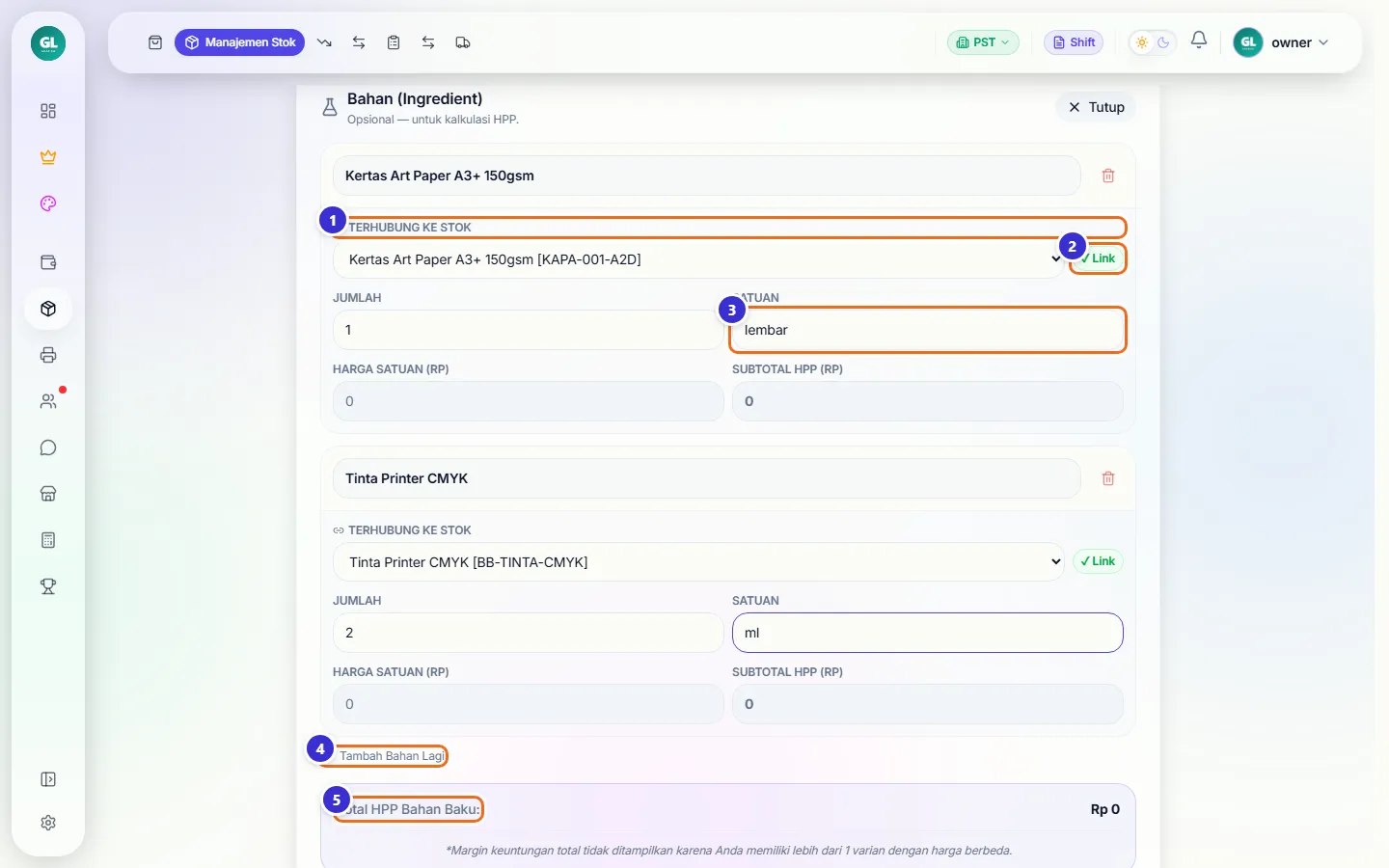
Tombol di gambar
- 1
Terhubung ke Stok
Pilih bahan dari stok. Ganti ke "Bahan manual" bila tidak ingin stoknya terpotong.
- 2
✓ Link
Tanda bahan sudah terhubung; stoknya akan dipotong saat produk terjual.
- 3
Satuan
Keterangan satuan bahan.
- 4
Tambah Bahan Lagi
Menambah bahan berikutnya.
- 5
Total HPP Bahan Baku
Jumlah biaya bahan. Harga satuan bahan di sini terisi dari Kalkulator HPP; bila kosong tampil Rp 0.
Langkahnya
- Klik pensil pada produk di Katalog Produk.
- Gulir ke Bahan (Ingredient), ubah Jumlah atau Satuan.
- Klik Simpan Perubahan di bawah. Kamu dibawa kembali ke Manajemen Stok.
Menghapus produk
Cari produknya, lalu klik ikon tempat sampah di kolom Aksi. Muncul pertanyaan "Hapus produk ... beserta variannya?"; pilih OK untuk menghapus.
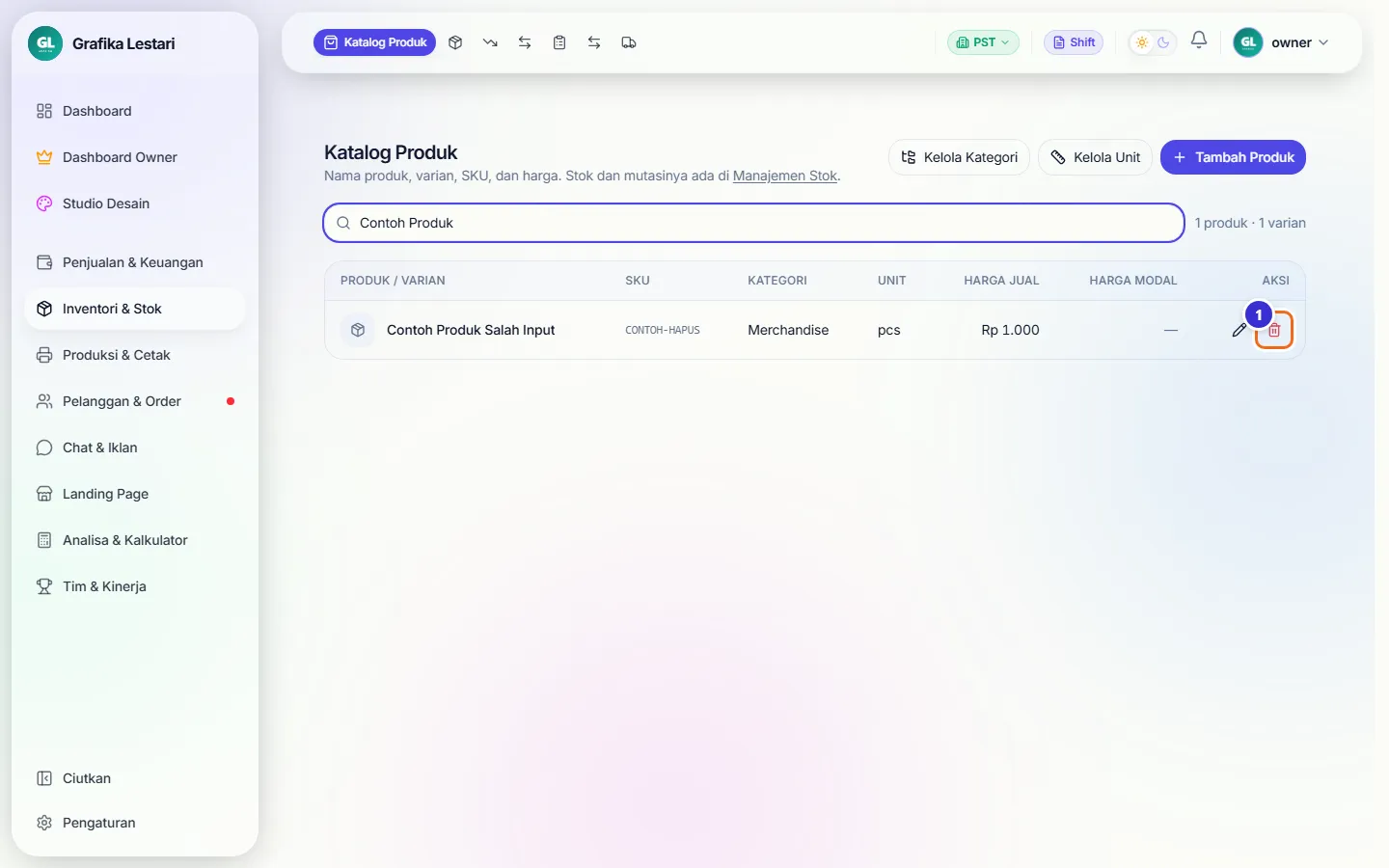
Tombol di gambar
- 1
Ikon tempat sampah
Menghapus produk beserta semua variannya setelah konfirmasi. Produk hilang dari katalog dan kasir.
Langkahnya
- Ketik nama produk di kolom cari.
- Klik ikon tempat sampah merah pada barisnya.
- Klik OK pada pertanyaan konfirmasi. Produk hilang dari daftar.
Alur kerja
Produk dengan resep: jual 1 → bahan terpotong
Dipakai untuk hasil cetak yang dibuat dari bahan stok, misalnya cetak A3+ dari kertas art paper dan tinta.
- Buat bahan baku (tipe Bahan Baku) dengan stok awal: Kertas Art Paper, Tinta (ml)Katalog Produk
- Buat produk jadi dengan Lacak Stok mati dan resep bahan yang TerhubungKatalog Produk
- Kasir menjual 10 lembar Cetak A3+Kasir POS
- Riwayat stok Kertas Art Paper mencatat "Terpotong oleh Penjualan" −10Manajemen Stok
- Semua potongan bahan bisa dicek per tanggal di Laporan StokLaporan Stok
Menentukan harga jual dari modal
Hitung modal dulu, baru pasang harga.
Yang sering ditanyakan
Saya sudah pasang resep, kenapa stok bahan tidak berkurang saat dijual?
Pastikan setiap bahan dipilih dari daftar stok sampai muncul tulisan Terhubung (bukan "Bahan manual"), dan jumlahnya berupa angka bulat dalam satuan kecil. Jumlah pecahan kecil seperti 0,002 tidak mengurangi stok.
Bagaimana menjual banner per meter?
Nyalakan sekali Mode Pricing Berdasarkan Luas di Pengaturan → Profil Toko, lalu saat membuat produk pilih Luas Cetak (m²) → Per m² dan isi Harga/m² di varian. Kasir tinggal mengisi lebar × tinggi.
Apa beda Harga Jual dan Harga Modal?
Harga Jual dibayar pelanggan. Harga Modal (HPP) adalah biaya kamu per satuan dan dipakai menghitung laba di laporan. Kalau dikosongkan, laba akan terlihat terlalu besar.
Jasa desain tidak punya stok, bagaimana memasukkannya?
Pilih Tipe Produk Jasa dan matikan Lacak Stok Produk. Jasa tampil dengan tanda ∞ di kasir dan tidak pernah ditolak karena stok.
Bisakah satu produk punya harga berbeda untuk 1 sisi dan 2 sisi?
Bisa. Buat dua varian ("1 Sisi" dan "2 Sisi") di produk yang sama, masing-masing dengan harga jual, harga modal, dan harga grosirnya sendiri.
Saya salah membuat produk. Bisa dihapus?
Bisa, lewat ikon tempat sampah di Katalog Produk lalu OK pada konfirmasi. Produk dan semua variannya hilang dari kasir.