Ringkasan laba kotor
Tiga angka utama untuk periode yang dipilih. Yang dihitung hanya nota yang sudah lunas, setelah diskon.
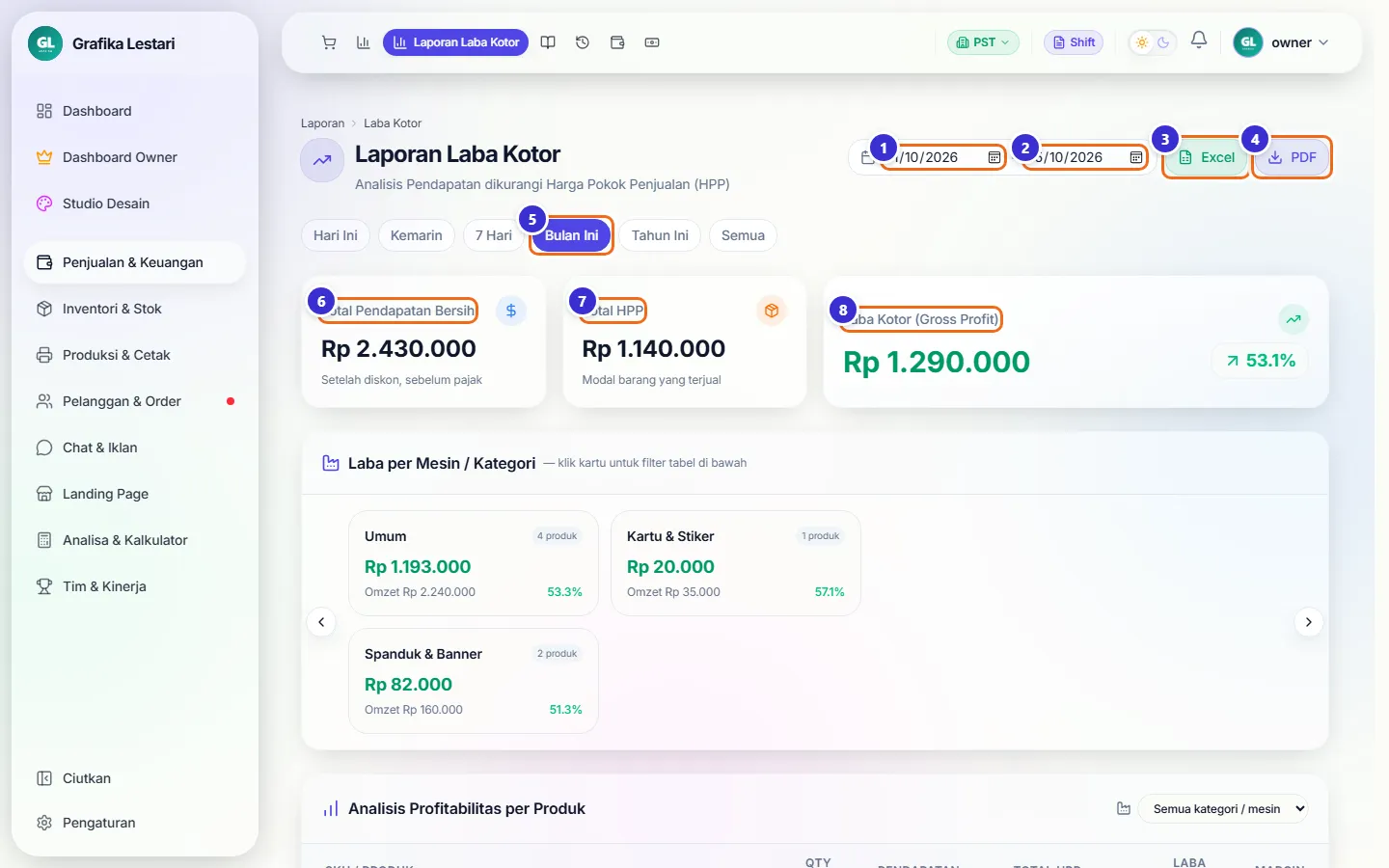
Tombol di gambar
- 1
Tanggal awal
Mulai periode laporan. Bisa diisi manual untuk rentang bebas.
- 2
Tanggal akhir
Akhir periode laporan.
- 3
Excel
Mengunduh laporan dalam berkas Excel.
- 4
PDF
Mengunduh laporan siap cetak.
- 5
Pilihan cepat (Hari Ini, Kemarin, 7 Hari, Bulan Ini, Tahun Ini, Semua)
Mengisi kedua tanggal sekaligus.
- 6
Total Pendapatan Bersih
Nilai penjualan lunas setelah diskon, sebelum pajak.
- 7
Total HPP
Modal barang yang terjual, diambil dari HPP tiap varian produk.
- 8
Laba Kotor (Gross Profit)
Pendapatan dikurangi HPP, beserta persentase marginnya.
Laba per mesin / kategori
Kartu per kategori produk menunjukkan laba, omzet, jumlah produk, dan margin. Bila kartunya banyak, geser dengan panah kiri-kanan.
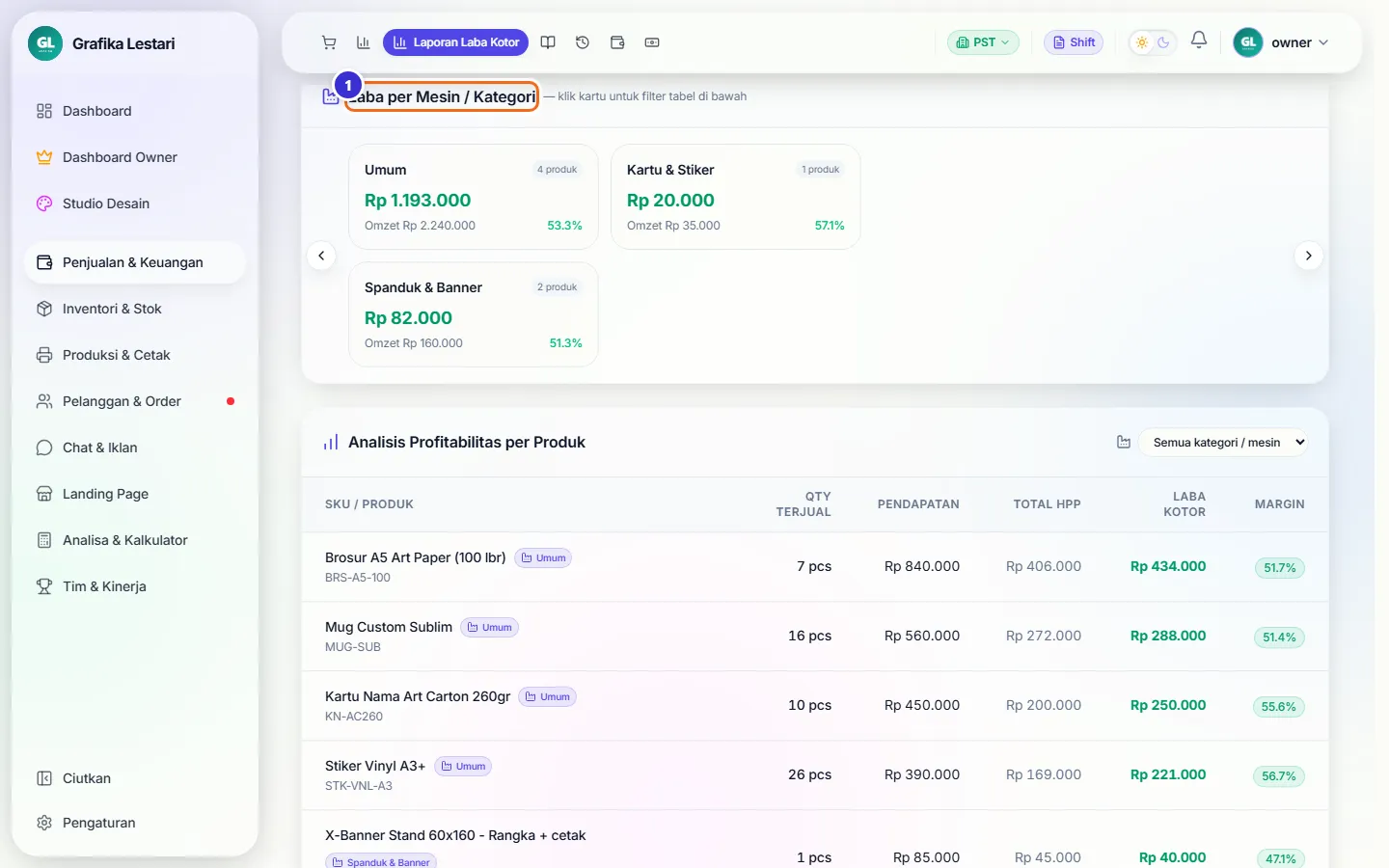
Tombol di gambar
- 1
Laba per Mesin / Kategori
Klik salah satu kartu di bawah judul ini untuk menyaring tabel produk.
Analisis profitabilitas per produk
Tabel per produk: jumlah terjual, pendapatan, total HPP, laba kotor, dan margin. Produk per meter persegi ditampilkan dalam m² dan jumlah pesanan.
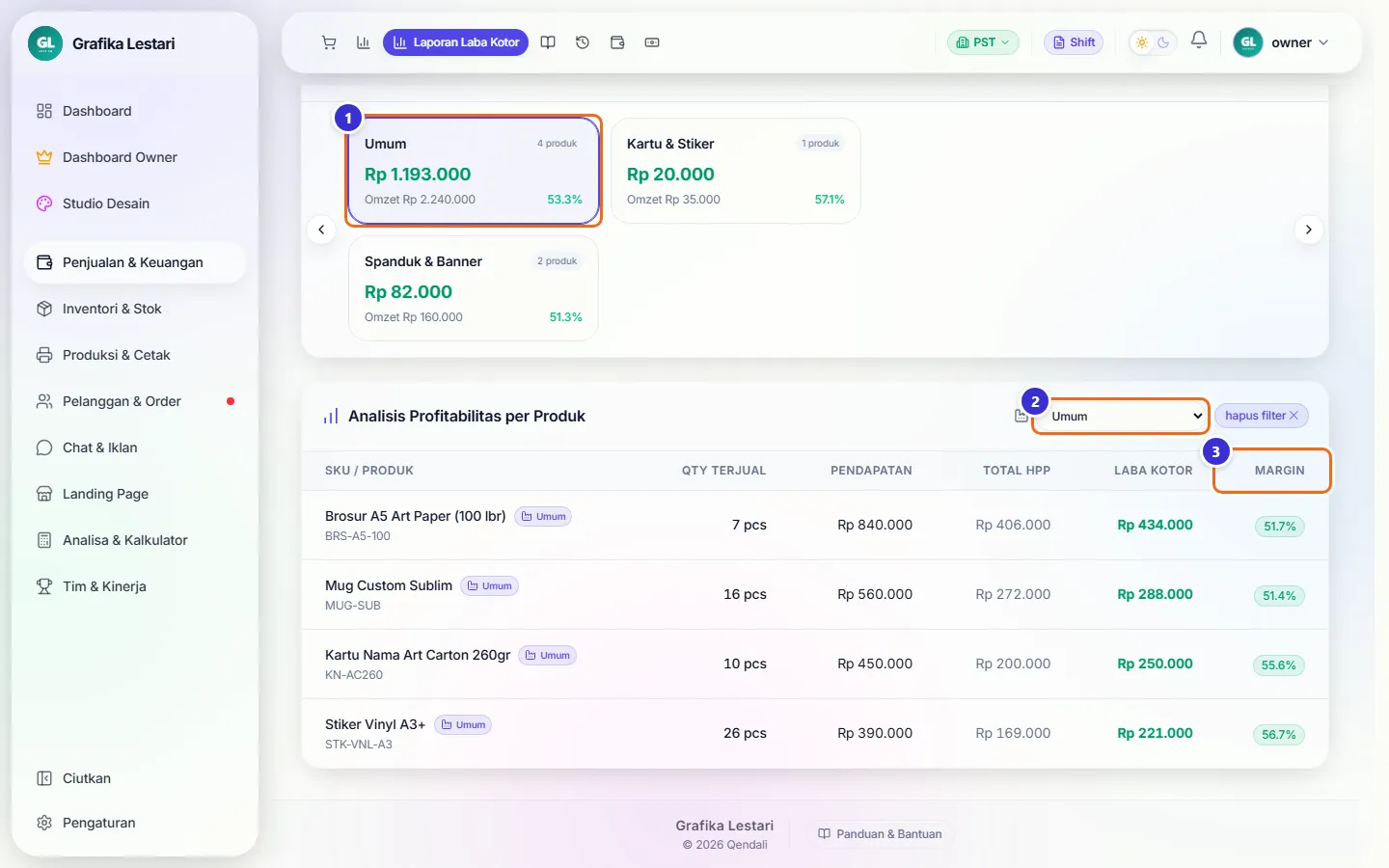
Tombol di gambar
- 1
Kartu kategori yang dipilih
Bingkai menandakan tabel sedang disaring ke kategori ini. Klik lagi untuk melepas.
- 2
Pilihan kategori / mesin
Cara lain menyaring tabel. "hapus filter" di sebelahnya kembali ke semua kategori.
- 3
Kolom MARGIN
Persentase laba terhadap pendapatan. Margin rendah berarti harga jual terlalu dekat dengan modal.
Langkahnya
- Klik Bulan Ini.
- Klik kartu kategori Umum.
- Baca margin tiap produk di tabel.
Membandingkan periode
Klik Semua untuk melihat laba sejak awal pemakaian aplikasi, lalu bandingkan dengan Bulan Ini.
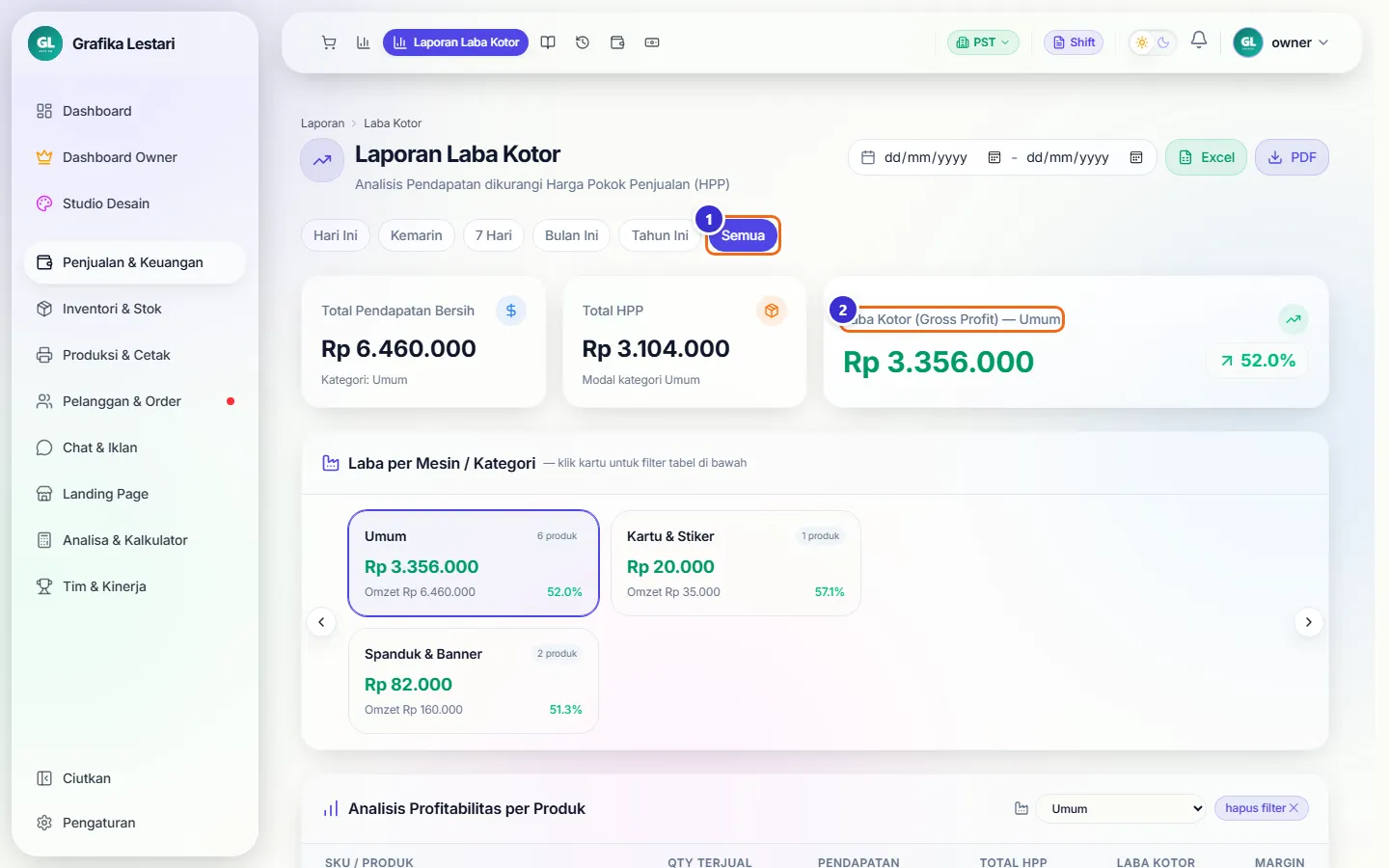
Tombol di gambar
- 1
Semua
Periode tanpa batas tanggal.
- 2
Laba Kotor (Gross Profit)
Laba kotor total sepanjang waktu.
Alur kerja
Akhir bulan: laba kotor lalu tutup buku
Urutan cek keuangan setiap akhir bulan.
- Pastikan HPP tiap produk sudah benar di Katalog ProdukKatalog Produk
- Buka Laporan Laba Kotor, pilih Bulan Ini, lihat margin per kategoriLaporan Laba Kotor
- Buka Tutup Buku Bulanan untuk pendapatan dan pengeluaran per kanalTutup Buku Bulanan
- Owner membaca ringkasannya di Dashboard OwnerDashboard Owner
Yang sering ditanyakan
Kenapa laba kotor saya 100%?
HPP produknya masih 0. Isi HPP di Katalog Produk; laporan akan menghitung modal dari situ.
Nota DP kok belum masuk laporan?
Laporan ini hanya menghitung nota yang sudah lunas. Setelah pelunasan dicatat, nota itu ikut terhitung.
Apa beda laporan ini dengan Cashflow?
Laba kotor menghitung untung barang (pendapatan − modal). Cashflow mencatat semua uang masuk dan keluar, termasuk sewa, gaji, dan modal.
Bisa dikirim ke akuntan?
Bisa, unduh lewat tombol Excel atau PDF setelah memilih periode.