Masuk ke aplikasi
Buka alamat aplikasi tokomu di browser. Layar masuk menampilkan logo dan nama toko. Masukkan email dan sandi yang diberikan owner.
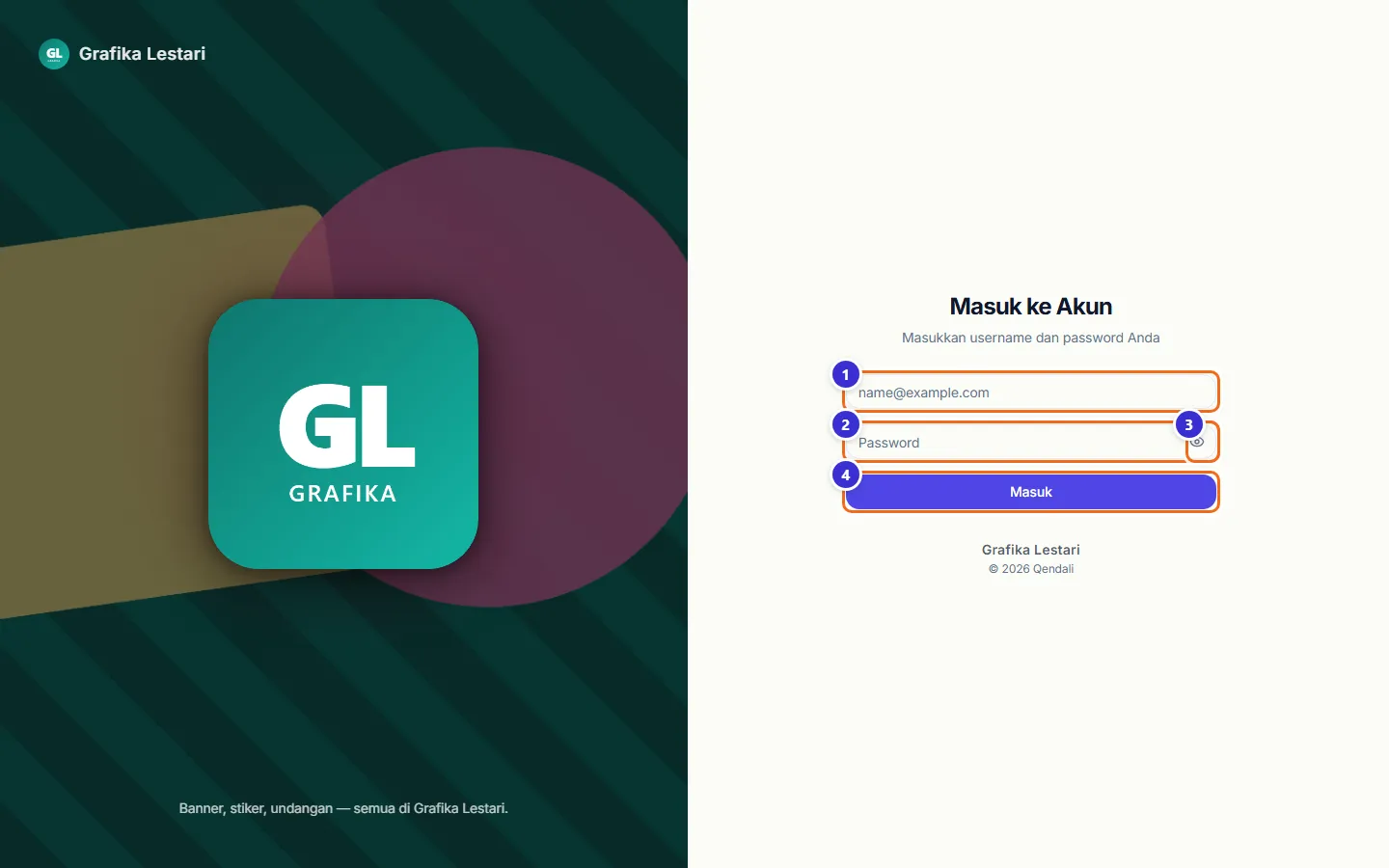
Tombol di gambar
- 1
Kolom email
Ketik email akunmu.
- 2
Password
Ketik sandimu.
- 3
Ikon mata
Menampilkan atau menyembunyikan sandi yang sedang diketik.
- 4
Masuk
Masuk ke aplikasi. Bisa juga dengan menekan Enter.
Langkahnya
- Ketik email
- Ketik sandi
- Tekan Masuk
Kerangka aplikasi
Setelah masuk, menu utama ada di samping kiri dan baris alat ada di atas. Menu samping berisi kelompok menu; isi tiap kelompok muncul sebagai ikon di baris atas setelah kelompoknya diklik.
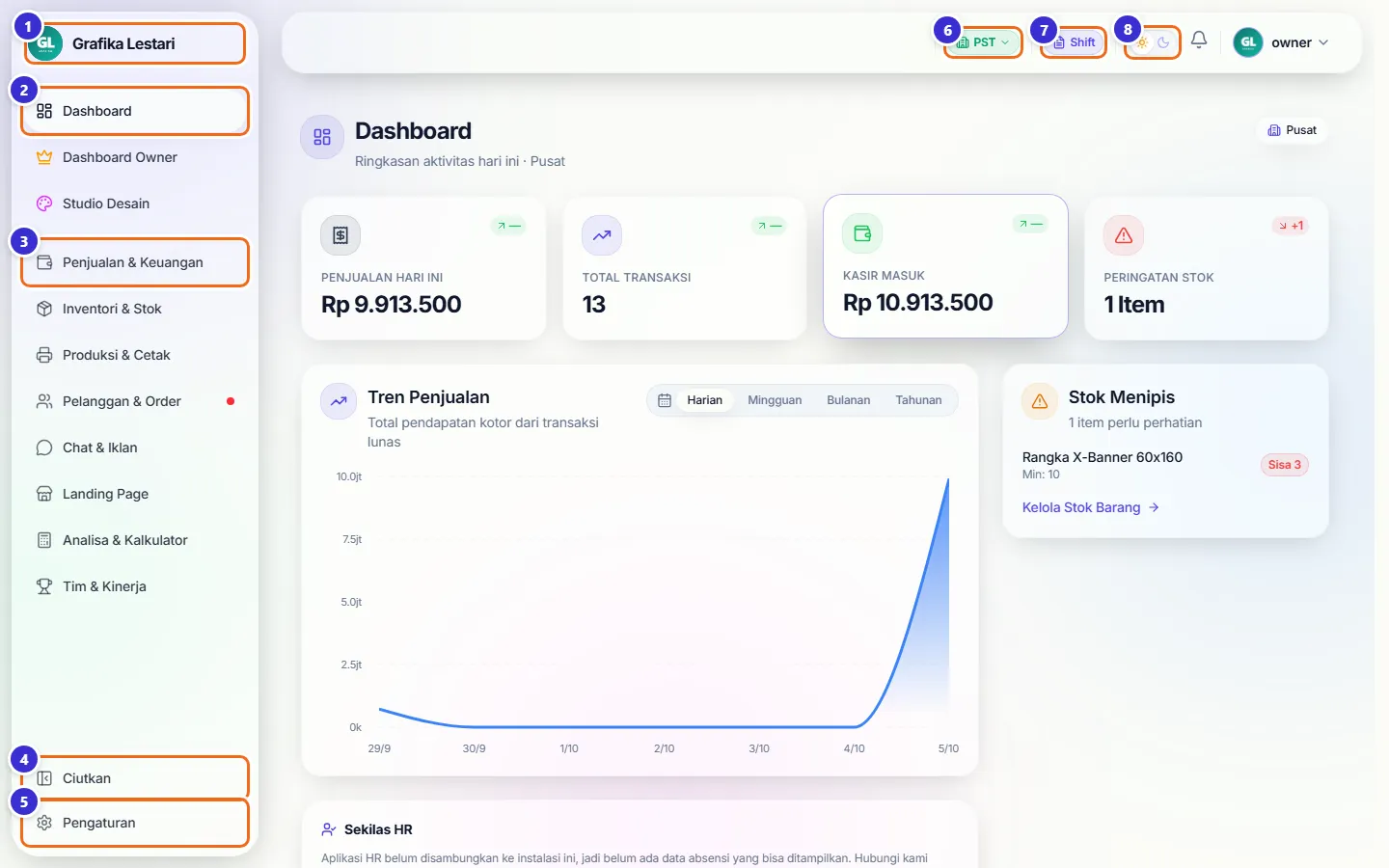
Tombol di gambar
- 1
Logo dan nama toko
Nama tokomu, diambil dari Pengaturan Toko.
- 2
Dashboard
Kembali ke halaman ringkasan harian.
- 3
Kelompok menu (contoh: Penjualan & Keuangan)
Membuka menu pertama kelompok itu dan menampilkan semua submenunya di baris atas.
- 4
Ciutkan
Mengecilkan menu samping menjadi ikon saja supaya layar kerja lebih lebar.
- 5
Pengaturan
Pengaturan toko, karyawan, pembayaran, printer, dan lainnya (sesuai hak aksesmu).
- 6
Pilihan cabang (PST)
Cabang yang sedang aktif. Semua data dan transaksi mengikuti cabang ini.
- 7
Shift
Membuka halaman Laporan / Tutup Shift.
- 8
Tombol matahari/bulan
Berganti tampilan terang atau gelap.
Mencari menu: kelompok di samping, submenu di atas
Klik kelompok menu di samping, lalu pilih submenunya lewat ikon di baris atas. Arahkan kursor ke sebuah ikon untuk melihat namanya; ikon yang sedang dibuka tampil dengan namanya.
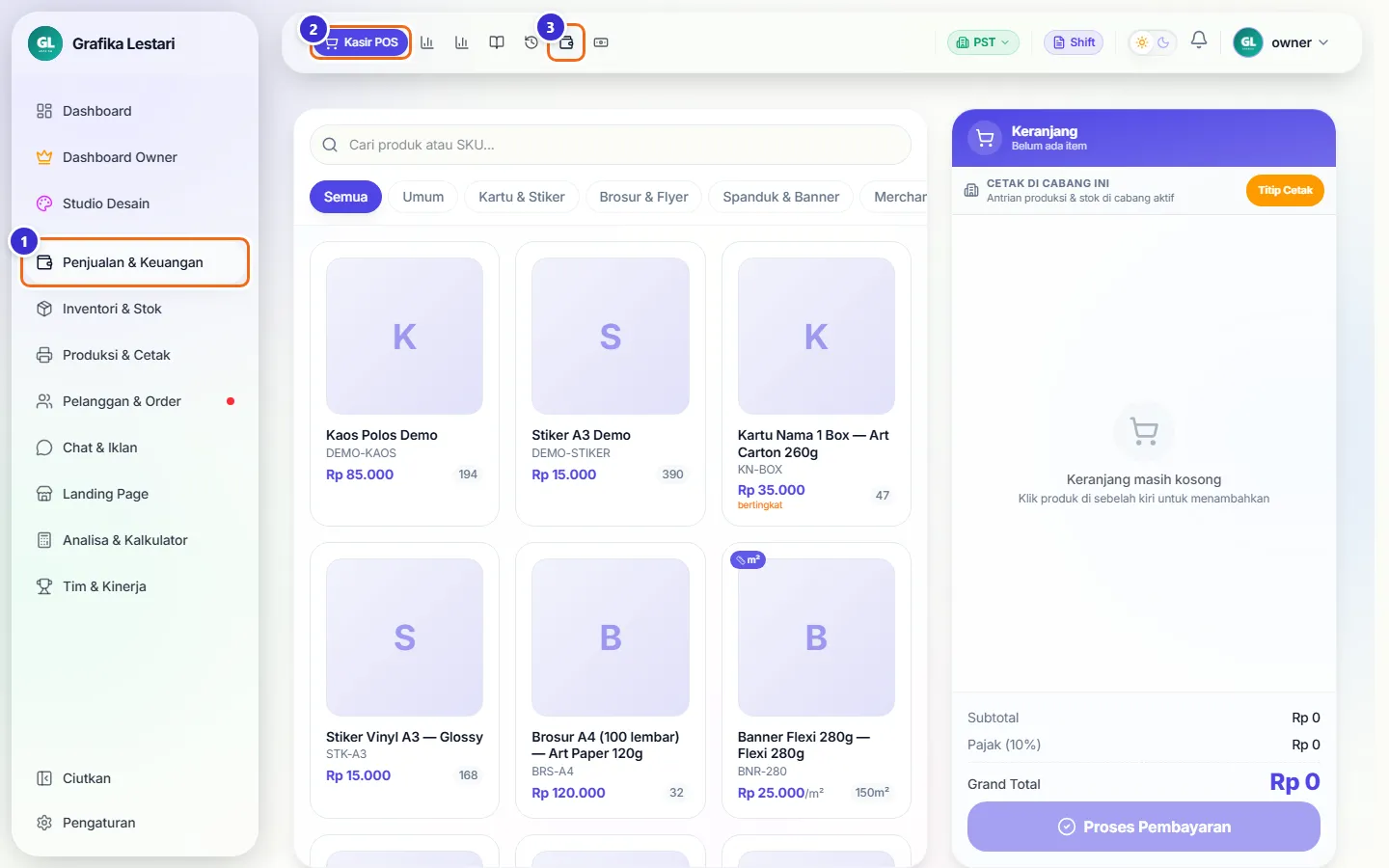
Tombol di gambar
- 1
Penjualan & Keuangan
Kelompok yang sedang dibuka.
- 2
Kasir POS
Submenu yang sedang aktif, tampil dengan namanya.
- 3
Ikon DP / Piutang
Contoh submenu lain. Isi kelompok ini: Kasir POS, Rekap Penjualan, Laporan Laba Kotor, Tutup Buku Bulanan, Riwayat Tutup Shift, DP / Piutang, dan Cashflow Bisnis.
Langkahnya
- Klik Penjualan & Keuangan di menu samping
- Lihat deretan ikon di baris atas
- Klik ikon submenu yang dituju
Menu samping diciutkan
Setelah Ciutkan ditekan, menu samping hanya berupa ikon. Arahkan kursor ke ikon untuk melihat namanya.
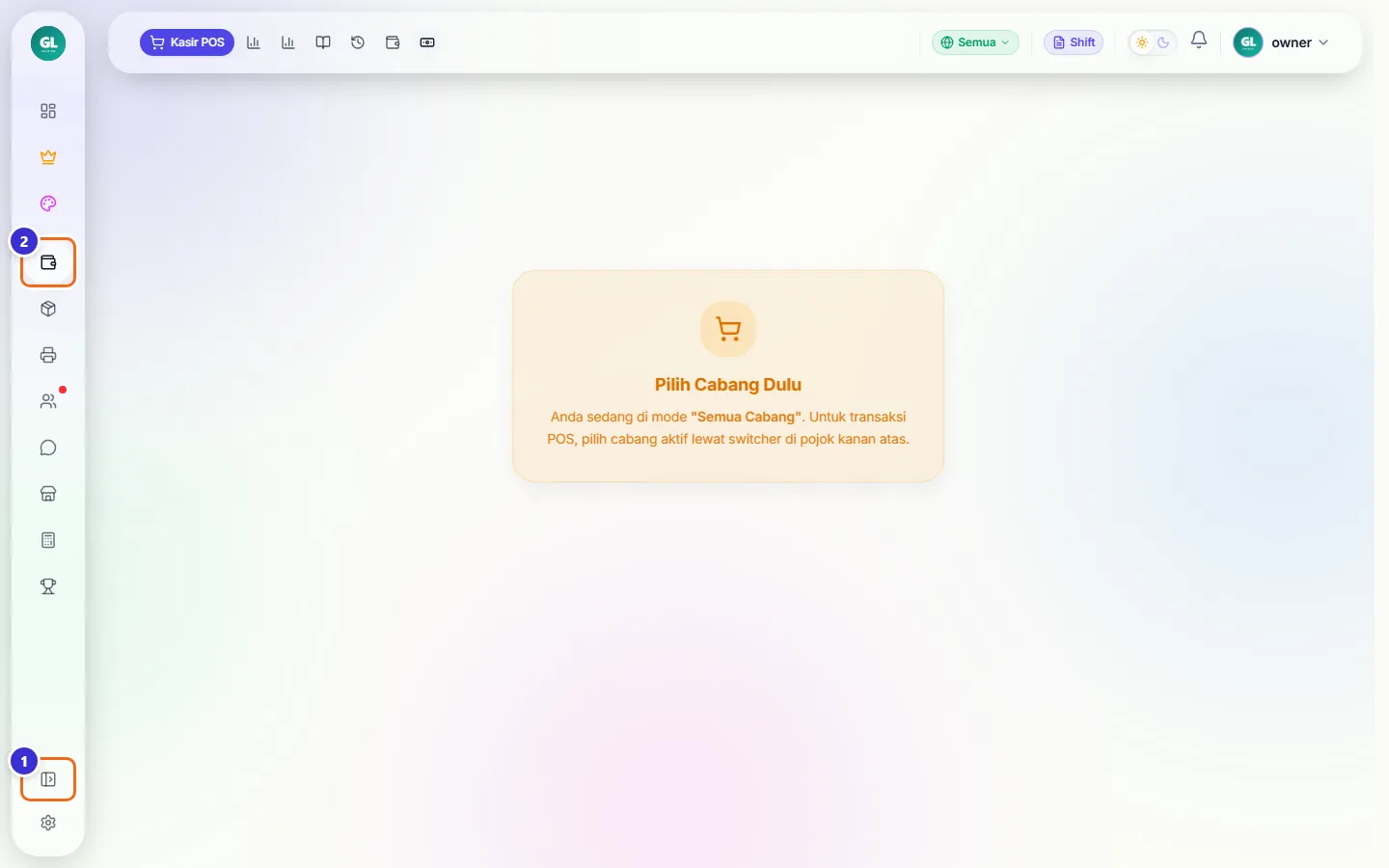
Tombol di gambar
- 1
Lebarkan menu
Mengembalikan menu samping ke ukuran penuh.
- 2
Ikon Penjualan & Keuangan
Kelompok menu yang sama, hanya tanpa tulisan.
Memilih cabang aktif
Kalau usahamu punya lebih dari satu cabang, owner bisa berpindah cabang dari pojok kanan atas. Karyawan selalu bekerja di cabangnya sendiri dan tidak bisa berpindah.
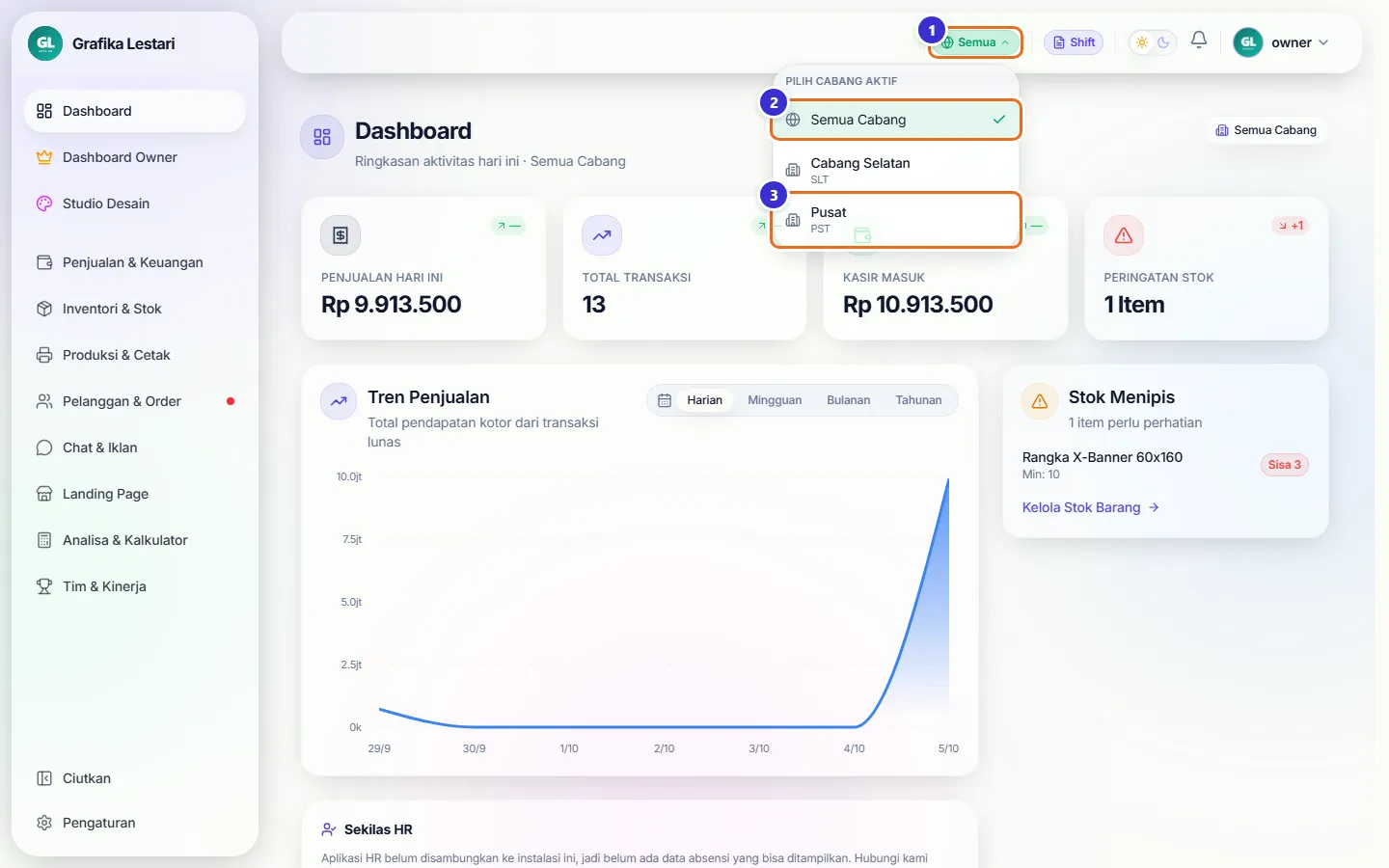
Tombol di gambar
- 1
Tombol cabang
Membuka daftar cabang. Tulisannya kode cabang yang aktif, atau "Semua".
- 2
Semua Cabang
Melihat laporan gabungan semua cabang. Kasir tidak bisa dipakai di mode ini.
- 3
Pusat (PST)
Memilih satu cabang. Semua halaman memuat ulang datanya untuk cabang ini.
Langkahnya
- Klik tombol cabang di kanan atas
- Pilih Pusat
Notifikasi
Ikon lonceng menampilkan pemberitahuan dari aplikasi, misalnya nota gagal tersimpan atau pesanan siap diambil. Angka merah di lonceng = jumlah yang belum dibaca.
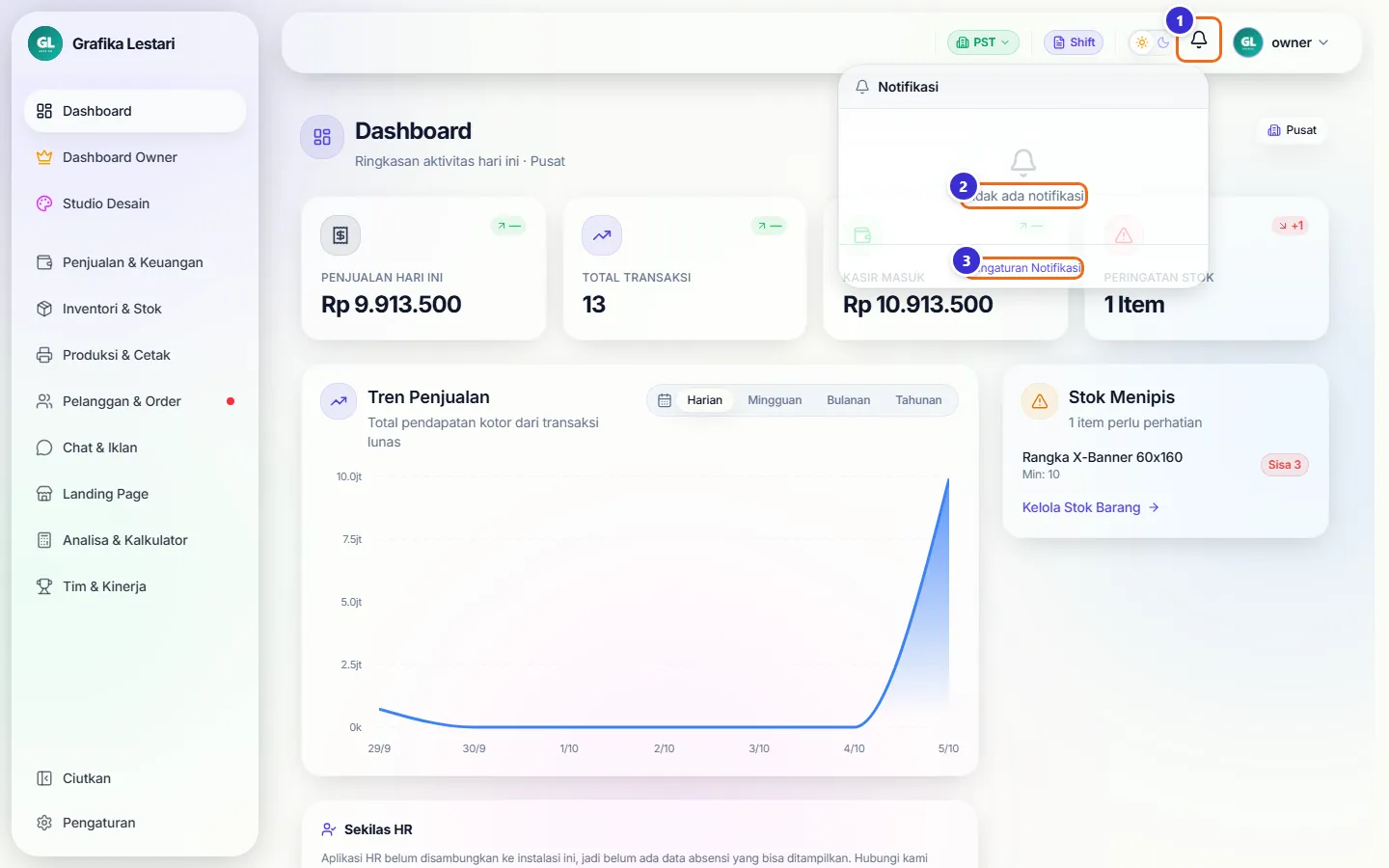
Tombol di gambar
- 1
Ikon lonceng
Membuka atau menutup panel notifikasi.
- 2
Daftar notifikasi
Klik sebuah notifikasi untuk menandainya sudah dibaca. Kalau ada isinya, muncul juga tombol "Semua dibaca" dan tombol hapus semua.
- 3
Pengaturan Notifikasi
Mengatur jenis pemberitahuan yang ingin diterima.
Menu profil dan keluar
Klik namamu di pojok kanan atas untuk melihat akun yang sedang dipakai dan beberapa jalan pintas.
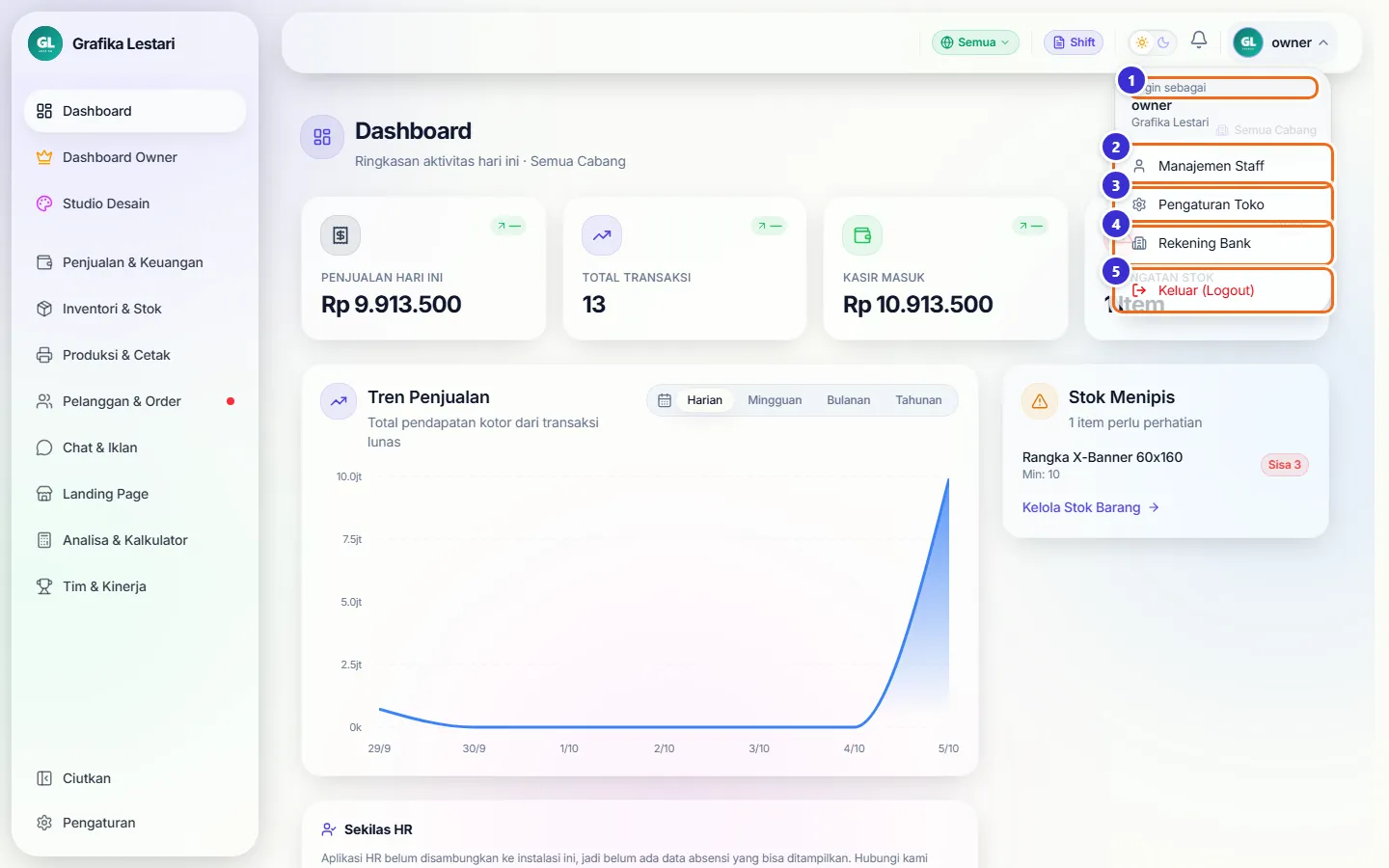
Tombol di gambar
- 1
Login sebagai
Nama akun dan toko yang sedang kamu pakai.
- 2
Manajemen Staff
Jalan pintas ke pengaturan karyawan.
- 3
Pengaturan Toko
Jalan pintas ke profil toko.
- 4
Rekening Bank
Jalan pintas ke daftar rekening bank.
- 5
Keluar (Logout)
Keluar dari akun di perangkat ini.
Mode gelap
Tombol matahari/bulan mengganti tampilan menjadi gelap, nyaman untuk layar yang menyala seharian. Tekan lagi untuk kembali terang.
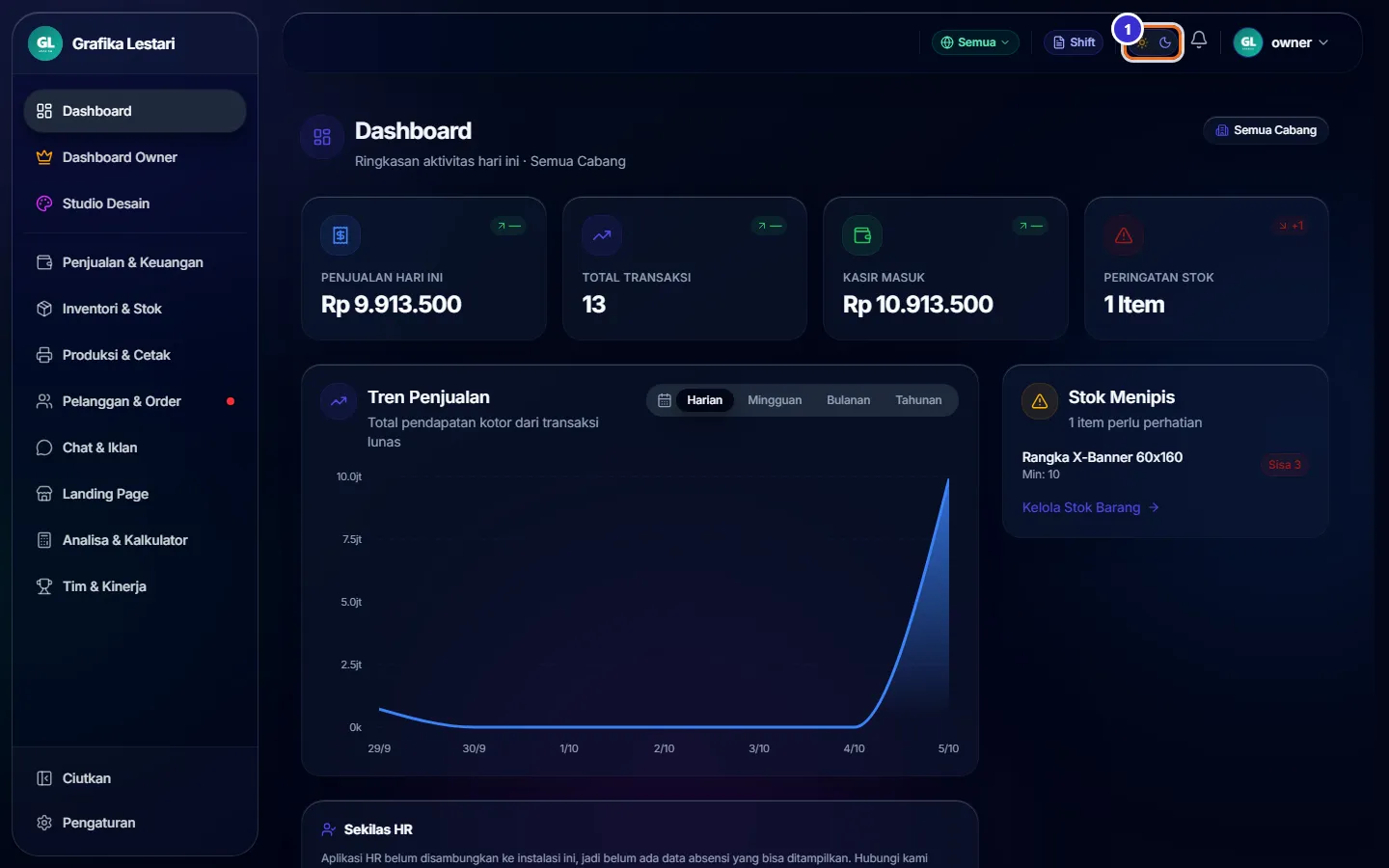
Tombol di gambar
- 1
Tombol matahari/bulan
Berganti antara mode terang dan gelap. Pilihan ini tersimpan di perangkat yang kamu pakai.
Alur kerja
Hari pertama kasir
Urutan yang disarankan untuk kasir baru.
Menyiapkan akun karyawan baru (owner)
Sebelum karyawan bisa masuk.
Yang sering ditanyakan
Kenapa menu saya lebih sedikit daripada menu owner?
Setiap peran hanya melihat menu yang diizinkan owner. Minta owner menambah akses di Pengaturan → Akses Menu Role kalau kamu butuh menu lain.
Kasir menampilkan "Pilih Cabang Dulu", kenapa?
Pilihan cabang sedang "Semua Cabang". Klik tombol cabang di kanan atas lalu pilih satu cabang.
Saya tidak menemukan submenu yang dicari.
Klik kelompok menunya di samping kiri, lalu lihat deretan ikon di baris atas. Arahkan kursor ke ikon untuk membaca namanya.
Bagaimana kalau lupa sandi?
Hubungi owner. Owner bisa mengatur ulang sandi karyawan dari Pengaturan → Karyawan.
Kenapa tombol Shift tidak ada di layar saya?
Tombol Shift hanya muncul kalau fitur tutup shift aktif di paket tokomu.