Angka hari ini
Empat kartu di atas merangkum hari ini untuk cabang yang sedang aktif. Tanda panah kecil di pojok kartu membandingkan dengan hari sebelumnya.
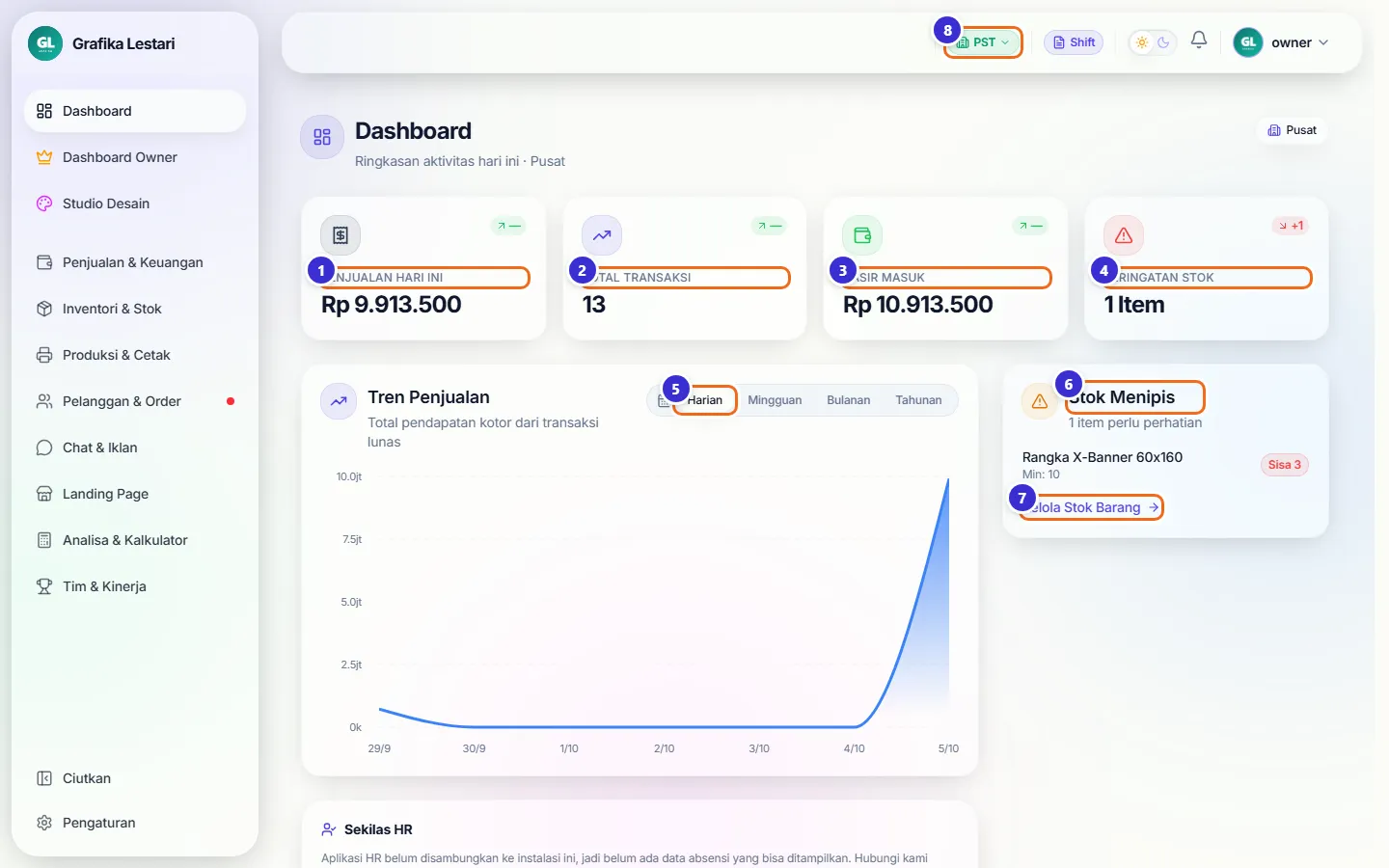
Tombol di gambar
- 1
Penjualan Hari Ini
Total penjualan hari ini.
- 2
Total Transaksi
Jumlah nota yang dibuat hari ini.
- 3
Kasir Masuk
Uang yang tercatat masuk ke kas hari ini, termasuk DP dan pelunasan nota lama.
- 4
Peringatan Stok
Jumlah barang yang stoknya di bawah batas minimum.
- 5
Harian / Mingguan / Bulanan / Tahunan
Mengganti rentang grafik Tren Penjualan.
- 6
Stok Menipis
Daftar barang yang hampir habis beserta sisanya dan batas minimumnya.
- 7
Kelola Stok Barang
Membuka halaman manajemen stok untuk menambah stok.
- 8
Pilihan cabang (PST)
Semua angka di Dashboard mengikuti cabang ini. Pilih "Semua Cabang" untuk melihat gabungan.
Tren penjualan
Grafik Tren Penjualan menunjukkan pendapatan dari transaksi lunas. Pilih Bulanan untuk melihat perkembangan 12 bulan terakhir, atau Harian untuk 7 hari terakhir.
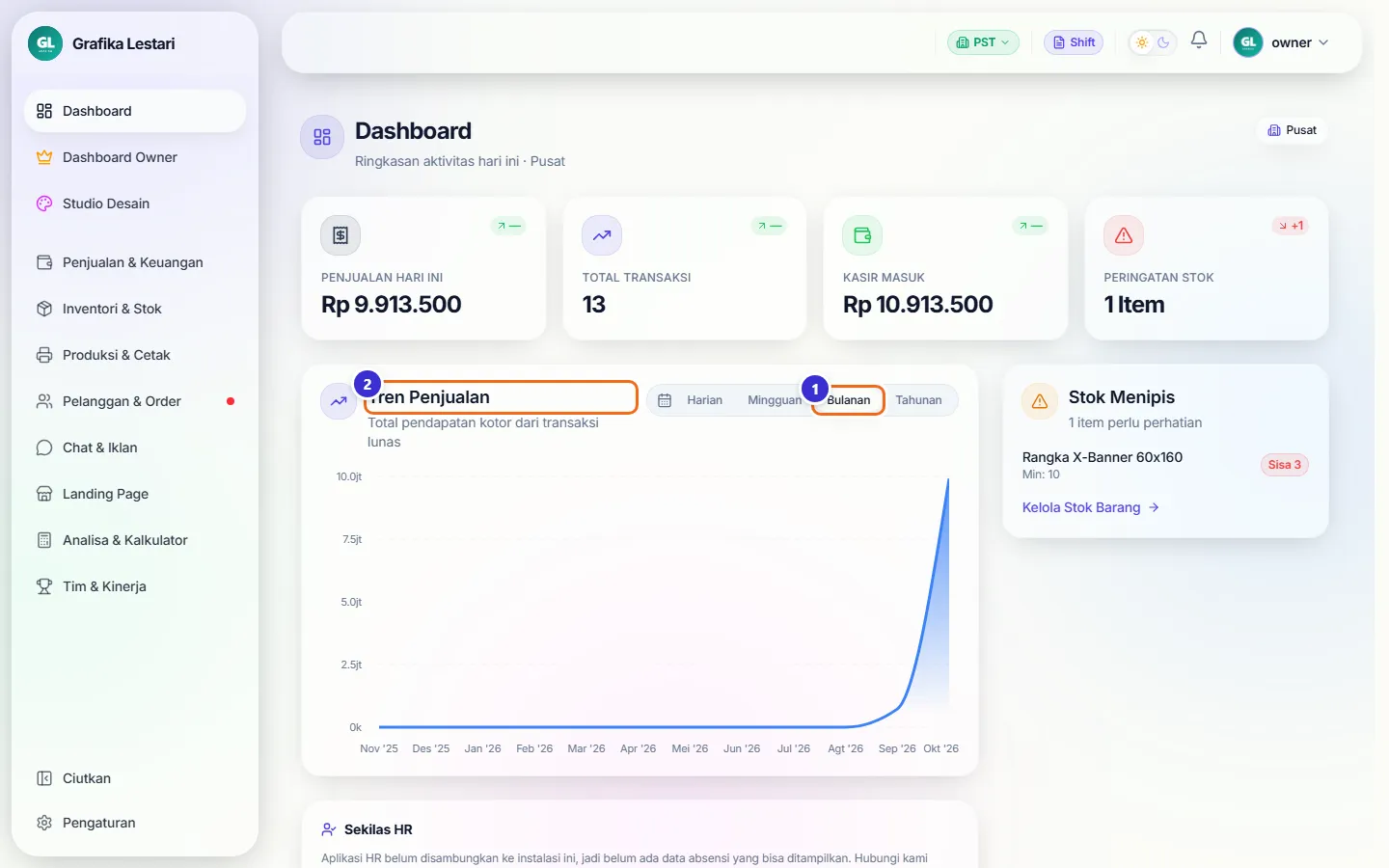
Tombol di gambar
- 1
Bulanan
Satu titik per bulan.
- 2
Tren Penjualan
Arahkan kursor ke garis grafik untuk melihat nilai di titik tertentu.
Langkahnya
- Klik Bulanan di kanan atas grafik
- Grafik berganti menampilkan per bulan
Target omzet harian dan grafik saldo kas
Target Omzet Harian membandingkan penjualan hari ini dengan target yang dibutuhkan untuk menutup beban tetap bulanan. Grafik Saldo Kas menunjukkan naik-turunnya saldo kas dalam bentuk lilin (candle): hijau saldo naik, merah saldo turun.
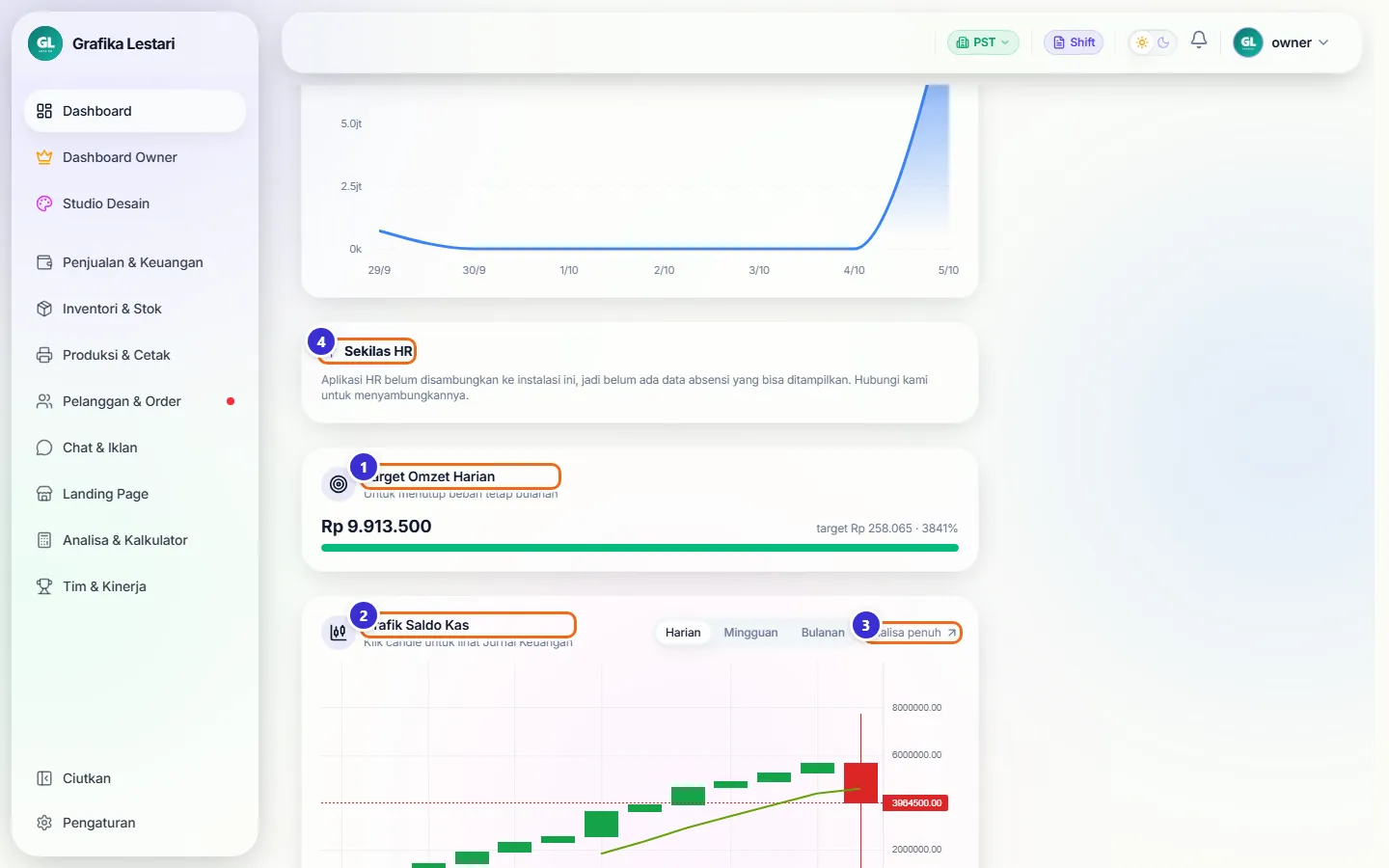
Tombol di gambar
- 1
Target Omzet Harian
Penjualan hari ini, targetnya, dan persentase tercapai. Targetnya dihitung dari beban tetap yang dicatat di Cashflow.
- 2
Grafik Saldo Kas
Klik sebuah lilin untuk membuka jurnal keuangan hari itu. Bisa diganti Harian, Mingguan, atau Bulanan.
- 3
Analisa penuh
Membuka halaman analisa keuangan yang lebih lengkap.
- 4
Sekilas HR
Ringkasan absensi dari aplikasi HR. Muncul pesan "belum disambungkan" kalau aplikasi HR belum terhubung ke instalasimu.
Jalan pintas dan performa kasir
Di bawah grafik ada dua jalan pintas: Buka Kasir dan Katalog Produk. Kotak Performa Kasir membandingkan total invoice lunas yang dicatat tiap kasir.
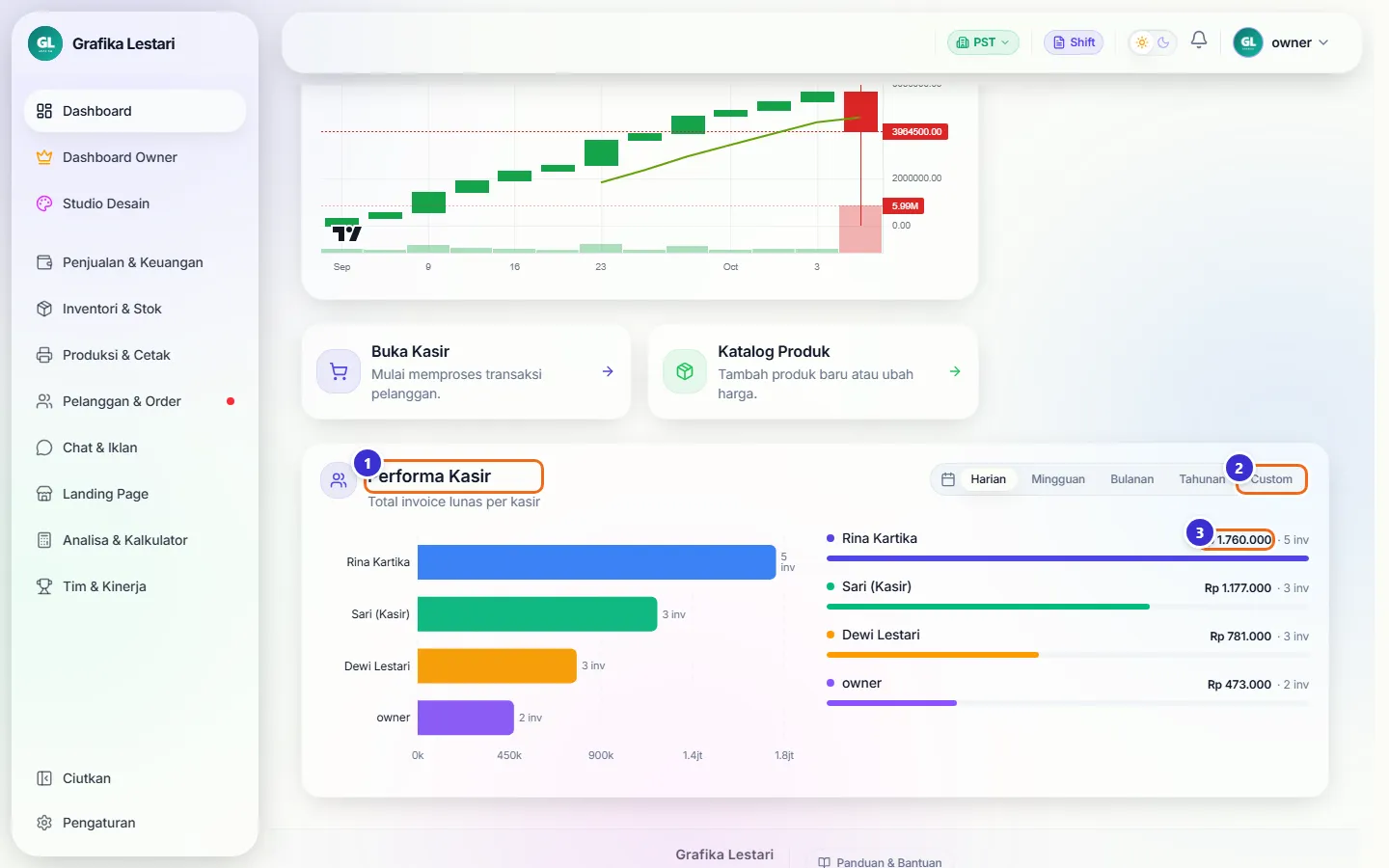
Tombol di gambar
- 1
Performa Kasir
Grafik batang total invoice lunas per kasir. Nama kasir diambil dari kolom Kasir / Staff saat transaksi.
- 2
Custom
Memilih rentang tanggal sendiri. Ada juga Harian, Mingguan, Bulanan, dan Tahunan.
- 3
Nilai per kasir
Total rupiah dan jumlah invoice (inv) tiap kasir.
Performa kasir rentang tertentu
Setelah memilih Custom, isi tanggal awal dan akhir untuk melihat performa kasir pada rentang itu, misalnya satu minggu tertentu.
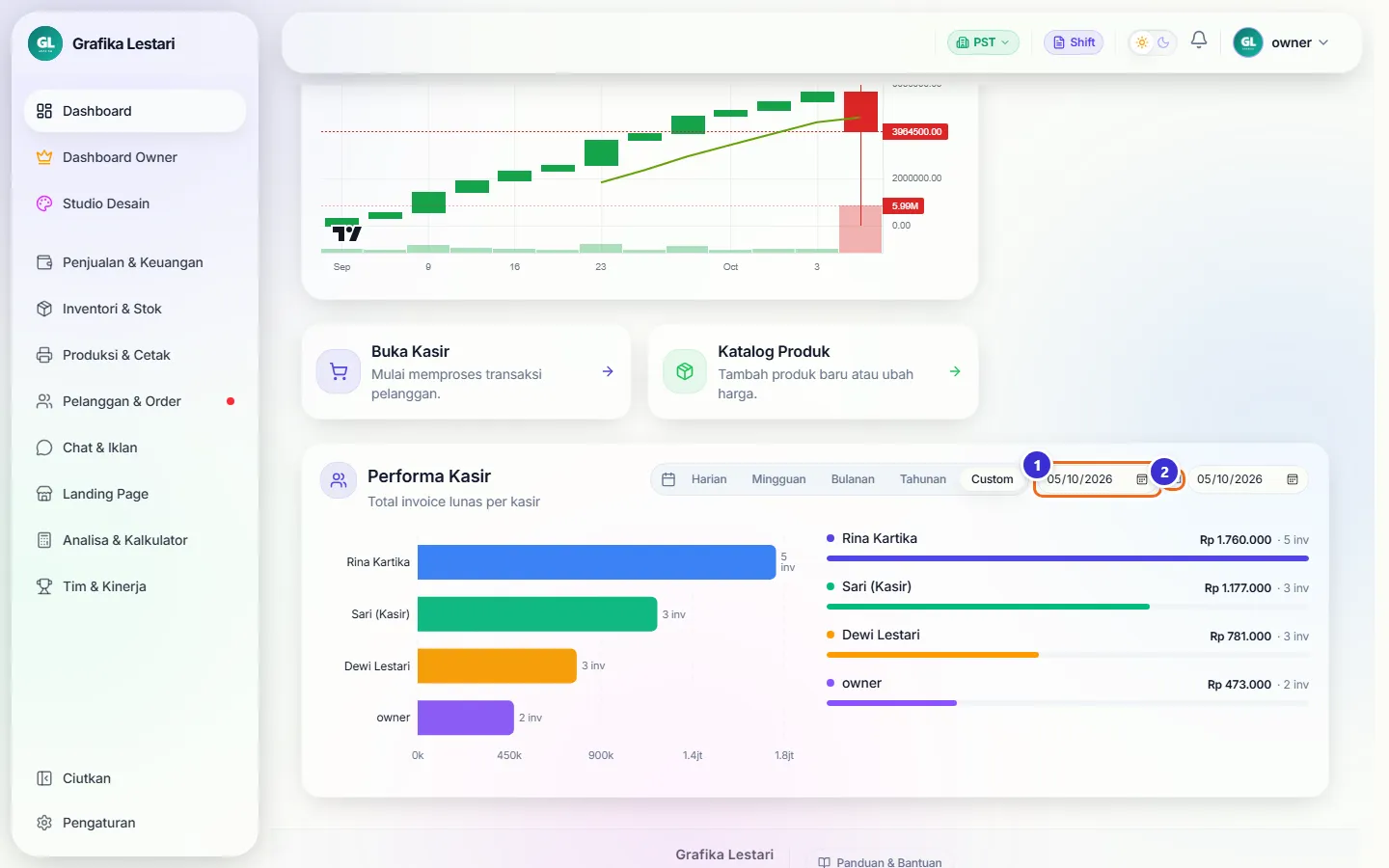
Tombol di gambar
- 1
Tanggal awal
Awal rentang.
- 2
Tanggal akhir (s/d)
Akhir rentang.
Langkahnya
- Klik Custom di kotak Performa Kasir
- Isi tanggal awal dan tanggal akhir
Alur kerja
Cek harian pemilik toko
Rutinitas singkat setiap pagi atau sore.
Yang sering ditanyakan
Kenapa Penjualan Hari Ini berbeda dengan Kasir Masuk?
Penjualan Hari Ini menghitung nota yang dibuat hari ini. Kasir Masuk menghitung uang yang benar-benar masuk, termasuk DP dan pelunasan nota hari-hari sebelumnya, serta tidak menghitung nota yang belum dibayar.
Angka Dashboard tidak sama dengan cabang lain, kenapa?
Dashboard mengikuti cabang yang dipilih di pojok kanan atas. Pilih "Semua Cabang" untuk melihat gabungannya.
Dari mana target omzet harian dihitung?
Dari beban tetap bulanan yang dicatat di menu Cashflow (termasuk bagian beban pusat yang dibagi rata ke tiap cabang), dibagi jumlah hari bulan ini. Owner juga bisa menetapkan target harian manual per cabang di pengaturan cabang.
Kenapa nama kasir di Performa Kasir tidak lengkap?
Performa dihitung dari nama yang dipilih di kolom Kasir / Staff saat transaksi. Pastikan setiap kasir memilih namanya sendiri.