Halaman Metode Pembayaran
Di halaman Pembayaran kamu mengunggah QRIS toko dan mendaftarkan rekening bank untuk transfer. Keduanya tampil di kasir saat pelanggan memilih bayar QRIS atau transfer.
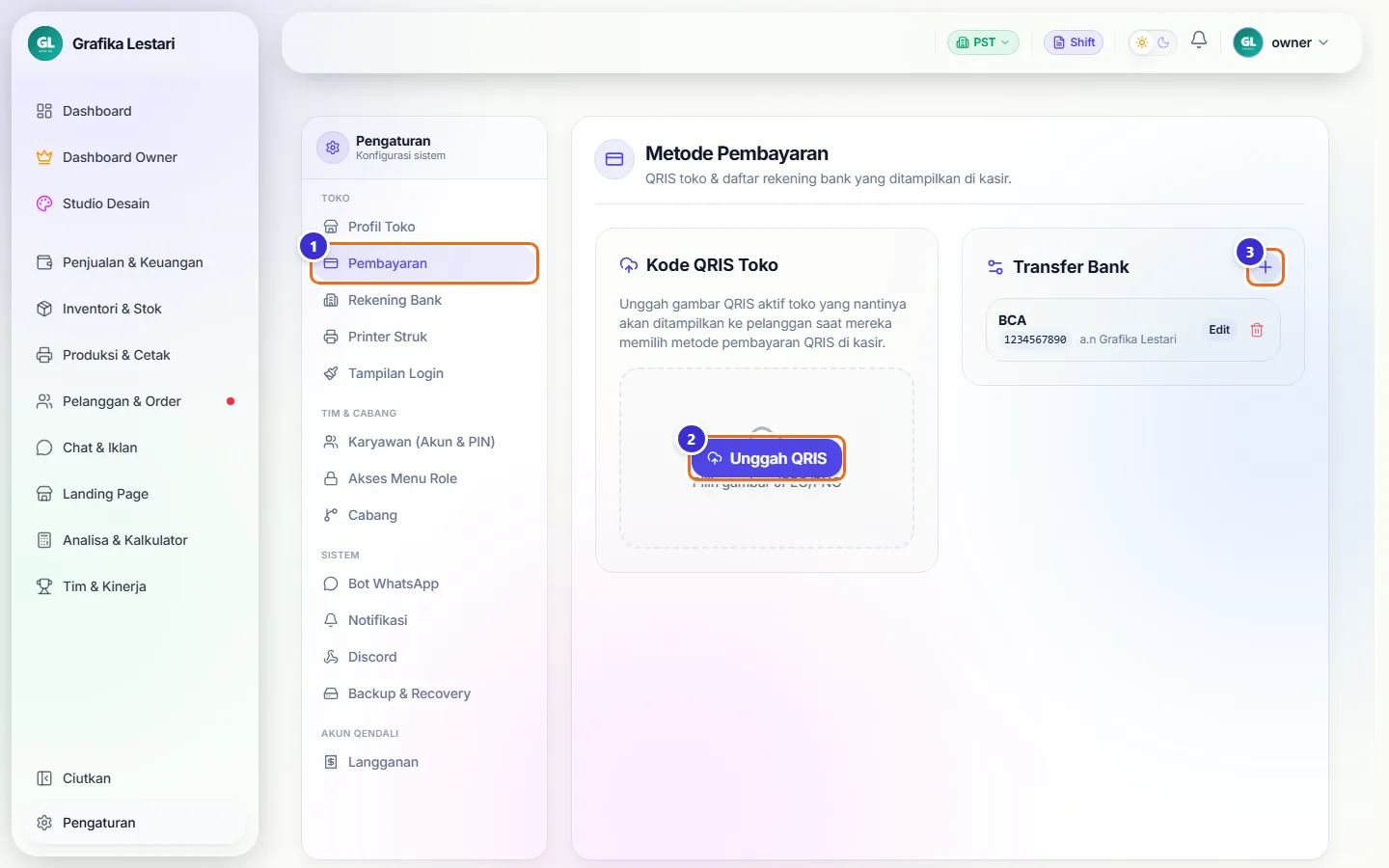
Tombol di gambar
- 1
Pembayaran
Membuka halaman ini dari menu Pengaturan.
- 2
Unggah QRIS
Pilih gambar QRIS toko (JPEG/PNG). Gambar langsung tersimpan.
- 3
Tombol + (Tambah Rekening)
Membuka formulir rekening bank baru.
Mengunggah QRIS
Pakai foto atau hasil unduhan QRIS resmi dari bank atau penyedia pembayaranmu. Setelah diunggah muncul pesan "QRIS Berhasil Diunggah!" dan gambarnya tampil di kotak. Untuk mengganti, arahkan kursor ke gambar lalu klik Ganti QRIS.
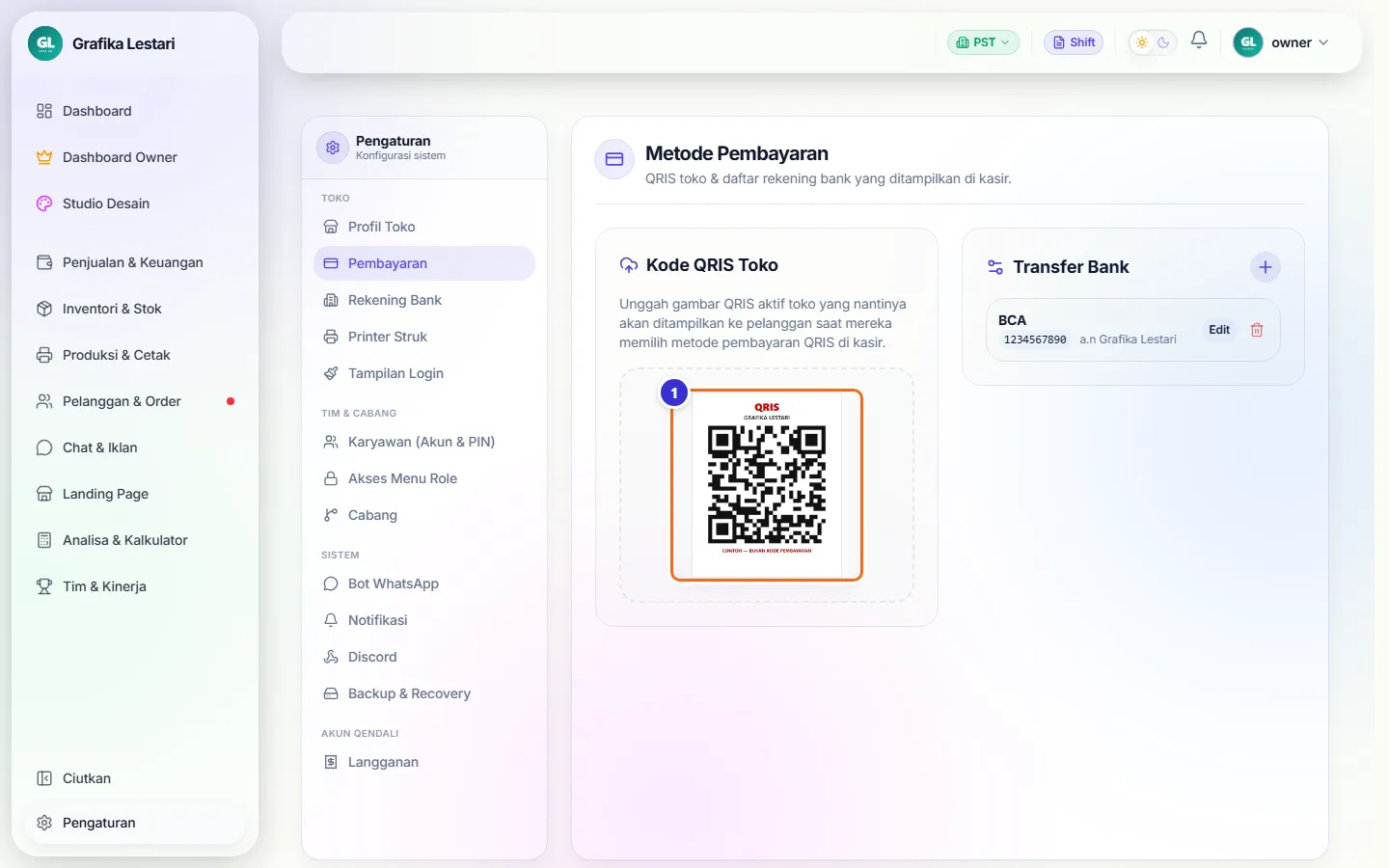
Tombol di gambar
- 1
Gambar QRIS
QRIS yang akan ditunjukkan ke pelanggan di kasir.
Langkahnya
- Klik Unggah QRIS
- Pilih gambar QRIS
- Klik OK pada pesan berhasil
Menambah rekening transfer
Rekening yang didaftarkan muncul sebagai pilihan saat kasir memilih pembayaran transfer.
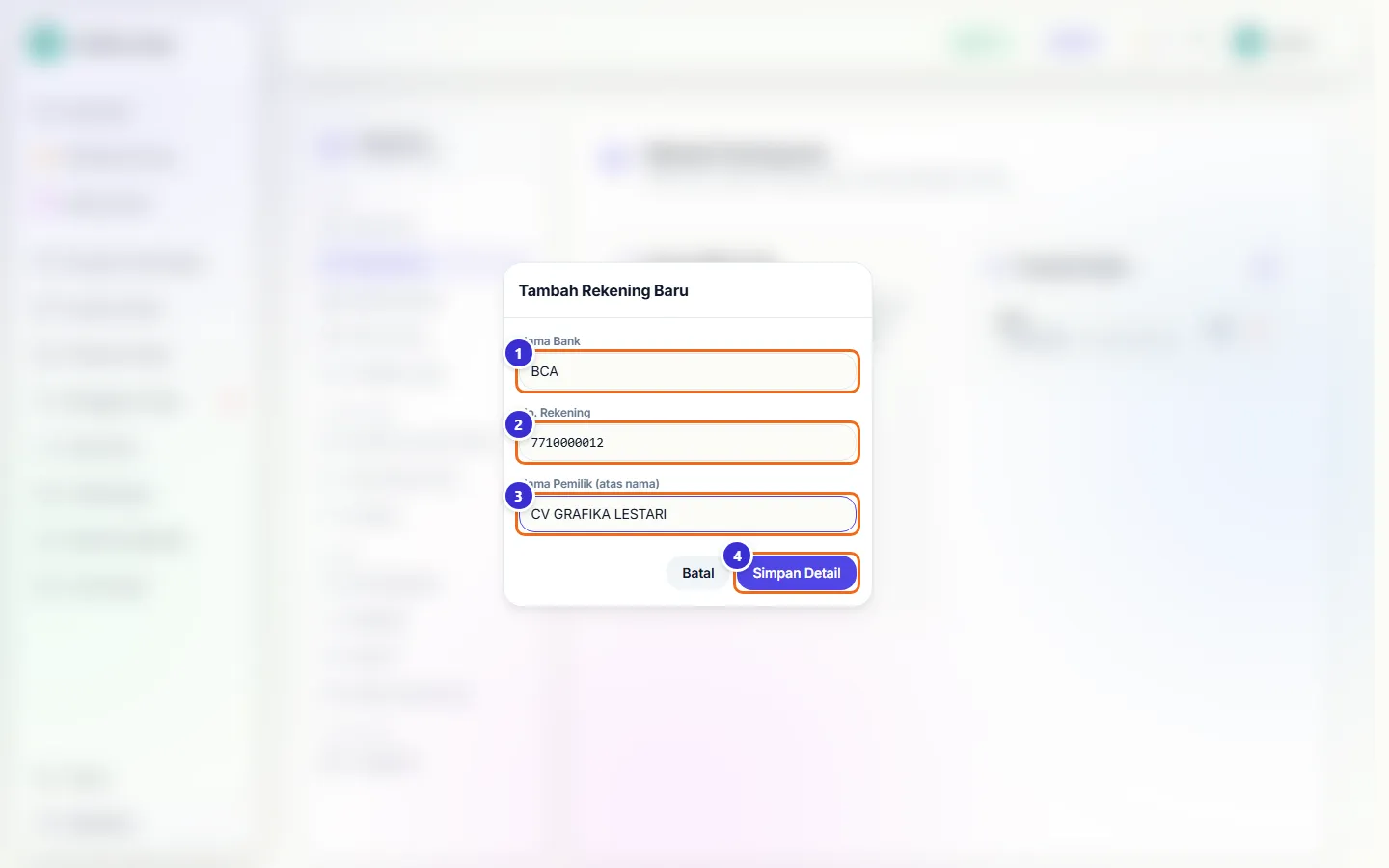
Tombol di gambar
- 1
Nama Bank
Misalnya BCA, Mandiri, BNI.
- 2
No. Rekening
Nomor rekening tanpa spasi.
- 3
Nama Pemilik (atas nama)
Nama sesuai buku tabungan, supaya pelanggan yakin tidak salah transfer.
- 4
Simpan Detail
Menyimpan rekening. Formulir tertutup dan rekening muncul di daftar.
Langkahnya
- Klik tombol + di kotak Transfer Bank
- Isi Nama Bank, No. Rekening, dan Nama Pemilik
- Klik Simpan Detail
Rekening tampil di daftar
Rekening baru langsung tampil dan bisa dipilih di kasir. Tombol Edit untuk mengubah, ikon tempat sampah untuk menghapus.
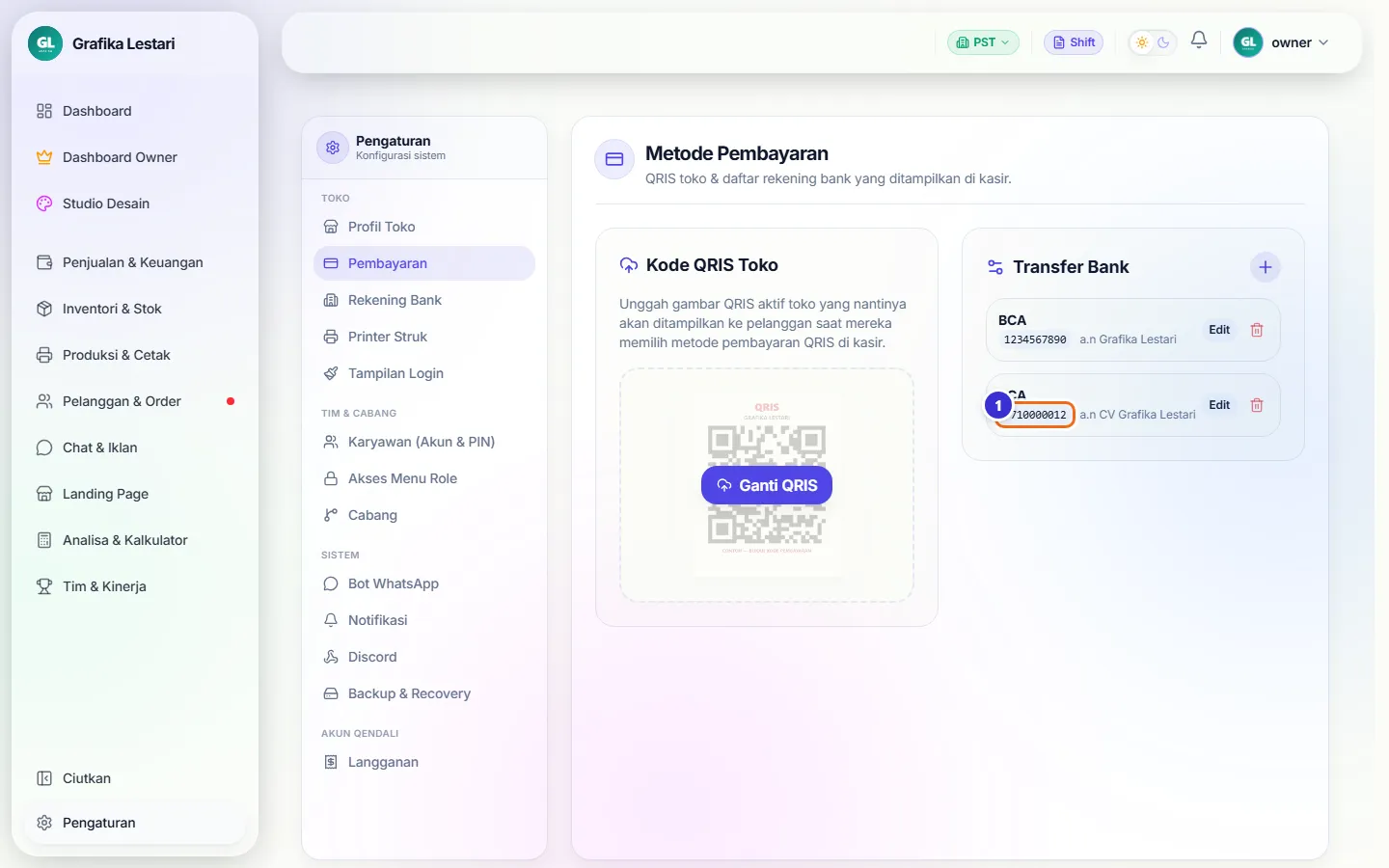
Tombol di gambar
- 1
Rekening baru
Nama bank, nomor rekening, dan nama pemilik yang baru disimpan.
Menu Rekening Bank: saldo awal untuk laporan shift
Menu Rekening Bank memakai daftar rekening yang sama, ditambah Saldo Saat Ini. Angka ini titik awal saat sistem menghitung Target Saldo Bank di laporan tutup shift. Rekening juga bisa ditambah dari sini.
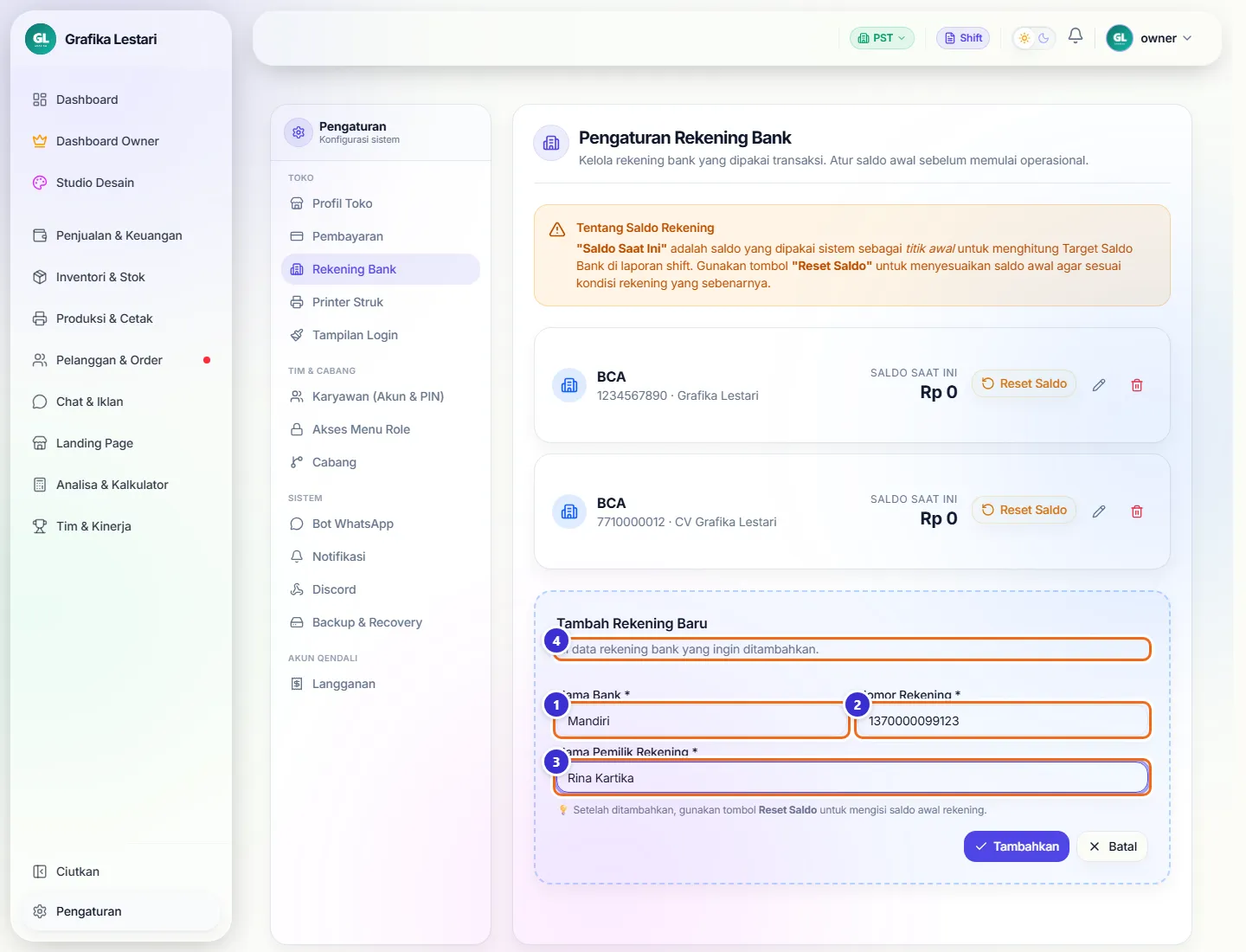
Tombol di gambar
- 1
Nama Bank
Nama bank rekening.
- 2
Nomor Rekening
Nomor rekening.
- 3
Nama Pemilik Rekening
Nama di rekening.
- 4
Tambahkan
Menyimpan rekening. Saldonya mulai dari Rp 0; isi saldo awal dengan Reset Saldo.
Langkahnya
- Buka Pengaturan → Rekening Bank
- Klik Tambah Rekening Bank Baru
- Isi ketiga kolom lalu klik Tambahkan
Daftar rekening dan saldonya
Tiap rekening menunjukkan saldo yang dicatat sistem.
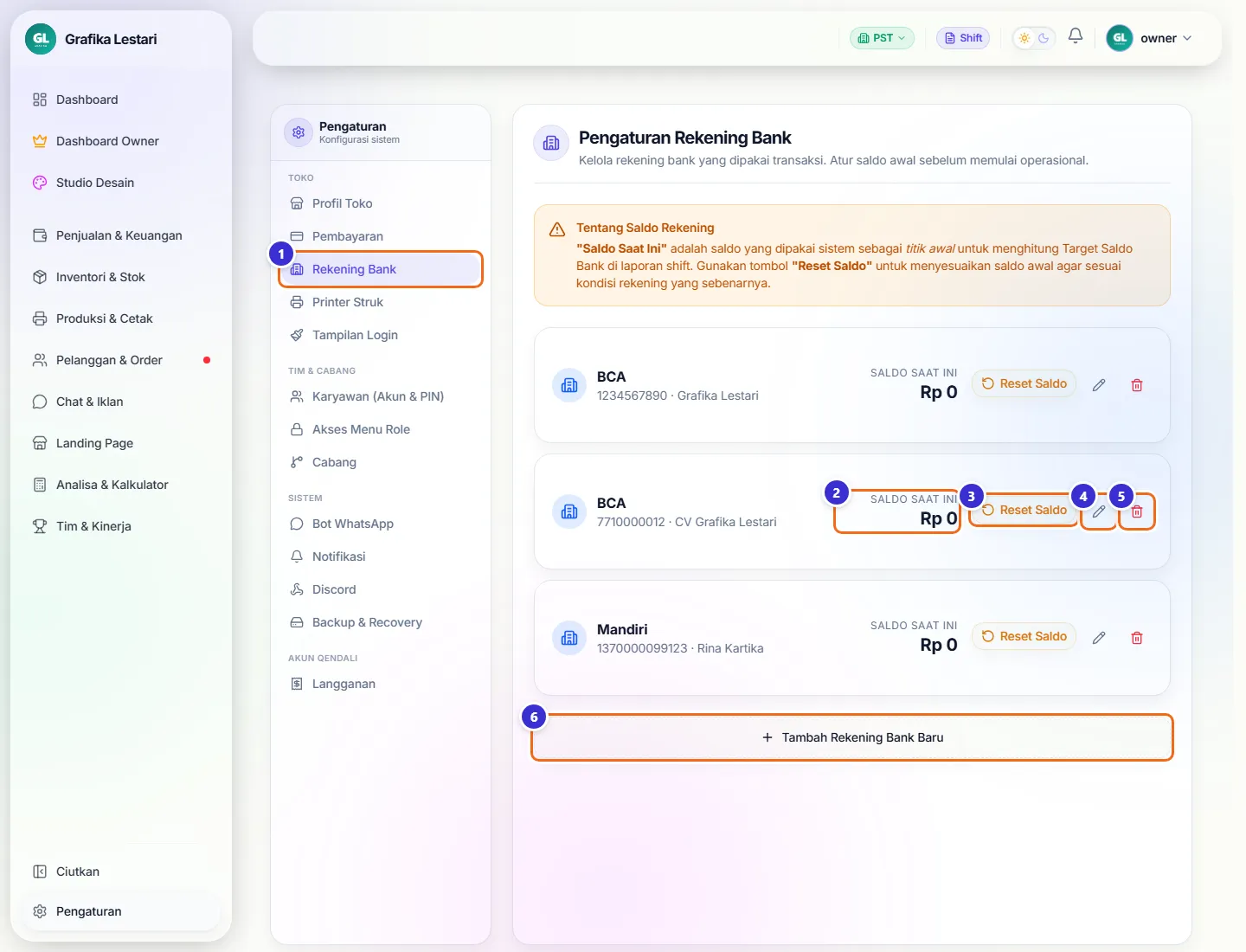
Tombol di gambar
- 1
Rekening Bank
Membuka halaman ini dari menu Pengaturan.
- 2
Saldo Saat Ini
Saldo rekening menurut sistem.
- 3
Reset Saldo
Menyesuaikan saldo dengan saldo sebenarnya di rekening.
- 4
Ikon pensil
Mengubah nama bank, nomor, atau pemilik.
- 5
Ikon tempat sampah
Menghapus rekening (hanya bila belum pernah dipakai).
- 6
Tambah Rekening Bank Baru
Membuka formulir rekening baru.
Mengisi saldo awal dengan Reset Saldo
Lakukan sekali sebelum mulai berjualan, dan setiap kali saldo di sistem berbeda dengan saldo di mBanking.
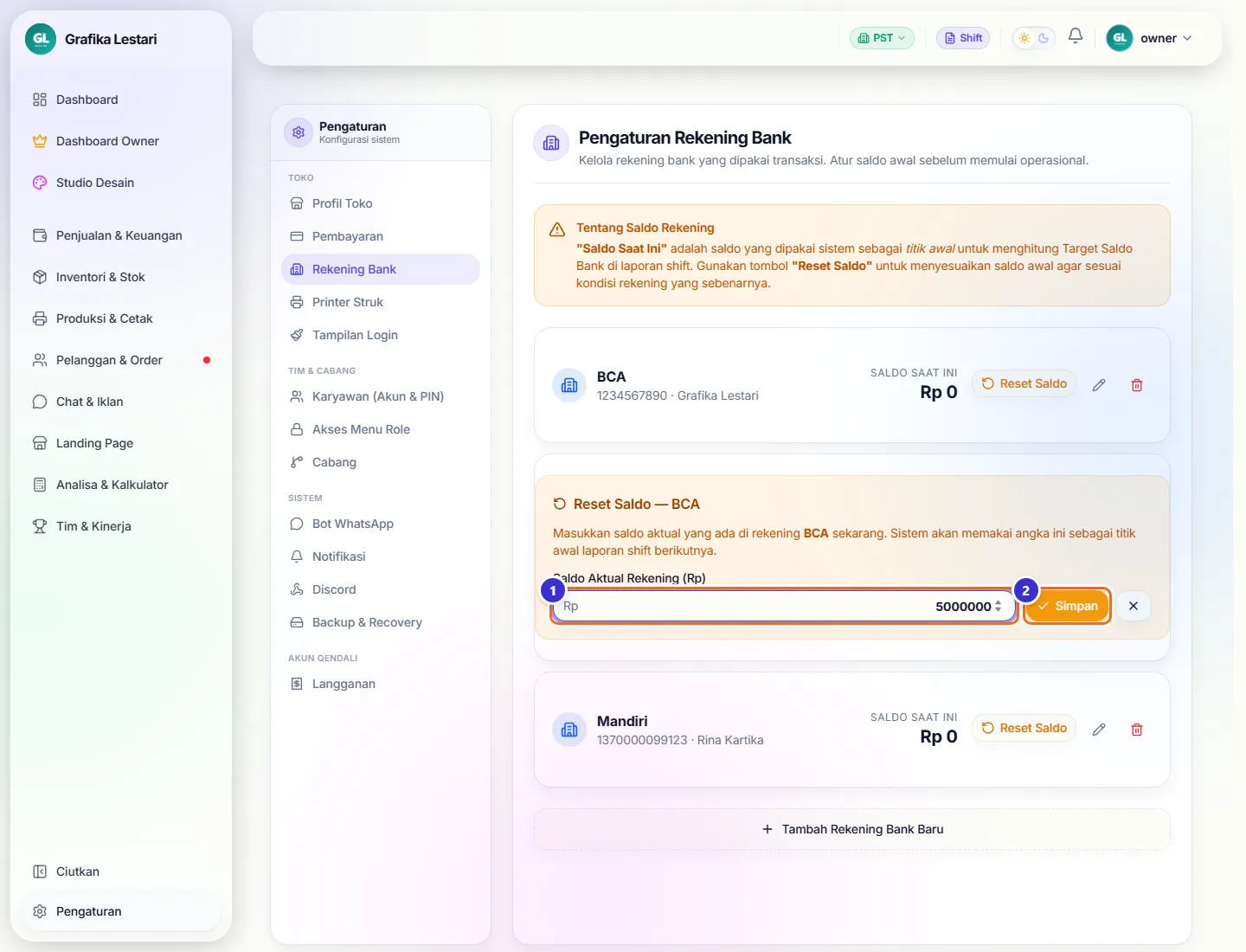
Tombol di gambar
- 1
Saldo Aktual Rekening (Rp)
Ketik saldo yang benar-benar ada di rekening sekarang, tanpa titik.
- 2
Simpan
Muncul pertanyaan konfirmasi. Klik OK untuk menyimpan saldo baru.
Langkahnya
- Klik Reset Saldo pada rekening
- Ketik saldo aktual
- Klik Simpan
- Klik OK pada pertanyaan konfirmasi
Saldo tersimpan
Saldo Saat Ini langsung berganti ke angka baru.
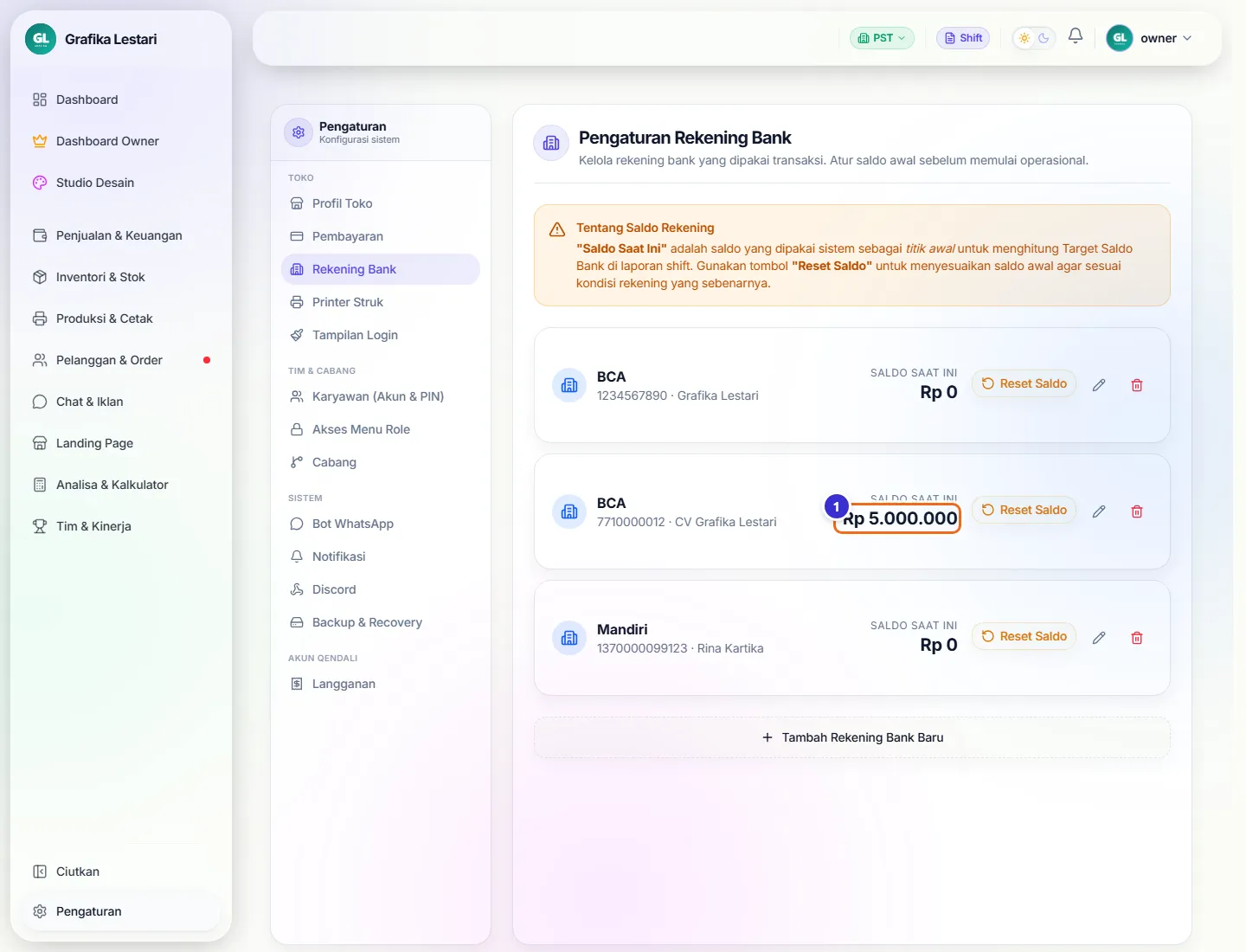
Tombol di gambar
- 1
Saldo Saat Ini
Sekarang berisi saldo yang baru diisi.
Alur kerja
Menyiapkan pembayaran non-tunai
Supaya kasir bisa menerima QRIS dan transfer sejak hari pertama.
Yang sering ditanyakan
Kenapa rekening tidak bisa dihapus?
Rekening yang sudah dipakai di nota atau kas dikunci supaya riwayat tidak rusak. Ubah datanya saja kalau perlu.
Kenapa menu Rekening Bank tidak ada?
Menu itu ikut fitur Tutup Shift. Rekening untuk kasir tetap bisa diatur di menu Pembayaran.
Saldo di sistem beda dengan mBanking, bagaimana?
Klik Reset Saldo pada rekening itu, ketik saldo sebenarnya, lalu Simpan. Lakukan di luar jam shift.
QRIS yang tampil di kasir masih yang lama?
Muat ulang halaman kasir. Kalau masih lama, ganti QRIS lagi dari menu Pembayaran.