Pesan Cepat
Jawaban siap kirim milik toko sendiri (bukan template Meta). Di kotak chat Inbox, ketik "/" diikuti pintasannya, misalnya /harga, lalu pesan lengkap muncul. Bebas teks, berlaku selama percakapan masih dalam 24 jam.
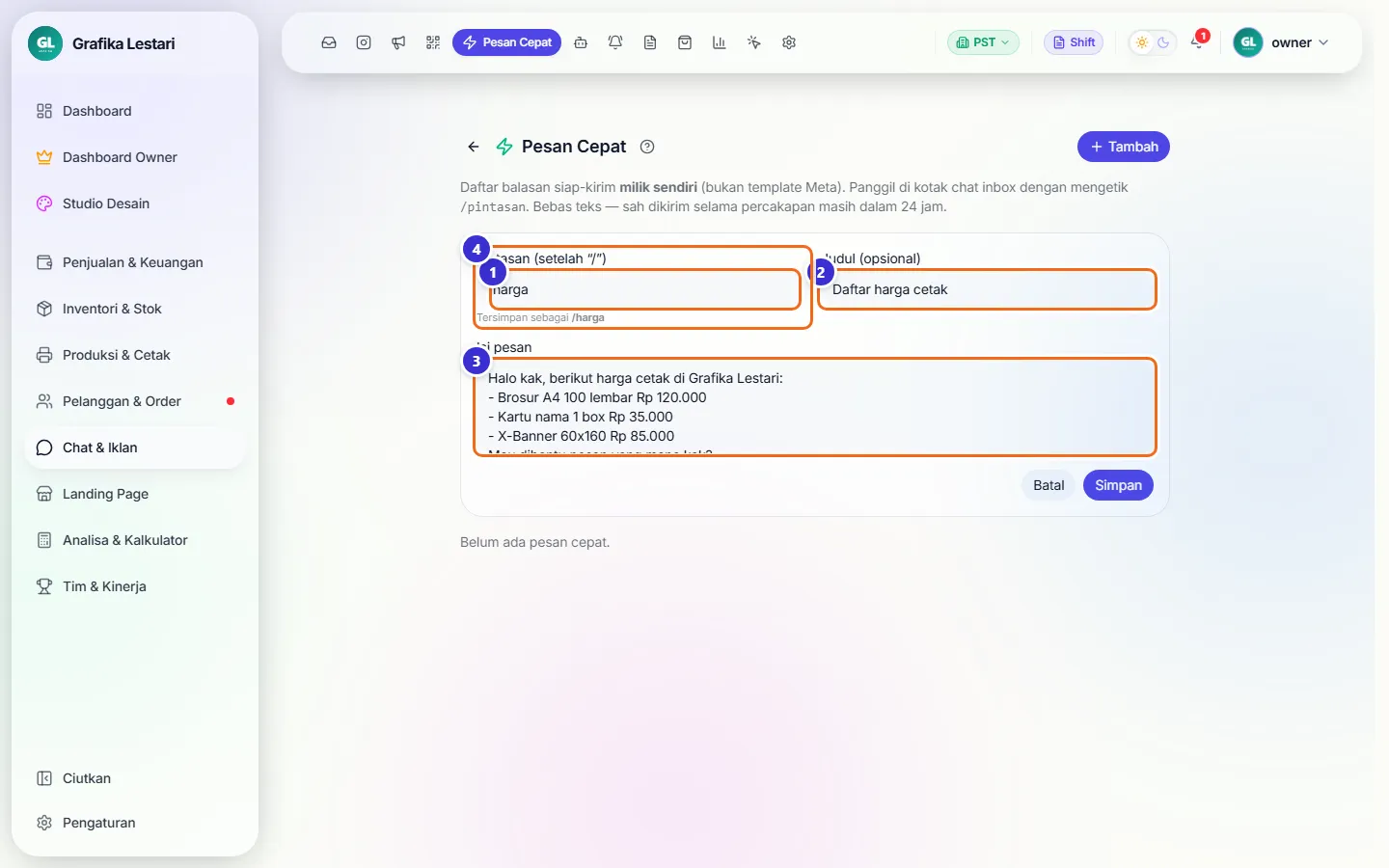
Tombol di gambar
- 1
Pintasan (setelah "/")
Kata pendek tanpa spasi, misalnya "harga".
- 2
Judul (opsional)
Keterangan singkat, misalnya "Daftar harga cetak".
- 3
Isi pesan
Pesan lengkap yang akan dikirim.
- 4
Simpan
Menyimpan pesan cepat.
Langkahnya
- Buka Chat & Iklan → Pesan Cepat, klik "Tambah".
- Isi pintasan "harga", judul, dan isi daftar harga.
- Klik "Simpan". Ulangi untuk "/lokasi".
Daftar pesan cepat
Semua pintasan tampil di sini. Bisa dinonaktifkan sementara atau dihapus.

Tombol di gambar
- 1
/harga
Pintasan daftar harga.
- 2
/lokasi
Pintasan alamat toko.
Balasan Otomatis: aturan kata kunci
Balasan otomatis berbasis aturan (tanpa AI). Saat pesan masuk, urutan pemeriksaannya: kata kunci → salam (chat baru) → default/di luar jam. Balasan otomatis dilewati kalau CS baru membalas kurang dari 30 menit lalu, dan pesan STOP otomatis menghentikan kiriman ke kontak itu.
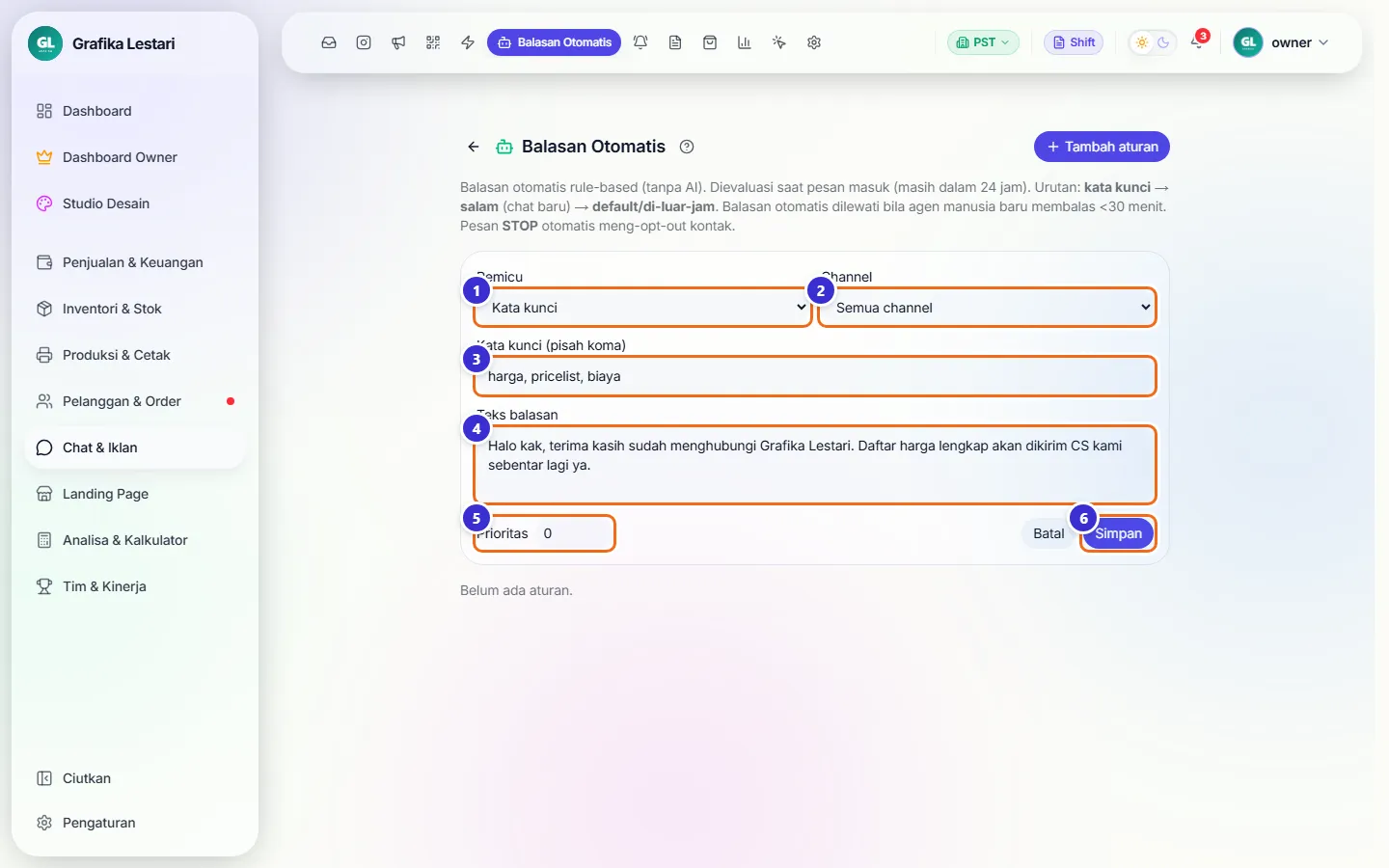
Tombol di gambar
- 1
Pemicu
Kata kunci, Salam pembuka, Di luar jam, atau Default.
- 2
Channel
Berlaku untuk semua nomor atau satu nomor saja.
- 3
Kata kunci (pisah koma)
Kata yang memicu balasan, misalnya "harga, pricelist, biaya".
- 4
Teks balasan
Pesan balasan. Bisa juga diisi dari template.
- 5
Prioritas
Kalau beberapa aturan cocok, angka lebih besar dipakai lebih dulu.
- 6
Simpan
Menyimpan aturan.
Langkahnya
- Buka Balasan Otomatis, klik "Tambah aturan".
- Pilih pemicu "Kata kunci", isi kata kunci dan teks balasan.
- Klik "Simpan".
Balasan di luar jam kerja
Pilih pemicu "Di luar jam" untuk memberi tahu pelanggan bahwa toko sedang tutup dan kapan akan dibalas.
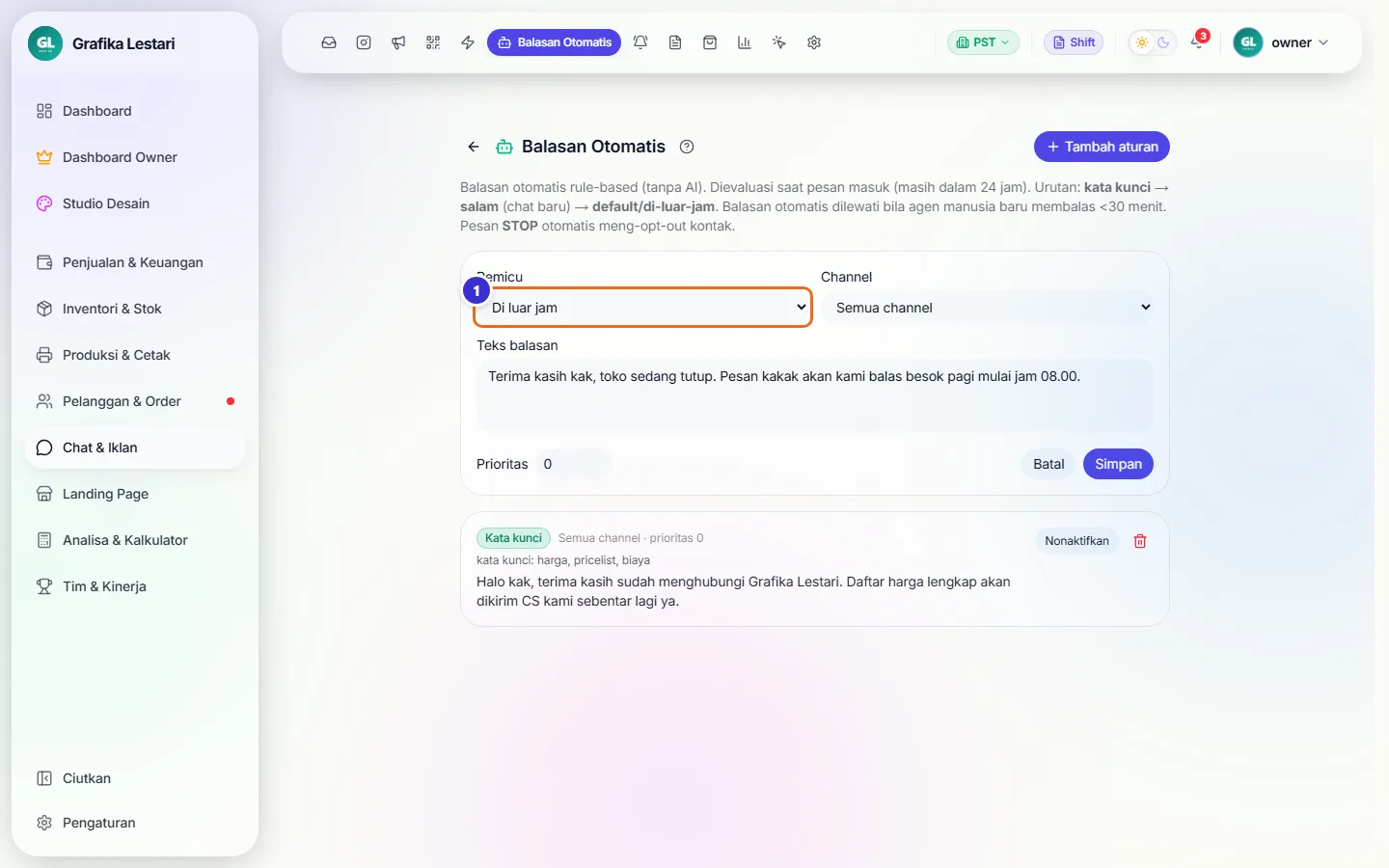
Tombol di gambar
- 1
Pemicu: Di luar jam
Kolom kata kunci tidak dipakai untuk pemicu ini.
Langkahnya
- Klik "Tambah aturan", pilih pemicu "Di luar jam".
- Tulis pesan "toko sedang tutup…", klik "Simpan".
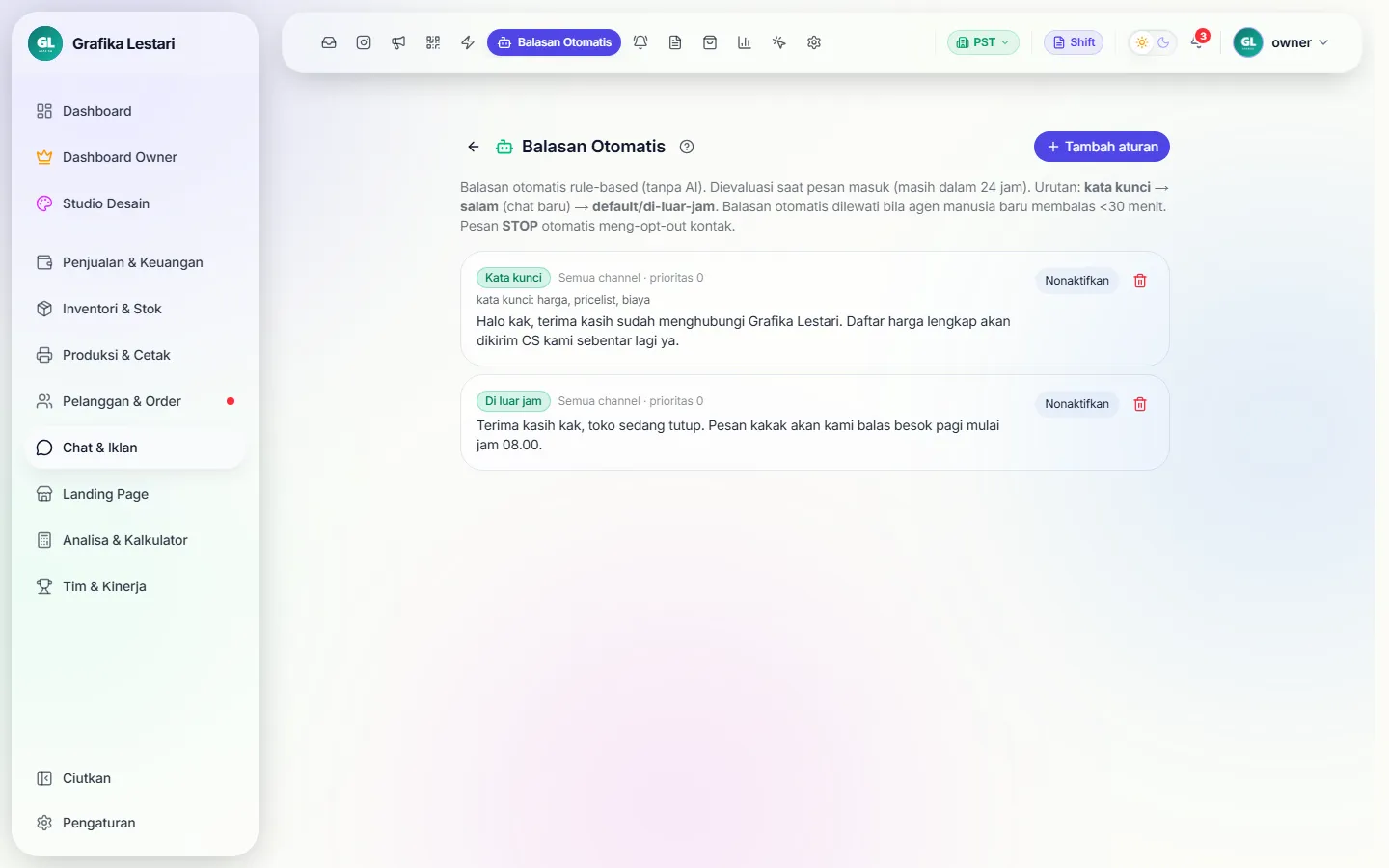
Daftar aturan
Aturan tersimpan tampil dengan label pemicu, channel, prioritas, dan teks balasannya. Klik "Nonaktifkan" untuk mematikan sementara, ikon tempat sampah untuk menghapus.
Reminder POS
Mengirim template WhatsApp otomatis dari kejadian di kasir: pesanan siap diambil, pengingat pembayaran (follow-up Reminder Bayar jatuh tempo), dan follow-up umum jatuh tempo. Tiap kejadian hanya dikirim sekali per transaksi/follow-up.
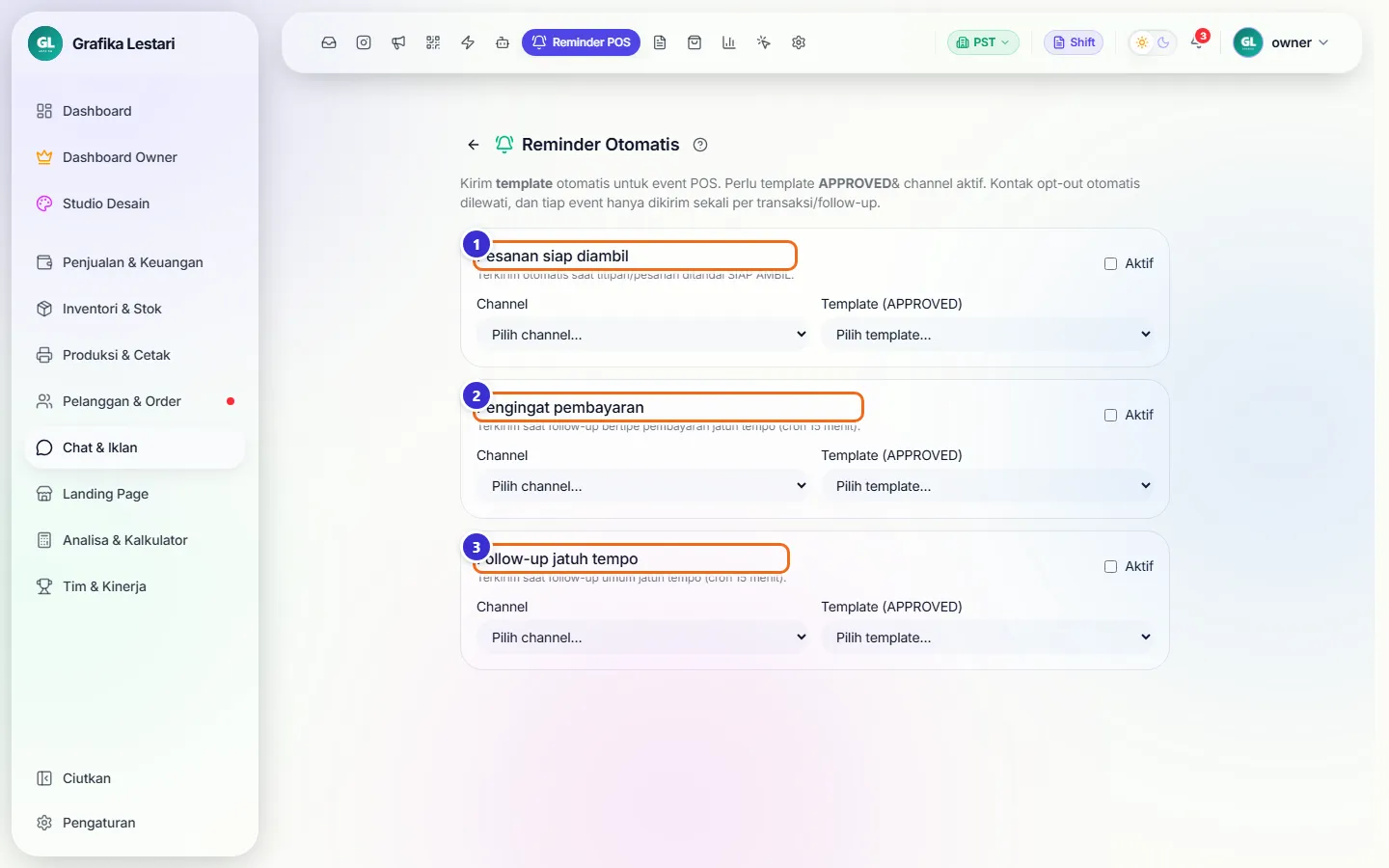
Tombol di gambar
- 1
Pesanan siap diambil
Terkirim saat titipan/pesanan ditandai SIAP AMBIL.
- 2
Pengingat pembayaran
Terkirim saat follow-up jenis Reminder Bayar jatuh tempo.
- 3
Follow-up jatuh tempo
Terkirim saat follow-up umum jatuh tempo.
Langkahnya
- Pilih Channel dan Template (APPROVED) untuk tiap kejadian.
- Centang "Aktif".
Alur kerja
Pesanan jadi → pelanggan diberi tahu otomatis
Mengurangi pertanyaan "sudah jadi belum?".
Yang sering ditanyakan
Apa bedanya Pesan Cepat dengan Template Pesan di menu Pelanggan & Order?
Pesan Cepat dipakai di Inbox Chat WhatsApp resmi dengan mengetik /pintasan. Template Pesan dipakai untuk WhatsApp biasa lewat salin-tempel dari detail lead/pelanggan.
Kenapa balasan otomatis tidak terkirim?
Balasan otomatis hanya jalan kalau channel WhatsApp resmi aktif, pesan masuk masih dalam 24 jam, dan CS tidak membalas dalam 30 menit terakhir.
Apakah balasan otomatis memakai AI?
Tidak. Semuanya berdasarkan aturan yang kamu buat: kata kunci, salam, atau di luar jam.
Kenapa pilihan template di Reminder kosong?
Belum ada template Meta yang disetujui. Buat dan ajukan di Template Meta, lalu tekan Sinkron.